Den eksterne harddisken min vises plutselig som RAW i stedet for NTFS, og Windows ber meg om å formatere den før jeg kan bruke den. Jeg har viktige filer på den, så jeg prøver å finne ut om det finnes en måte å reparere eller gjenopprette disken på uten å formatere og miste alt. Jeg trenger hjelp til å finne ut hva som er det tryggeste neste steget for gjenoppretting fra RAW til NTFS.
Nei, formatering er ikke den eneste veien. Jeg ville fortsatt ikke hoppet rett fra RAW til NTFS hvis stasjonen har noe du bryr deg om. Når Windows viser en stasjon som RAW, betyr det vanligvis at filsystemstrukturen er så skadet at Windows ikke lenger regner den som gyldig. Dette er annerledes enn enklere tilfeller. Den tryggere rekkefølgen er å hente ut filene dine først, og deretter bygge opp stasjonen på nytt.
Jeg ville håndtert det slik.
Trinn 1: Slutt å skrive til stasjonen
Jeg ville ikke formatert den ennå. Jeg ville ikke kjørt CHKDSK. Jeg ville heller ikke begynt å fyre av DiskPart-reparasjonskommandoer på den. Alt dette skriver endringer til disken, og når du først gjør det, blir gjenoppretting som regel mer rotete. Jeg lærte dette på den harde måten med en gammel ekstern HDD der CHKDSK gjorde en dårlig situasjon verre.
Trinn 2: Gjenopprett filene først
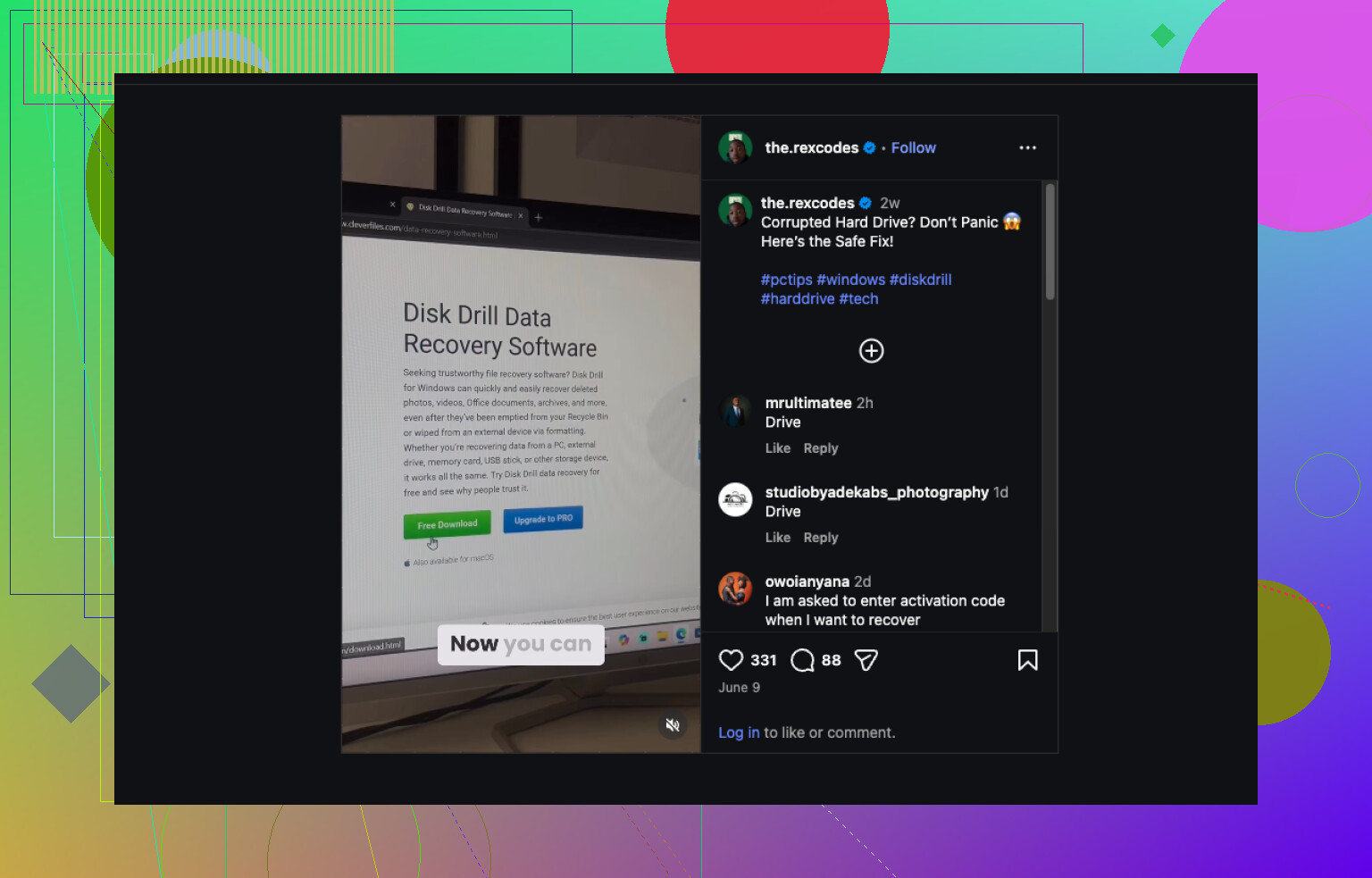
Hvis stasjonen fortsatt vises i Diskbehandling med riktig størrelse, ville jeg startet der og prøvd gjenoppretting før noe annet. Mitt førstevalg ville vært Disk Drill.
Dette ville jeg gjort:
- Installer det på en annen stasjon, ikke den skadede.
- Koble til RAW-USB-stasjonen, SSD-en eller den eksterne harddisken.
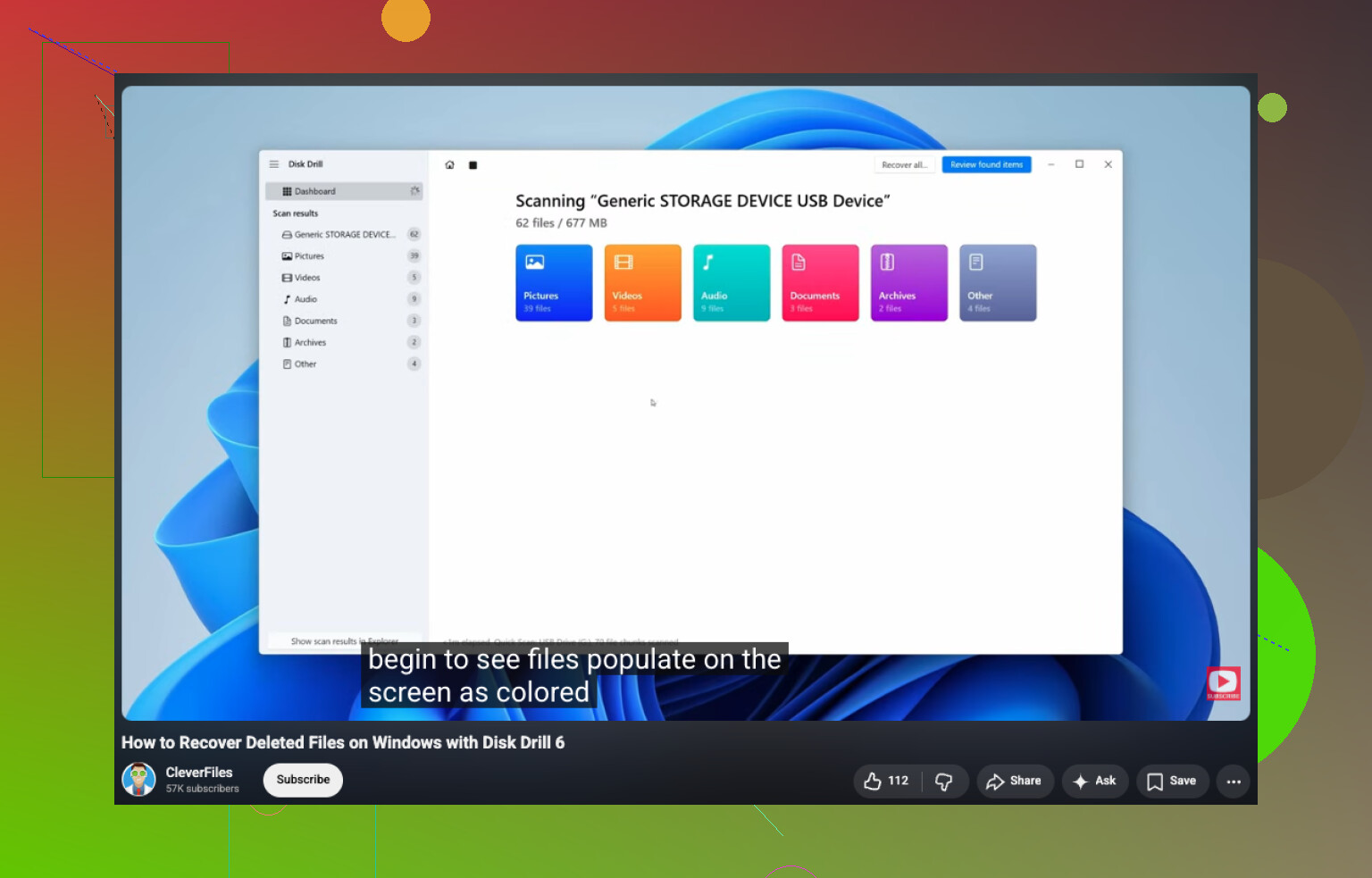
- Velg RAW-stasjonen og start skanningen Search for Lost Data.
- La skanningen fullføres. Ikke avbryt den med mindre stasjonen er i ferd med å dø.
- Gå gjennom resultatene etter mapper, filtyper eller filnavn.
- Forhåndsvis filene du bryr deg om.
- Gjenopprett dem til en annen disk.
En ting jeg likte her, er at Windows-versjonen gir deg opptil 100 MB gratis gjenoppretting. Mer nyttig enn det, etter min mening, er at skanning og forhåndsvisninger ikke er blokkert. Du får se hva den fant før du bruker penger.
Støtten for forhåndsvisning er ganske bra. Dokumenter, PDF-er, bilder, videoer, lyd, arkiver og mange RAW-bildeformater pleier å vises fint. Hvis en fil åpnes rent i forhåndsvisning, pleier jeg å se på det som et godt tegn.
Hvorfor dette verktøyet pleier å fungere på RAW-volumer er ganske enkelt. Det er ikke bare avhengig av at Windows kan lese NTFS-strukturen. Hvis noe NTFS-metadata fortsatt finnes, prøver det å bruke dem. Hvis filsystemet er for ødelagt, skanner det også etter filsignaturer og ser direkte etter kjente filtyper. Det hjelper på stasjoner der partisjonen fortsatt finnes, men filsystemet er ødelagt.
Hvis den første skanningen går glipp av noe, ville jeg krysssjekket med UFS Explorer eller DiskGenius. Jeg har sett ett verktøy gå glipp av mapper som et annet fant med en gang. Gjenopprettingsprogrammer oppfører seg ikke likt.
Trinn 3: Bygg opp stasjonen som NTFS
Etter at de viktige filene dine er lagret et trygt sted, ville jeg fikset stasjonen.
Den enkle veien:
- Åpne Diskbehandling.
- Høyreklikk på RAW-partisjonen.
- Velg Formater.
- Velg NTFS.
- La Hurtigformatering være på.
- Klikk OK.
Hvis Formater er nedtonet eller mangler, slett RAW-partisjonen, opprett en ny partisjon og formater deretter den nye som NTFS.
En siste ting. Hvis dette er en SSD, eller stasjonen fortsetter å koble fra, gir lesefeil eller blir tregere hver gang du bruker den, bør du være rask med gjenopprettingen. Jeg hadde en SSD som gikk fra lesbar til død i løpet av en helg. Hvis disken blir RAW igjen etter at du har formatert den, ville jeg sluttet å stole på den og erstattet den. For viktig lagring ville jeg ikke gitt den en ny sjanse.
Nei. Formatering er siste steg, ikke det første.
Hvis disken gikk fra NTFS til RAW, har Windows mistet filsystemkartet. Dataene dine kan fortsatt være der. @mikeappsreviewer har rett i én ting, ikke formater først. Jeg er også enig i å unngå tilfeldige fix kommandoer tidlig. Der jeg er litt uenig, er at hvis disken er stabil og SMART ser ren ut, er det smartere å lage et fullstendig byte for byte bilde først enn å jobbe på originaldisken. Det gir deg én trygg kopi å teste med hvis ting går galt.
Dette ville jeg gjort:
-
Sjekk SMART helsen med CrystalDiskInfo.
Hvis helsen er dårlig, eller du ser ventende sektorer, slutt å tukle med disken og lag et bilde av den først. -
Klon eller lag et bilde av disken.
Bruk noe som HDD Raw Copy Tool eller ddrescue. Jobb fra klonen, ikke kilden. Dette betyr mye på eldre eksterne disker. -
Test partisjonsstrukturen med TestDisk.
Noen ganger er RAW bare en ødelagt bootsektor eller en skadet partisjonsoppføring. TestDisk har fikset NTFS partisjoner for meg to ganger. Ingen formatering nødvendig. Det er mindre pent enn Disk Drill, men verdt å prøve før du bygger opp igjen. -
Gjenopprett filer fra bildet eller klonen.
Disk Drill er et solid alternativ her, spesielt hvis TestDisk ikke gjenoppretter volumet rent. Det er bra til å hente ut filer fra RAW disker og lar deg forhåndsvise hva som kan gjenopprettes før du bestemmer deg. -
Etter at dataene er trygge, slett og formater tilbake til NTFS.
Hvis disken blir RAW igjen, pensjoner den. Ikke stol på den.
Hvis du også vil ha en enkel guide for filgjenoppretting i Windows, kan dette hjelpe: hvordan gjenopprette slettede filer på Windows PC
Kortversjon, nei, formatering er ikke det eneste alternativet. Gjenoppretting først. Reparasjon deretter. Bytt ut disken hvis den oppfører seg rart igjen.
Nei, formatering er definitivt ikke det eneste alternativet. At Windows kaller den RAW betyr vanligvis at det ikke kan lese filsystemet, ikke at alle filene er borte. Jeg er enig med @mikeappsreviewer og delvis med @viaggiatoresolare, men jeg er litt mindre ivrig etter å prøve reparasjoner før maskinvaresiden er bekreftet.
Det første jeg ville sjekket er kabinettet, kabelen og USB-porten. Seriøst. Jeg har sett eksterne disker vises som RAW bare fordi SATA-til-USB-broen sviktet. Hvis du kan, prøv en annen kabel, en annen PC, og hvis det er en ekstern disk av skrivebordstypen, en annen strømadapter. Noen ganger er disken helt fin, og det er innpakningen rundt den som er problemet.
Sjekk også Diskbehandling nøye:
- hvis partisjonen fortsatt er der med riktig størrelse, er det et bedre tegn
- hvis kapasiteten vises merkelig eller som ikke-allokert, er det et annet problem
- hvis den fortsetter å koble fra, slutt å pirke for mye i den
Ett punkt der jeg er litt uenig med folk på nettet: TestDisk er flott, men det kan være skremmende hvis du ikke er komfortabel med å lese partisjonsinformasjon. Det er lett å klikke på feil ting når du er stresset og søvndeprivert. Hvis målet bare er å gjenopprette filer fra en korrupt ekstern harddisk, ville jeg startet med en skrivebeskyttet skanning med Disk Drill på et annet disk-/datamaskinoppsett og sett hva som faktisk kan gjenopprettes. Det gir deg en realitetssjekk før du prøver dypere reparasjoner.
Viktig skille:
- RAW på grunn av filsystemkorrupsjon = ofte mulig å gjenopprette
- RAW fordi disken svikter fysisk = gjenopprett det du kan, og pensjoner den deretter
Etter at filene dine er trygge, kan du formatere tilbake til NTFS. Hvis den blir RAW igjen senere, ikke stol på den. På det tidspunktet forteller disken deg i bunn og grunn at den vil ødelegge helgen din to ganger.