Min eksterne harddisk vil pludselig ikke åbne i Windows og viser “Parameteren er forkert.” Den virkede før, og jeg er bekymret for at miste filerne på den. Hvad er de sikreste måder at reparere en utilgængelig ekstern harddisk på eller gendanne dataene uden at gøre situationen værre?
Formatér ikke drevet endnu, selv hvis Windows bliver ved med at presse dig til det. Det er det vigtigste. Beskeden 'Parameteren er forkert.' kan få det til at se ud, som om drevet er dødt, men ofte kan Windows bare ikke læse filsystemet korrekt. Dataene kan stadig ligge der.
Jeg ville også undgå at køre CHKDSK med det samme, hvis der er filer, du går op i. Det kan hjælpe senere, men det kan også gøre gendannelsen mere rodet, hvis filsystemet allerede er beskadiget.
Start først med de grundlæggende kontroller:
- Brug et andet USB-kabel.
- Prøv en anden USB-port, helst en direkte på bundkortet, hvis dette er en stationær pc.
- Tilslut drevet til en anden computer.
- Åbn Diskhåndtering og se, om drevet stadig vises med den korrekte størrelse.
Hvis Diskhåndtering stadig viser drevet, og kapaciteten ser rigtig ud, er det som regel et godt tegn. Det betyder, at Windows i det mindste stadig kommunikerer med enheden.
Tjek derefter drevets helbred, før du belaster det mere. CrystalDiskInfo er godt til det, og det er gratis. Hvis du allerede har Disk Drill, har det også indbygget SMART-overvågning. Hold øje med advarsler som omfordelte sektorer, ventende sektorer eller andre alvorlige SMART-fejl. Hvis de dukker op, så stop med at bruge drevet så meget som muligt, fordi det kan være ved at fejle fysisk.
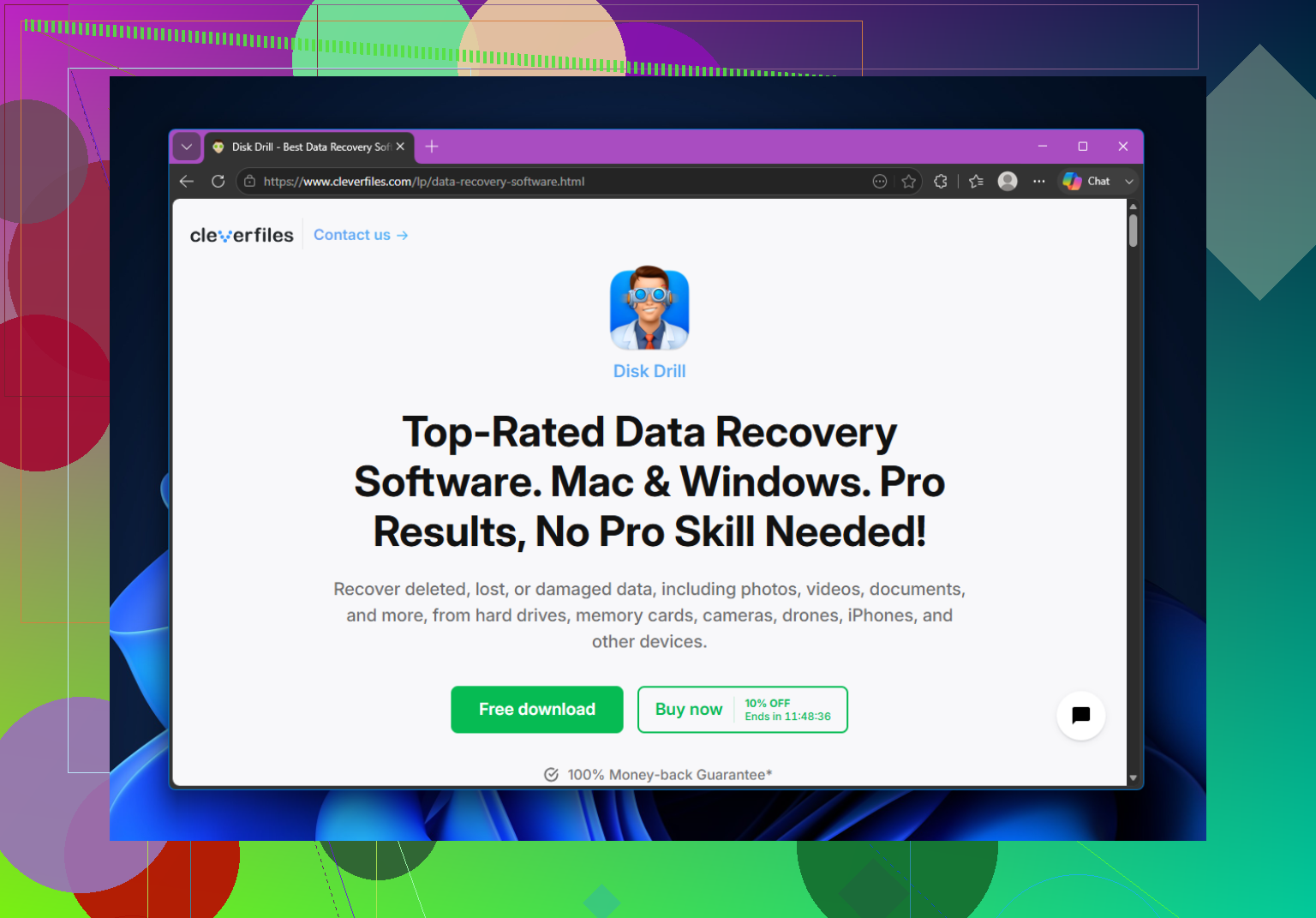
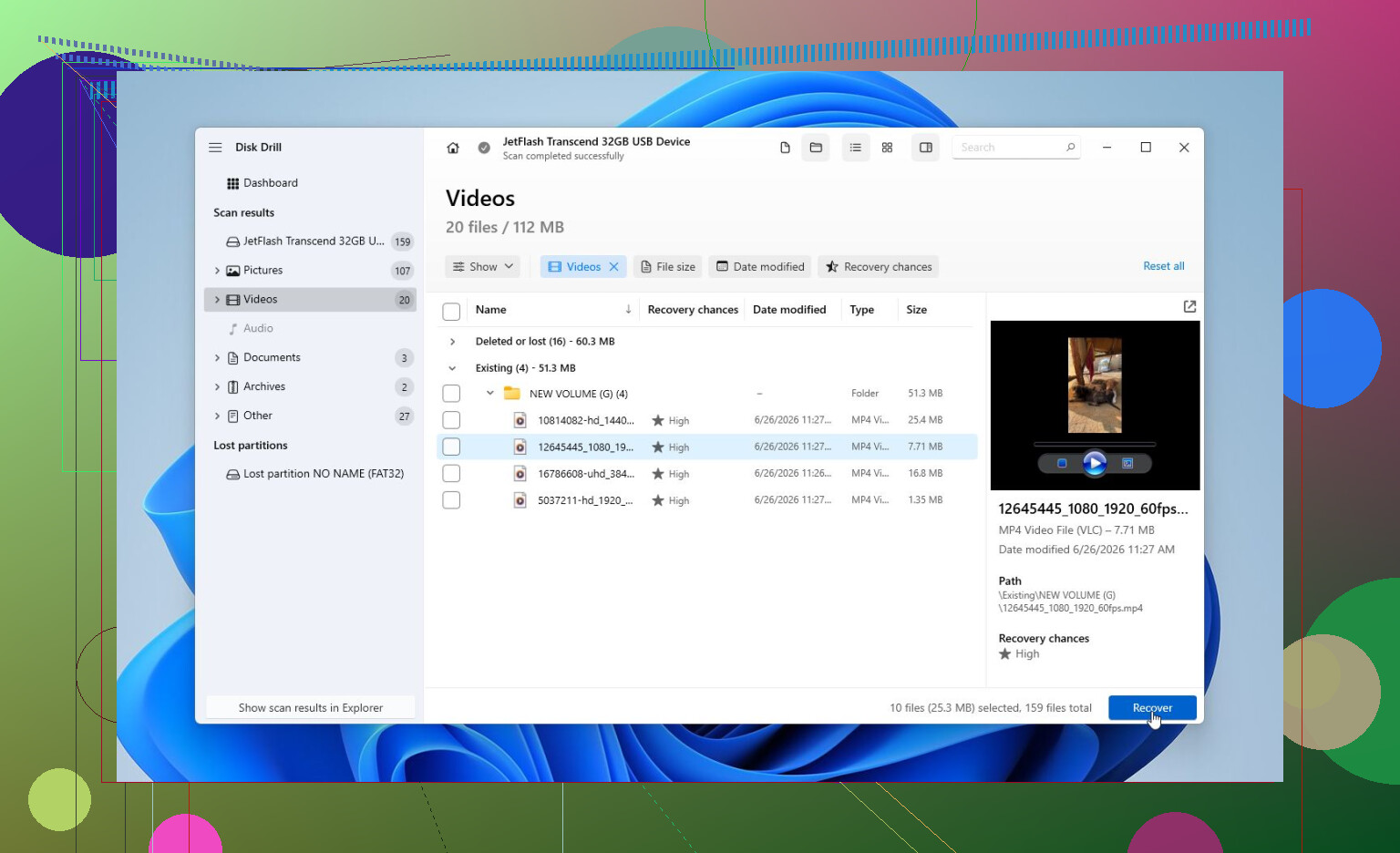
Til at få filerne tilbage ville jeg bruge Disk Drill. Det var det, der reddede mine filer, da jeg stødte på dette.
Den funktion, jeg først ville bruge, er Byte-to-byte Backup. Den laver et nøjagtigt image af drevet, så du kan scanne imaget i stedet for gentagne gange at scanne det faktiske problemdrev. Det er vigtigt, fordi hver ekstra læsning kan være risikabel, hvis drevet er ved at begynde at fejle.
Når du har imaget, skal du køre en Universal Scan på det. Hvis drevet virker sundt, kan du scanne det direkte, men det er mere sikkert at lave et image først. Når scanningen er færdig, skal du forhåndsvise filerne, før du gendanner dem. Hvis dine billeder, dokumenter, videoer og andre filer vises korrekt i forhåndsvisningen, er det et godt tegn. Gendan dem til et andet drev, aldrig tilbage på det, der giver fejlen.
Når de vigtige filer er kopieret til et sikkert sted, ville jeg derefter se på reparationsmuligheder.
- Hvis Windows stadig genkender filsystemet, så prøv CHKDSK med
chkdsk X: /rfor at rette logiske fejl. - Hvis drevet er blevet RAW, vil CHKDSK som regel ikke gøre meget. I så fald kan TestDisk hjælpe, fordi det i nogle situationer kan genopbygge beskadigede partitioner.
- Hvis drevet virker fint, og det er selve Windows, der opfører sig mærkeligt, så kør SFC og DISM for at reparere beskadigede systemfiler.
- Der er også sjældne tilfælde, hvor Windows' decimaladskiller forårsager mærkelig opførsel. At ændre den tilbage til et punktum har løst denne fejl for nogle personer, men jeg ville ikke tjekke det, før de åbenlyse ting er udelukket.
Hvis gendannelsen er gennemført, og intet andet virker, er en hurtig formatering det næste rimelige skridt. Hvis drevet fungerer normalt efter det, var problemet sandsynligvis filsystemkorruption. Hvis den samme fejl kommer tilbage efter formatering, ville jeg stoppe med at stole på drevet og udskifte det.
Et sted, hvor jeg ikke ville blive ved med at eksperimentere, er ved tydelig hardwarefejl. Hvis drevet klikker, kobler til og fra, forsvinder fra Diskhåndtering, kun bliver registreret nogle gange, eller SMART viser alvorlige advarsler, så afbryd det. På det tidspunkt er professionel gendannelse normalt den sikrere løsning.
De fleste gendannelseslaboratorier vil først evaluere drevet og give dig et tilbud, før de udfører arbejdet. Mange har også en ingen data, ingen betaling-politik. Ud fra det, jeg har set, ligger logisk gendannelse ofte omkring $300-600. Hvis drevet har brug for hardwarereparation eller arbejde i renrum, kan det stige til $700-2,000+, afhængigt af skaden og drevets størrelse.
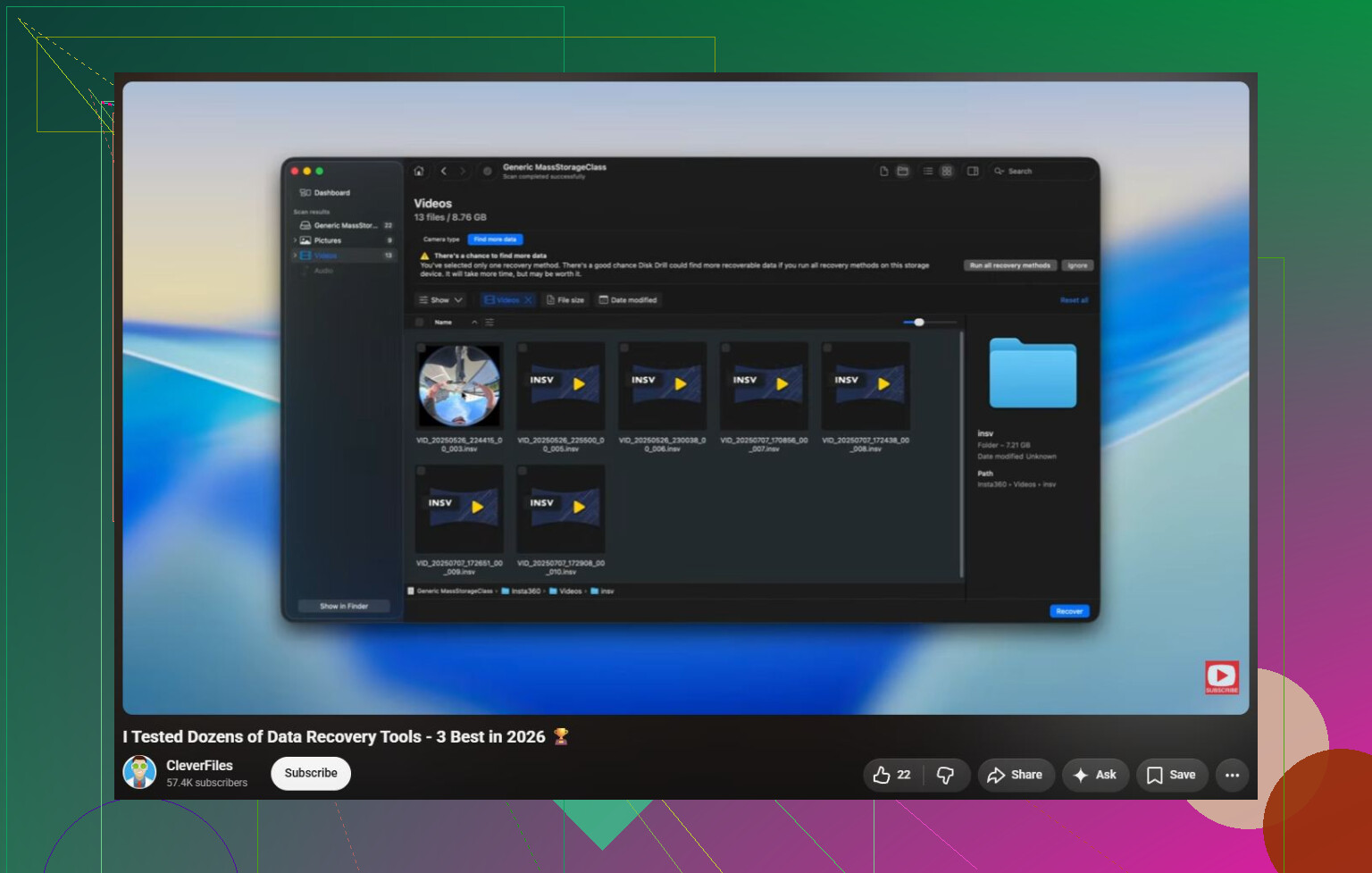
https://www.youtube.com/watch?v=_e4D_2bu8LE

Den manglende detalje er, om drevet viser den korrekte fulde kapacitet i Diskhåndtering, ikke kun om Windows giver det et drevbogstav. Hvis det vises som “Intet medie”, 0 byte, eller bliver ved med at forsvinde, er det sandsynligvis ikke en Windows-reparation. Det peger mere på USB-kabinettet, kablet, strømforsyningen eller selve drevet. I så fald er det for det meste bare at prikke til en fejlslagen enhed at køre reparationskommandoer.
Jeg er enig i den generelle tilgang med “gendan først, reparer senere”, men jeg ville være lidt mere direkte om CHKDSK: kør det ikke, før du har en anden kopi af de vigtige filer eller et fuldt image. CHKDSK er beregnet til at gøre filsystemet brugbart igen, ikke til at bevare hver beskadiget fil til gendannelse. Nogle gange hjælper det, nogle gange flytter det ødelagte dele til found-mapper, og nogle gange får det gendannelsesværktøjer til at se mindre struktur end før.
En billig ting at prøve, før du køber noget, er at boote fra en Linux live-USB og se, om drevet kan monteres skrivebeskyttet. Installer ikke Linux, bare kør det fra USB-stikken. Hvis Linux kan se mapperne, så kopiér filerne til et andet drev og lad det dårlige drev være i fred, indtil du er færdig. Hvis det nægter at montere eller giver mange I/O-fejl, så stop. Det er også nyttig information.
Når dine filer er i sikkerhed, kan du prøve de kedelige løsninger: fjern og tildel drevbogstavet igen, kør CHKDSK hvis partitionen stadig er NTFS/exFAT, eller hurtigformatér og test drevet igen, hvis du ikke længere har brug for at gendanne noget fra det. Hvis fejlen vender tilbage efter en ren formatering, ville jeg ikke stole på det eksterne drev til noget vigtigt, selv hvis det ser ud til at opføre sig ordentligt i et stykke tid.
Den skjulte ulempe ved at “rette” det er, at Windows kan få drevet til at se normalt ud igen, mens det i al stilhed smider spor væk, som gendannelsessoftware kunne have brugt. Derfor ville jeg betragte den første vellykkede adgang som et redningsvindue, ikke som bevis på, at drevet er repareret. Hvis det åbner bare én gang, så kopier de uerstattelige ting først. Begynd ikke at organisere mapper, slette skrammel eller forsøge at “rydde op” på den samme disk.
En lille advarsel til det sædvanlige råd: hvis dette er et fabriksfremstillet eksternt drev, så vær forsigtig med at tage det bare drev ud af kabinettet for tidligt. Nogle USB-kabinetter laver mærkelig sektoroversættelse, og nogle eksterne drev har hardwarekryptering knyttet til USB-kortet. At flytte disken direkte til SATA kan få dataene til at se endnu mere ulæselige ud. Det er mere sikkert at prøve et andet kabel, en anden port eller en anden computer, før man går i gang med at åbne kabinettet.
Jeg ville kun kalde det “reparerbart”, efter du ved, hvilket problem du har. Hvis Diskhåndtering viser den rigtige størrelse, og SMART ser ren ud, kan det bare være filsystemskade, og gendannelse efterfulgt af formatering kan være nok. Hvis det afbryder forbindelsen, klikker, viser 0 byte eller får hele pc’en til at fryse, når det tilsluttes, så hold op med at behandle det som en Windows-fejl. På det tidspunkt er den sikreste reparation slet ingen reparation, før filerne er kopieret eller afbildet et andet sted.
Lad ikke Windows blive ved med at prøve de samme dårlige læsninger igen i timevis.
Mange gør dette værre ved at dobbeltklikke på drevet, vente en evighed, tage det ud, sætte det i igen og så gøre det samme endnu en gang. Stifinder er elendig til dette, fordi den kan prøve at læse miniaturebilleder, scanne mapper eller beregne størrelser, før du overhovedet kopierer noget nyttigt. Hvis drevet dukker op, selv om det kun er kortvarigt, så gå direkte efter de vigtigste mapper først og kopiér i små bidder til en anden disk. Billeder, skattefiler, arbejdsdokumenter, hvad end du ikke kan erstatte. Lad film, installationsfiler og skrammel vente til senere.
Jeg er enig i rådet om at gendanne før reparation, men jeg ville være forsigtig med chkdsk X: /r specifikt. /r kan tage meget lang tid og gennembanker hele overfladen for at finde dårlige sektorer. Det er fint for et sundt drev, du prøver at reparere, men det er et dårligt første skridt på et drev, der måske er ved at dø. Når du har et image eller har kopieret dine filer, så ja, prøv reparationskommandoer. Før det ville jeg hellere bruge noget, der kopierer med få genforsøg, eller tage et image af disken og arbejde ud fra imaget.
Så ja, det kan muligvis repareres, hvis det kun er skade på filsystemet. Men behandl The parameter is incorrect som et advarselstegn, ikke som den egentlige diagnose. Hvis drevet forbliver stabilt og viser den rigtige størrelse, kan gendannelsessoftware eller et image-først-værktøj som Disk Drill give mening. Hvis det falder ud, klikker eller viser mærkelig kapacitet, så stop med at teste det som en normal USB-stick. På det tidspunkt bruger hvert ekstra forsøg noget af drevets resterende levetid.