Jeg slettede ved et uheld vigtige filer permanent på min Windows 11-pc og har allerede tømt Papirkurven. Nogle af dem er arbejdsdokumenter og familiebilleder, som jeg virkelig har brug for at få tilbage. Jeg leder efter den bedste måde at gendanne permanent slettede filer i Windows 11 så hurtigt som muligt.
Jeg hader at se det her ske. Du trykker på Shift+Delete, eller du tømmer Papirkurven, og så er filen væk, og det giver lige et sug i maven. Jeg har selv været der. Den ene nyttige ting, du bør vide med det samme, er dette: en fil, der er markeret som permanent slettet, bliver ikke altid slettet med det samme. På Windows fjerner systemet ofte filens listepost og markerer dens plads som ledig. Hvis der ikke er skrevet nye data dér endnu, er der stadig en chance for gendannelse.
Første skridt, stop med at skrive til drevet.
Seriøst, brug det drev så lidt som muligt. Installer ikke apps derpå. Download ikke tilfældige ting. Flyt ikke filer rundt. Bliv ikke ved med at arbejde fra det, hvis du har en anden mulighed. Hver skrivning forringer dine chancer. På SSD'er bliver det værre på grund af TRIM. TRIM hjælper SSD'en med at rydde slettede blokke for hastighed og håndtering af slid. Når den oprydning først er kørt, er de gamle data ofte væk for altid.
Før du kører gendannelsesværktøjer, ville jeg tjekke de kedelige steder, folk glemmer:
OneDrive
Filhistorik
Tidligere versioner
Enhver cloud-synkroniseringsmappe
Eksterne drev
NAS-backups
Ældre backupjobs, du satte op én gang og glemte alt om
Jeg har set mistede filer dukke op i backupmapper, som folk ikke havde åbnet i månedsvis. Det er fem minutter værd, før du gør noget mere omfattende.
Hvis ingen af dem viser filen, ville jeg gå videre til gendannelsessoftware.
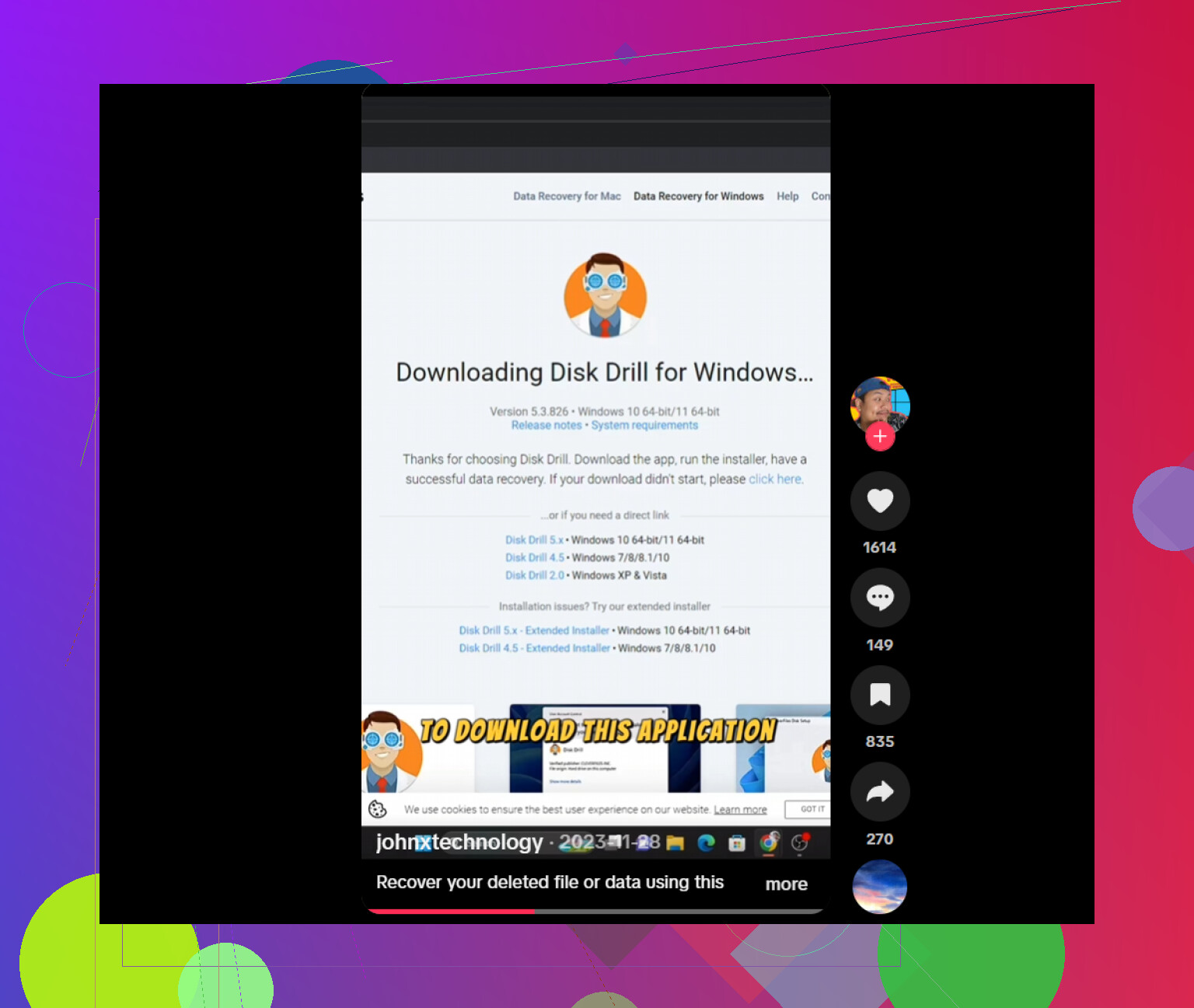
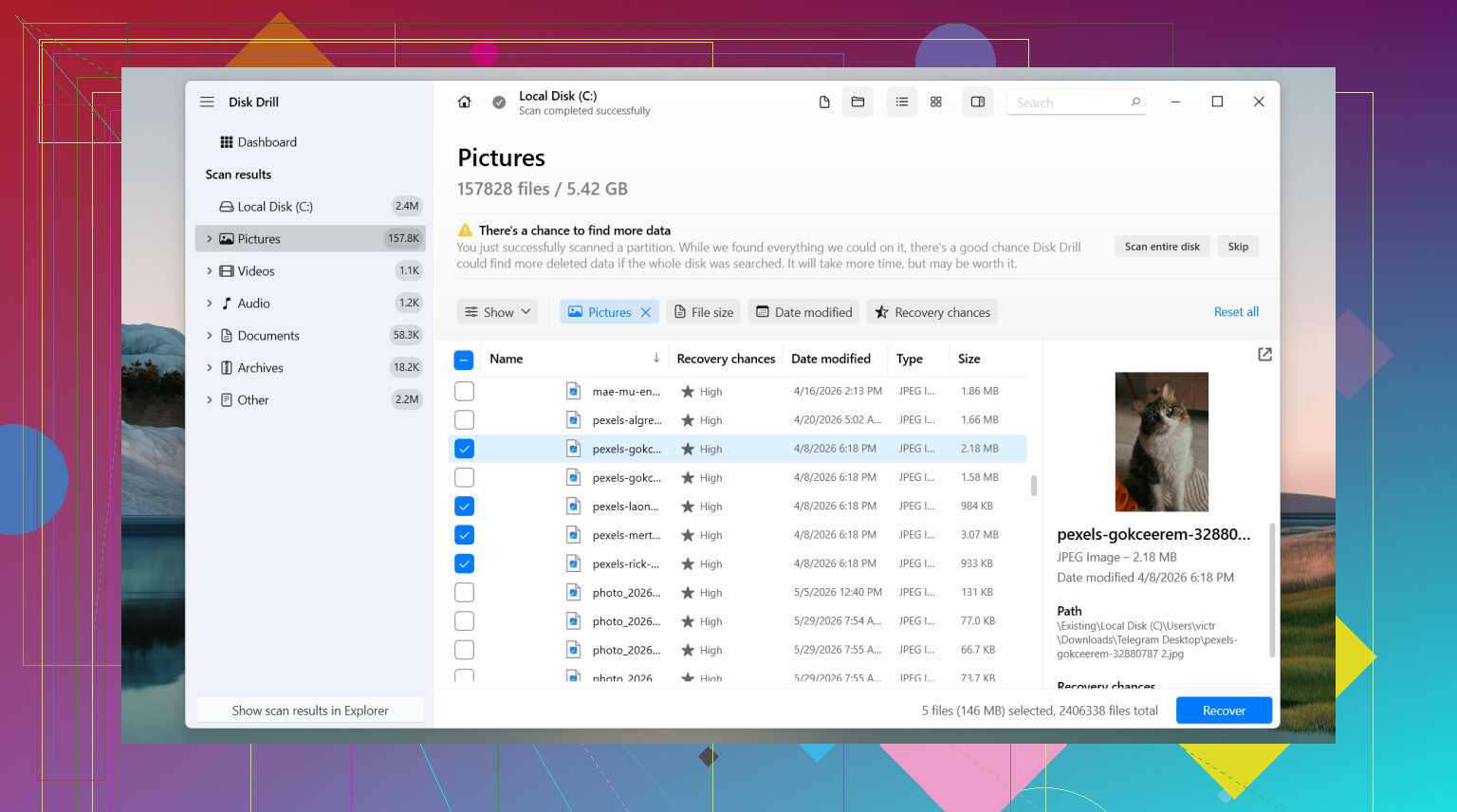
Den, jeg ville starte med, er Disk Drill. Jeg har haft rimelig held med det. Det, der skilte sig ud for mig, var, hvor ofte det bevarede filnavne og mappestier intakte, når filsystemoplysningerne stadig var der. Forhåndsvisning hjælper også. Hvis du leder efter ét dokument eller ét sæt billeder, sparer muligheden for at åbne en forhåndsvisning en masse spildtid.
Det, jeg ville gøre, trin for trin:
Installer Disk Drill på et andet drev, hvis du har et.
Vælg det drev, hvor filen forsvandt.
Kør scanningen.
Brug filtre eller søgning til at indsnævre resultaterne.
Forhåndsvis filen, hvis forhåndsvisning er tilgængelig.
Gendan til et andet drev, ikke det samme.
En god ting på Windows er, at det lader dig scanne og forhåndsvise uden begrænsninger, og den gratis grænse for gendannelse er 100 MB. Hvis din manglende fil er lille, er det nogle gange nok.
Hvis Disk Drill ikke passer til det, du har brug for, er der et par andre, folk bruger meget.
PhotoRec er gratis og henter mange data tilbage, når det rå filindhold stadig findes. Jeg brugte det engang på et ødelagt hukommelseskort, og det fandt en enorm mængde filer. Ulempen var ret hård. Filnavnene var væk. Mappestrukturen var væk. Jeg endte med at sortere en kæmpe bunke filer med generiske navne efter type og dato. Det virker, men det er rodet.
DiskGenius er et værktøj, jeg ville have i tankerne, hvis det her er større end én slettet fil. Det er ofte mere nyttigt, når drevet har filsystemproblemer, mistede partitioner, beskadigede partitioner eller vises som RAW. På drev med mærkelige logiske skader har jeg set enklere værktøjer overse ting, som DiskGenius stadig fandt.
Én ting mere, og det er vigtigt. Gendannelsessoftware er ikke altid det rigtige næste skridt. Hvis drevet klikker, går offline, forsvinder fra Windows, giver hardwarefejl eller indeholder data, du ikke har råd til at miste, ville jeg stoppe og kigge på en professionel datagendannelsesservice. Software hjælper, når drevet stadig kan læses rent nok. Fysisk fejl er en helt anden slags rod.
Så den korte version. Stop med at bruge drevet. Tjek backups først. Hvis der ikke dukker noget op, så prøv gendannelsessoftware hurtigt, og gendan de gendannede filer et andet sted. Hvis dette er et normalt sletningstilfælde, og der ikke er blevet skrevet meget til drevet siden, er dine chancer som regel meget bedre, end folk tror. Forhåbentlig opdagede du det tidligt.
Ja, der er stadig en chance på Windows 11, men dine odds afhænger af, hvad der skete efter sletningen.
Jeg er enig med @mikeappsreviewer i én vigtig ting: stop med at bruge pc’en, hvis filerne lå på dit hoveddrev. Jeg er lidt uenig i at gå direkte til en fuld scanning først. Jeg ville tjekke Windows-logfiler og indbyggede gendannelsespunkter, før jeg laver tung gendannelse, især for arbejdsdokumenter.
Prøv denne rækkefølge.
-
Søg i Office-mapper for midlertidige filer og automatisk lagring.
Word, Excel og nogle PDF-apps gemmer midlertidige kopier.
Kig i:
C:\Users\YourName\AppData\Roaming\Microsoft\Word
C:\Users\YourName\AppData\Local\Microsoft\Office\UnsavedFiles
Hvis det er arbejdsfiler, sparer dette trin tid. -
Tjek versionshistorik i OneDrive, ikke kun slettede elementer.
Hvis mappen var synkroniseret, findes ældre versioner måske stadig, selv hvis filen er væk fra papirkurven. -
Brug Windows File Recovery.
Det er Microsofts eget kommandolinjeværktøj fra Store.
Bedst når du kender filtypen eller mappen.
Eksempel:
winfr C: D: /regular /n \Users\YourName\Documents*.docx
Gendan kun til et andet drev. -
Hvis det fejler, så brug Disk Drill.
Det er nemmere at sortere billeder og dokumenter, og forhåndsvisninger hjælper med at undgå at gendanne skrammel. For familiebilleder betyder det meget. -
Hvis drevet er en SSD, så skynd dig. TRIM forringer hurtigt chancerne for gendannelse.
For en enkel guide til gendannelse af slettede filer i Windows 11 hjælper denne:
nem gennemgang af filgendannelse i Windows 11
Hvis filerne blev slettet i dag, og pc’en ikke har været brugt meget, er gendannelsesraten ofte rimelig. Hvis det er et støjende drev, eller BitLocker blev involveret, så stop og revurder, før du gør mere.
Hvis filerne blev slettet i dag, er der stadig en reel chance, men jeg ville skubbe lidt tilbage mod at gå for dybt ned i Windows-internaler først. For familiebilleder og blandede personlige filer betyder tid mere end perfekt metode-rækkefølge.
@mikeappsreviewer har ret i at undgå skrivninger, og @viajantedoceu har ret i, at appers midlertidige mapper kan gemme arbejdsdokumenter. Men en ting, folk springer over, er dette: tjek først drevtypen. Hvis det er en SSD, kan gendannelse gå hurtigt ned ad bakke, fordi slettede blokke kan blive ryddet op ret hurtigt. Hvis det er en HDD, er dine chancer som regel bedre.
Det, jeg ville tilføje:
- Hvis de slettede filer lå på Skrivebord, Dokumenter eller Billeder, så tjek også, om en anden Windows-brugerprofil på pc’en har kopier
- Kig i mailvedhæftninger, Teams/Slack-downloads, printerens scanningsmapper og telefonens importmapper
- Hvis billederne kom fra et kamera eller en telefon, kan originalerne stadig være på SD-kortet/enheden
Til faktisk gendannelse er Disk Drill sandsynligvis den nemmeste løsning på Windows 11, hvis du vil søge efter filtype og forhåndsvise ting, før du gendanner. Det betyder noget, når du prøver at skille rigtige billeder fra værdiløse miniaturebilleder. Jeg er ikke vild med kommandolinjeværktøjer, medmindre du allerede ved præcis, hvad du leder efter.
En ting mere, folk glemmer: gendan filerne til et USB-drev eller eksternt drev, ikke tilbage på C:. Meget almindelig fejl.
Denne tråd er også nyttig, hvis du vil have mere kontekst om gendannelse af slettede filer i Windows 11: hvordan man gendanner permanent slettede filer på Windows uden Filhistorik
Hvis drevet laver mærkelige lyde, forsvinder eller fryser under scanninger, så stop. Det er ikke et område for prøv en anden app.
En lille uenighed med @viajantedoceu og @nachtschatten: Jeg ville ikke bruge for lang tid på at grave i logs eller nicheprægede gendannelsesspor, hvis sletningen lige er sket. Den første time betyder mere end den perfekte tjekliste, især på SSD’er.
Mit perspektiv:
- Hvis filerne lå på en intern SSD, så sluk pc’en og gendan fra en anden maskine eller en bootbar USB, hvis muligt.
- Hvis de lå på en HDD eller ekstern disk, har du som regel lidt mere luft.
- Hvis dette er en arbejds-pc, så tjek om din virksomhed bruger backup-agenter som Veeam, Acronis, CrashPlan eller endpoint-backup. Mange glemmer, at IT måske allerede har snapshots.
Om Disk Drill, siden @mikeappsreviewer nævnte det:
- Fordele: nem forhåndsvisning, god filtrering, enkel til fotos/dokumenter, mindre besværlig end kommandolinjen.
- Ulemper: gratis gendannelse på Windows er begrænset, dybe scanninger kan returnere en masse rod, og hvis TRIM allerede har kørt, udfører ingen app mirakler.
Jeg ville stadig vurdere det som et praktisk første GUI-værktøj. Hvis det ikke finder det hele, så prøv R-Studio eller UFS Explorer bagefter. De er mindre begyndervenlige, men nogle gange bedre til beskadigede filsystemer og delvis gendannelse af metadata.
Stor advarsel: hvis gendannede fotos åbner halvt grå, dokumenter er korrupte, eller filnavne er væk, betyder det som regel delvis overskrivning, ikke forkert app. På det tidspunkt skal du klone drevet, før du prøver flere scanninger.
Så ja, gendannelse er stadig mulig i dag. Bare behandl drevet som bevismateriale, ikke som en almindelig pc.