Ich habe versehentlich wichtige Dateien auf meinem Windows-PC gelöscht und den Papierkorb geleert, bevor ich es bemerkt habe. Ich brauche zuverlässige Datenrettungssoftware, die tatsächlich funktioniert und sicher in der Anwendung ist, weil einige dieser Dokumente und Fotos wirklich wichtig sind. Ich suche nach dem besten Windows-Datenrettungstool mit guten Wiederherstellungsergebnissen und einer einfachen Einrichtung.
Ich habe im Laufe der Jahre einen Haufen Recovery-Apps ausprobiert, mehr als mir lieb war, und die meisten landen in einer von zwei Kategorien. Einige sind für Admins und Forensiker gebaut, voll mit Begriffen, die normale Nutzer nicht brauchen. Der Rest wirkt fünf Minuten lang benutzerfreundlich und fällt dann auseinander, sobald die Sache kompliziert wird. Nachdem ich sie auf echten ausgefallenen Laufwerken und bei versehentlichen Löschungen eingesetzt habe, ist Disk Drill immer noch das Tool, das ich den meisten Leuten zuerst empfehle.
Was mich immer wieder dazu gebracht hat, darauf zurückzukommen, war die Balance. Ich musste nicht mit der Benutzeroberfläche kämpfen, um einen Scan zu starten, und ich hatte auch nicht das Gefühl, in einer Spielzeug-App festzustecken. Es hat die gängigen Fälle in meinen Tests gut bewältigt: gelöschte Dateien, formatierte Volumes, kaputte USB-Laufwerke, RAW-Partitionen, SD-Karten, externe Festplatten, Kamerakarten. Für die meisten Menschen ist das erste Ziel einfach: die eigenen Dateien sehen, prüfen, ob sie noch vorhanden sind, und sie schnell herausziehen. Diesen Teil macht es gut.
Die Vorschaufunktion ist wichtiger, als die Leute denken. Viele Tools lassen dich warten, einen Stapel wiederherstellen und dann feststellen, dass die Hälfte der Dateien unbrauchbar ist. Hier konnte ich Vorschauen für Fotos, Dokumente und einige Videos öffnen, bevor ich sie wiederhergestellt habe. Das spart Zeit, und noch wichtiger, es spart falsche Hoffnung. Es gibt auch eine Byte-für-Byte-Backup-Option, die mir bei instabilen Laufwerken gefallen hat. Wenn sich eine Festplatte merkwürdig verhält, ist es sicherer, sie zuerst zu klonen und das Image zu scannen, statt immer wieder auf dem Original herumzuhämmern. Unter Windows gibt es außerdem 100 MB kostenlose Wiederherstellung, was für einen kleinen Testlauf ausreicht.
Ein paar andere Tools verdienen ebenfalls eine Erwähnung, hauptsächlich weil jedes seinen eigenen Einsatzbereich hat.
UFS Explorer ist das schwere Geschütz. Wenn du es mit RAID, Linux-Dateisystemen, NAS-Speicher, beschädigten Partitionen oder einem Setup zu tun hast, das jemand um 2 Uhr nachts im Keller zusammengebaut hat, habe ich gesehen, dass es Dinge schafft, die einfachere Tools übersehen. Einem Anfänger würde ich es aber nicht in die Hand geben. Die Benutzeroberfläche verlangt dir mehr ab.
GetDataBack wirkt alt, und es sieht auch alt aus. Trotzdem habe ich gesehen, dass es Ordnerstrukturen und Dateinamen auf beschädigten NTFS- und FAT-Laufwerken besser als erwartet erhalten hat. Wenn dir die Struktur wichtig ist und nicht nur das rohe File-Carving, ist es immer noch einen Versuch wert.
Windows File Recovery ist Microsofts kostenlose Option. Keine schicke App, keine Hilfestellung, nur die Eingabeaufforderung. Ich habe es für einfache Löschungen und grundlegende NTFS-Wiederherstellung verwendet. Es funktioniert, aber ich würde keinen technisch unerfahrenen Freund dorthin schicken, es sei denn, er wollte unbedingt nichts bezahlen.
Wenn du gerade jetzt versuchst, Dateien wiederherzustellen, hör auf, auf das Laufwerk zu schreiben. Kopiere nichts darauf. Installiere keine Updates. Speichere dort keine neuen Downloads. In den meisten Löschfällen sind die Dateien nicht sofort weg. Das System markiert den Speicherplatz als verfügbar, und sobald neue Daten dort landen, sinken deine Chancen schnell.
Einen großen Fehler sehe ich immer noch oft: Leute installieren die Recovery-App auf genau dem Laufwerk, das sie retten wollen. Ich habe zugesehen, wie Leute das gemacht und ihre eigenen Dateien begraben haben. Installiere die Software auf einer anderen Festplatte, einer externen SSD oder sogar einem USB-Stick. Stelle die gefundenen Daten ebenfalls an einem anderen Ort wieder her. Gleiche Regel.
Noch eine Sache: Recovery-Software ist für logische Schäden gedacht. Wenn das Laufwerk klickt, schleift, offline geht, heiß läuft oder weder im BIOS noch in der Datenträgerverwaltung angezeigt wird, hör auf. Ich meine es ernst. Vor Jahren habe ich ein defektes Laufwerk weiter gescannt, weil ich dachte, ein weiterer Durchlauf würde es richten. Schlechte Idee. Es wurde schlimmer und dann unlesbar. Diese Symptome deuten auf physische Probleme hin, und wiederholte Scans verschlimmern die Lage. Ab diesem Punkt ist ein Datenrettungslabor die sicherere Wahl, auch wenn der Preis schmerzt.
Wenn dein Problem eine versehentliche Löschung, Formatierung oder Dateisystembeschädigung ist, stehen deine Chancen immer noch ganz ordentlich, wenn du vorsichtig vorgehst. Tu weniger, nicht mehr. Lass das Laufwerk unberührt. Arbeite von einem anderen Gerät aus. Stelle auf einem anderen Gerät wieder her. Genau das macht oft den Unterschied zwischen dem Zurückbekommen deiner Dateien und einem dauerhaft angerichteten Schaden.
Wenn Sie den Papierkorb geleert haben, würde ich sie für die Windows-Datenwiederherstellung so einstufen.
-
Disk Drill.
Beste Mischung aus einfacher Nutzung und soliden Scan-Ergebnissen. Gut für gelöschte Dokumente, Fotos, Videos, USB-Laufwerke und SD-Karten. Die Dateivorschau hilft sehr, da Sie sehen, was intakt ist, bevor Sie bezahlen oder wiederherstellen. In einem Punkt stimme ich @mikeappsreviewer allerdings nicht ganz zu. Ich würde Disk Drill nicht in jedem Fall auf Platz eins setzen. Bei einer einfachen versehentlichen Löschung auf einem gesunden NTFS-Laufwerk ist es meine erste Wahl. Bei hässlichen Dateisystemschäden würde ich auch noch ein weiteres Tool testen. -
R-Studio.
Weniger benutzerfreundlich. Ernster. Ich habe damit schon Daten aus beschädigten Partitionen geholt, wenn einfachere Apps etwas übersehen haben. Wenn Ihre Dateien wichtiger sind als Ihre Zeit, ist dieses Programm einen Blick wert. Die Benutzeroberfläche ist etwas rau. -
Recuva.
Alt, günstig, einfach. Gut für kürzlich gelöschte Dateien. Schwach, sobald das Laufwerk beschädigt ist oder nach einer Formatierung. Trotzdem einen schnellen Versuch wert, wenn Sie etwas Leichtes wollen. -
PhotoRec.
Kostenlos und hässlich. Stark bei der Rohdatenwiederherstellung. Schwach bei Dateinamen und Ordnerstruktur. Nutzen Sie es, wenn andere Apps versagen und es Ihnen nur darum geht, den Dateiinhalt zurückzubekommen.
Kurz gesagt: Für sichere und zuverlässige Windows-Dateiwiederherstellungssoftware beginnen Sie mit Disk Drill und vergleichen Sie dann mit R-Studio, wenn der erste Scan wenig findet. Stellen Sie Daten nicht auf demselben Laufwerk wieder her, diesen Fehler machen die Leute ständig.
Wenn Sie eine schnelle Übersicht über die beste Datenwiederherstellungssoftware für Windows plus eine kurze visuelle Erklärung möchten, ist das hier nützlich, die besten Windows-Datenrettungstools in 60 Sekunden.
Noch ein Tipp. Wenn sich die gelöschten Dateien auf Ihrer System-SSD befanden, fahren Sie sie schnell herunter. SSD-TRIM verschlechtert die Wiederherstellungschancen deutlich stärker als Löschungen auf alten HDDs. Dieser Punkt wird in vielen Forumsantworten ausgelassen, und er ist wichtig.
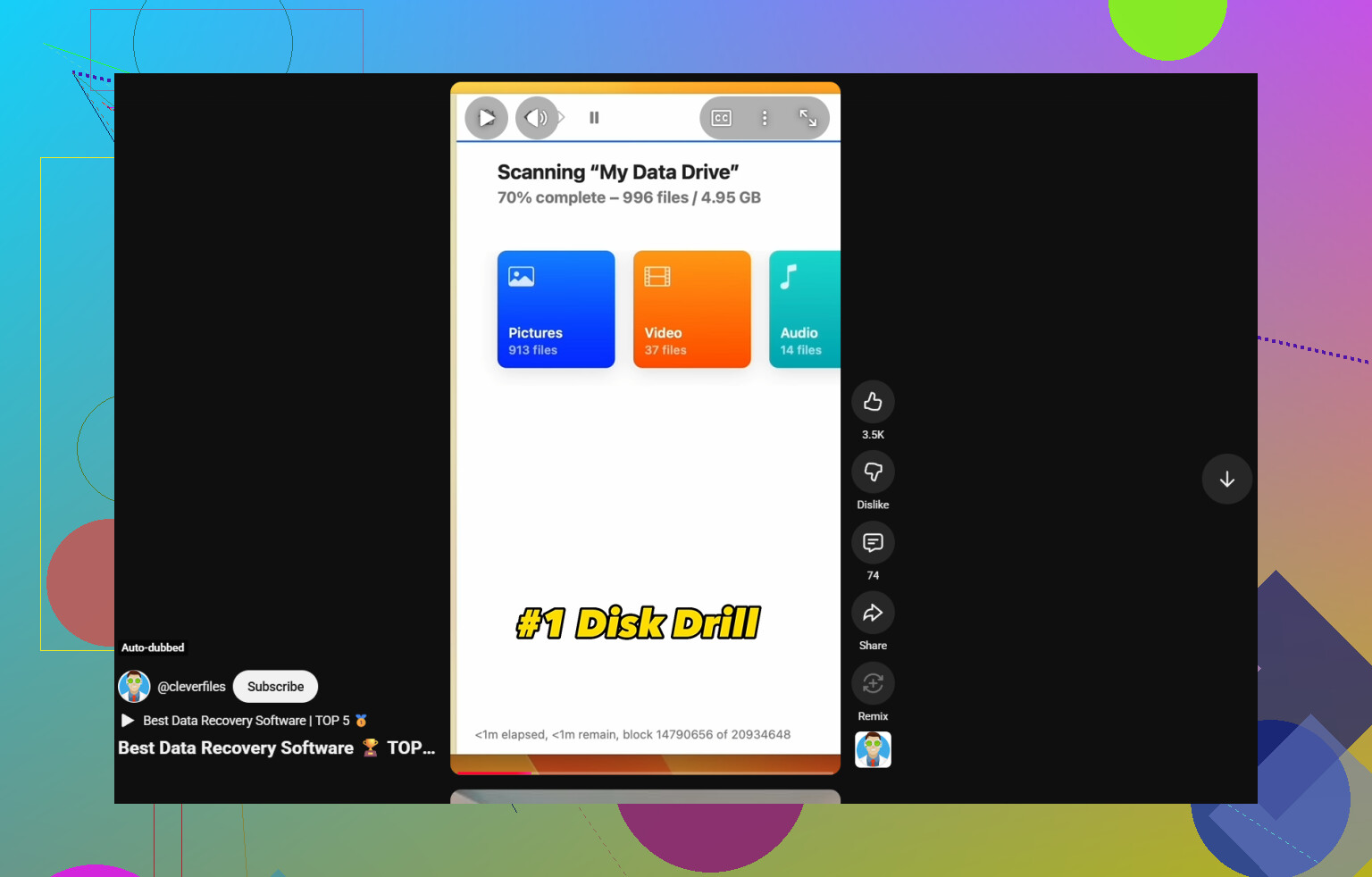
Ich würde Disk Drill für Windows immer noch weit oben einordnen, aber aus einem etwas anderen Grund als @mikeappsreviewer und @nachtdromer. Nicht weil es magisch ist, sondern weil es eine der wenigen Wiederherstellungs-Apps ist, die nicht dubios wirkt, grundlegende Optionen nicht versteckt und dich überprüfen lässt, was tatsächlich wiederherstellbar ist, bevor du Stunden verschwendest. Das ist besonders wichtig, wenn du den Papierkorb bereits geleert hast.
Wobei ich den Leuten in einem Punkt etwas widerspreche: Recuva wird viel zu leichtfertig empfohlen. Für Aufgaben wie Dateiversionen von vor 3 Minuten versehentlich gelöscht ist es okay, aber sobald die Situation auch nur ein wenig unübersichtlich wird, baut es stark ab. Ich denke auch, dass R-Studio hervorragend ist, aber für viele normale Nutzer ist es übertrieben und in einer Paniksituation ziemlich unerquicklich zu bedienen.
Meine kurze Liste:
-
Disk Drill
Die beste Balance aus sicher, einfach und tatsächlich nützlich. Stark bei gelöschten Dokumenten, Fotos, Videos, USB-Sticks, externen Laufwerken usw. -
R-Studio
Besser, wenn es komplizierter wird, aber definitiv nicht anfängerfreundlich. -
GetDataBack
Oldschool, aber bei NTFS immer noch ziemlich solide, wenn die Ordnerstruktur wichtig ist. -
Windows File Recovery
Kostenlos, aber sehr nach Viel Spaß in der Eingabeaufforderung.
Eine Sache sollte niemand beschönigen: Wenn deine Dateien auf einer SSD waren, könnten deine Chancen wegen TRIM bereits schlechter sein. Das ist die unangenehme Wahrheit. Auf einer HDD stehen die Chancen auf Wiederherstellung normalerweise besser, wenn du das Laufwerk schnell nicht mehr benutzt hast.
Außerdem, wenn du mehr Meinungen aus der Community willst, hat dieser Thread ein paar brauchbare Rückmeldungen aus der Praxis: Facebook-Empfehlungen für die beste Windows-Datenrettungssoftware.
Also ja, wenn du den sichersten ersten Versuch willst, ist Disk Drill wahrscheinlich das, womit ich unter Windows anfangen würde. Vergleiche die Ergebnisse dann erst mit etwas wie R-Studio, wenn der Scan nur wenig findet.
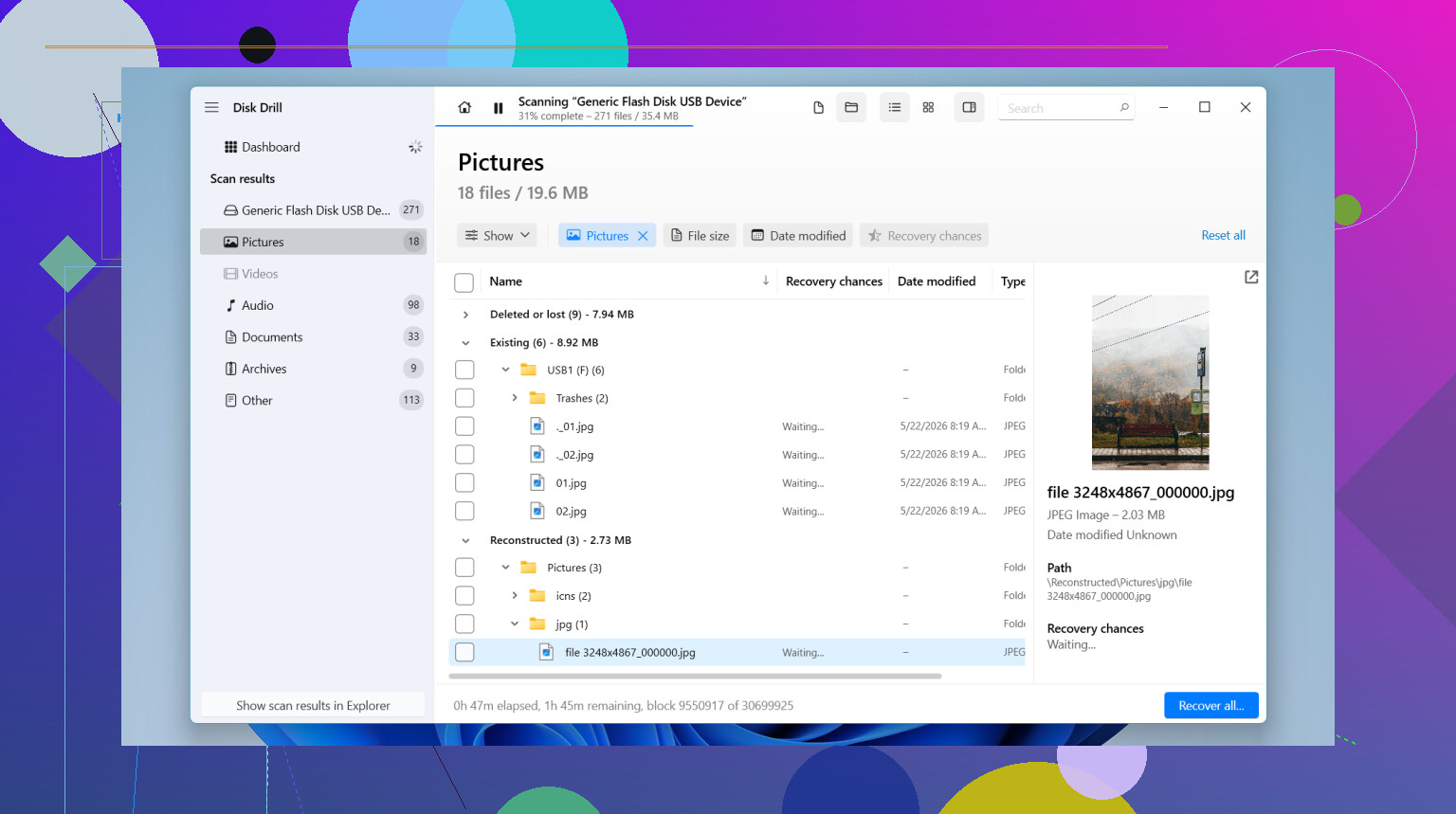
Wenn das Laufwerk noch gesund ist und es nur um Löschen + geleerten Papierkorb ging, würde ich eine Sache anders machen als @nachtdromer, @ombrasilente und @mikeappsreviewer: Ich würde nicht damit anfangen, zwischen 4 Tools hin- und herzuwechseln. Mehr Scans können mehr verschwendete Zeit bedeuten, und bei einem instabilen Laufwerk ist das wichtig.
Meine Wahl für einen ersten Durchgang ist Disk Drill.
Vorteile
- sehr einfach zu benutzen, wenn man gestresst ist
- gute Vorschau-Unterstützung, sodass du Dokumente/Fotos vor der Wiederherstellung prüfen kannst
- kommt mit gängigen Windows-Fällen gut zurecht: gelöschte Dateien, USB-Laufwerke, SD-Karten, externe Laufwerke
- übersichtlichere Oberfläche als R-Studio oder Kommandozeilen-Optionen
Nachteile
- nicht die günstigste Option
- Tiefenscans können eine Weile dauern
- bei SSDs kann TRIM die Wiederherstellungschancen trotzdem zunichtemachen, egal wie gut die App ist
- bei heftigen Partitionsschäden können R-Studio oder UFS Explorer manchmal tiefer graben
Meine praktische Einschätzung:
- Disk Drill zuerst bei versehentlichem Löschen auf NTFS/exFAT
- R-Studio, wenn die Ergebnisse unvollständig wirken oder die Partition beschädigt ist
- Recuva nur, wenn du eine schnelle, schlanke Prüfung willst
- PhotoRec, wenn du Dateinamen/Ordner aufgegeben hast und nur rohe Dateien zurückhaben willst
In einem Punkt bin ich leicht anderer Meinung: Die Leute reden zuerst über Software, aber der Laufwerkstyp ist wichtiger. HDD = ordentliche Chancen. SSD = vielleicht nicht, besonders wenn Windows nach dem Löschen noch eine Weile weiterlief.
Außerdem: Installiere keine Wiederherstellungssoftware auf demselben Laufwerk, von dem du Daten wiederherstellst. Dieser Fehler ruiniert mehr Wiederherstellungen als schlechte Software.