Ho trasferito un grande lotto di Live Photos dal mio iPhone al computer per liberare spazio di archiviazione, ma non sono sicuro che sia sicuro eliminarle ora dall’iPhone senza perdere nulla di importante. Ho bisogno di aiuto per capire se i file completi delle Live Photos sono stati copiati correttamente e cosa controllare prima di rimuoverli.
Mi sono imbattuto in questa cosa un po’ di tempo fa. La mia libreria Foto si era trasformata in un mucchio di Live Photos, e quasi mai riproducevo la parte in movimento. Volevo le foto, non quei pochi secondi extra attaccati.
Ho provato prima il metodo su iPhone. Funziona, più o meno. Duplichi ogni Live Photo come immagine fissa, poi rimuovi l’originale. Va bene per dieci foto. Tremendo per qualche centinaio. Ho mollato a metà.
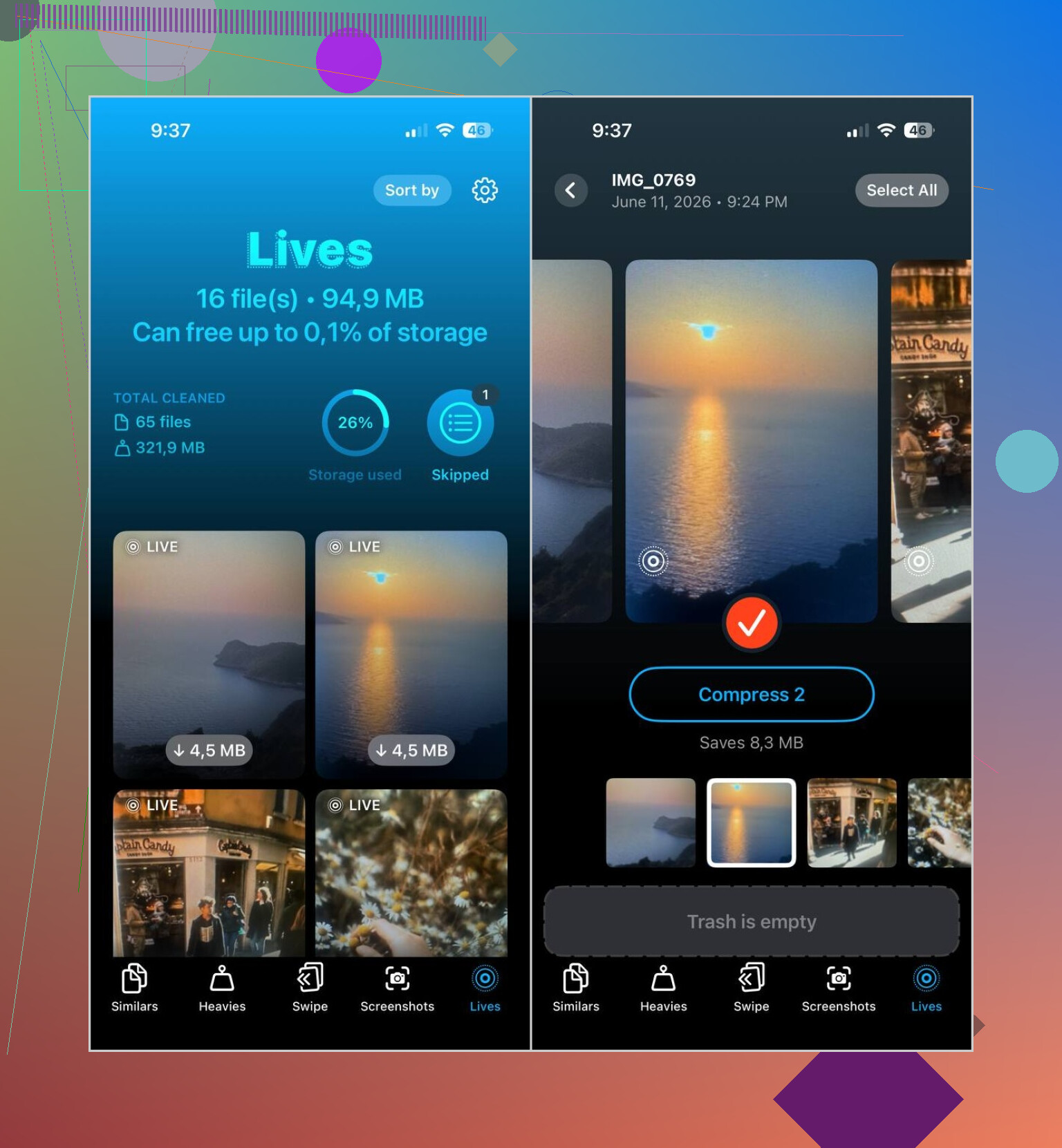
Quello che ha funzionato per me è stato Clever Cleaner. L’ho aperta, sono andato nella sezione Lives, e ha raccolto tutte le mie Live Photos in un unico posto. Niente scorrimento tra album casuali. Niente tentativi di capire cosa fosse live e cosa no.
Ecco il procedimento che ho usato:
- Apri la scheda Lives
- Ordina per dimensione se vuoi liberare prima i file più grandi
- Scegli le Live Photos che vuoi modificare
- Tocca Comprimi
- Controlla le nuove versioni fisse
- Elimina le Live Photos originali se tutto sembra a posto
Una cosa che mi è piaciuta è che mostra il risparmio di spazio prima che tu faccia qualsiasi cosa. Poi, dopo la conversione, chiede cosa fare con gli originali. Non avevo la sensazione di essere a un tocco sbagliato dal cancellare le foto di famiglia. La paura di un errore di battitura è reale quando sistemi la libreria mezzo addormentato.
Ho continuato a usare l’app anche dopo. La pulizia delle Live Photos è stato solo il primo passaggio. Ho usato Similars per eliminare gli scatti duplicati, Heavies per trovare vecchi video enormi di cui mi ero dimenticato, e Screenshots per cancellare anni di catture inutili. Per me, quelle tre sezioni hanno liberato più spazio delle Live Photos.
Se vuoi evitare che questo pasticcio si accumuli di nuovo, disattiva Live Photos nell’app Fotocamera. Apri Fotocamera, tocca l’icona Live Photos vicino in alto, quella con i cerchi, e assicurati che abbia la barra sopra. Poi vai su Impostazioni > Fotocamera > Mantieni impostazioni e fai in modo che Live Photos resti memorizzato lì. Se salti questa parte, iOS a volte lo riattiva e finisci per accumularne altre senza accorgertene. Fastidioso, ma vero.
Quindi sì, la mia soluzione è stata semplice. Converti le Live Photos che hai già in immagini fisse, elimina gli originali, poi impedisci alla fotocamera di crearne di nuove. Dopo averlo fatto, ho smesso del tutto di pensare alle Live Photos.
Sì, se il trasferimento sul computer è completo e i file lì si aprono senza problemi, puoi eliminare le Live Photos dal tuo iPhone.
La parte che spesso sfugge è questa. Una Live Photo di solito è composta da più di un file. Hai l’immagine fissa, più la breve parte in movimento/audio. Su Windows, alcuni strumenti di importazione copiano solo il JPG. Su Foto di Mac, Acquisizione Immagine o con un’esportazione completa da Foto, di solito ottieni entrambe le parti. Quindi controlla prima di eliminare.
Fai prima questo.
- Apri alcuni elementi trasferiti sul computer.
- Verifica se vengono riprodotti come Live Photos, o se almeno hai sia la parte foto sia quella video.
- Conferma che il numero di file corrisponda, o sia simile.
- Tieni un backup su un’unità esterna se le foto sono importanti.
Se sul computer hai solo gli scatti fissi, eliminarli dall’iPhone significa perdere la clip in movimento. Per alcune persone non è un grosso problema. Per foto di famiglia, io non avrei fretta.
Non sono del tutto d’accordo con @mikeappsreviewer su un punto. Convertire tutte le Live Photos in immagini fisse va bene per risparmiare spazio, ma non se vuoi conservare il formato originale a lungo termine. Se tieni a conservare tutto, salva prima gli originali, poi ripulisci il telefono.
Se il tuo obiettivo è liberare spazio sul telefono, Clever Cleaner è valido per ordinare rapidamente file multimediali grandi, soprattutto se la tua libreria è un caos. Vale anche la pena dare un’occhiata a questo per svuotare rapidamente e gratis lo spazio dell’iPhone, come liberare spazio su iPhone velocemente e gratis.
Un’ultima cosa. Dopo l’eliminazione, svuota Eliminati di recente, altrimenti lo spazio non tornerà disponibile subito. È una cosa che trae in inganno molte persone.
Sì, puoi eliminarle dall’iPhone, ma solo dopo aver verificato cosa è stato effettivamente trasferito.
Qui mi discosto leggermente da @mikeappsreviewer. Se il tuo obiettivo è solo liberare spazio, convertire tutto in foto statiche va bene. Ma se ti interessa mantenere l’effetto Live Photo, non dare per scontato che l’importazione sul computer abbia conservato anche la parte in movimento. Molte persone pensano che trasferimento completato significhi che sia tutto al sicuro, poi in seguito si accorgono di aver salvato solo il JPG.
Cosa controllerei prima di tutto:
- apri file trasferiti a caso sul computer
- verifica se la parte in movimento esiste, non solo l’immagine
- confronta il numero totale di elementi con quello presente sul telefono
- assicurati che ci sia un backup anche altrove, non solo su quel computer
Inoltre, se usi Foto di iCloud, fai attenzione. Eliminare dall’iPhone può eliminare anche da iCloud, che poi sincronizza l’eliminazione ovunque. È una cosa che coglie le persone di sorpresa continuamente.
Anche @sterrenkijker ha ragione su Eliminati di recente. Finché non svuoti quell’album, lo spazio di archiviazione potrebbe non tornare subito disponibile.
Se la tua libreria è un caos e vuoi ordinare le Live Photos prima di eliminarle, Clever Cleaner è davvero utile per individuare rapidamente i contenuti multimediali più pesanti. Questa guida su come liberare spazio su iPhone con Clever Cleaner lo spiega in modo piuttosto chiaro.
Versione breve: sì, eliminarle è sicuro. Eliminarle senza controllare prima, no.