Necesito ayuda para eliminar todas las fotos de mi iPhone y no estoy seguro de si los pasos cambiaron entre iOS 17 e iOS 18. Empecé a vaciar mi fototeca para liberar almacenamiento, pero el método que encontré parece diferente de lo que veo en mi teléfono. ¿Alguien puede explicar la forma más fácil de eliminar todas las fotos y si realmente hay alguna diferencia entre la eliminación de fotos del iPhone en iOS 17 y iOS 18?
Pasé demasiado tiempo intentando seleccionar muchas fotos en un iPhone, solo para ver cómo la selección volvía de golpe a nada. Si tu biblioteca es enorme, esto pasa más de lo que debería. También ocurre en iPhones más nuevos. La misma historia en versiones recientes de iOS. Cuando la cantidad de fotos sube lo suficiente, Fotos empieza a comportarse de forma inestable.
Por qué la selección se borra sola
Por lo que vi, empeora cuando tu biblioteca es grande y tu almacenamiento libre es bajo. El teléfono empieza a ir lento. La pantalla duda. Se calienta. Luego, con un movimiento fallido o un pico de lag, toda la selección desaparece. Me pasó más de una vez en un dispositivo casi lleno.
Lo que me funcionó más rápido:
- Abre la biblioteca principal en Fotos y toca Seleccionar arriba a la derecha
- Desliza un dedo por la fila inferior para empezar a resaltar fotos
- Mantén ese dedo presionado y luego, con la otra mano, toca cerca del reloj o del área de la batería en la parte superior
- La vista salta hacia arriba y toma todo lo que hay en medio
Ahorra mucho tiempo en comparación con arrastrar sin parar por la biblioteca. Aun así, si a tu teléfono apenas le queda espacio libre, incluso este truco puede fallar. El sistema necesita algo de espacio disponible para completar el trabajo.
iOS 17 e iOS 18, qué cambió
Para este problema, no mucho. Apple movió algunas cosas y pulió partes de la interfaz, pero la biblioteca principal sigue sin tener un botón de Seleccionar todo. Solo ves Seleccionar todo dentro de ciertos álbumes. No en el carrete principal, que es donde la mayoría de la gente lo necesita. Lo comprobé tanto en iOS 17 como en iOS 18. La misma limitación. La misma solución alternativa.
Por qué Eliminado recientemente se vuelve a llenar enseguida
Eliminar fotos de la biblioteca no las borra del teléfono. iOS las mueve a Eliminado recientemente y las deja ahí durante unos 30 a 40 días. Esos archivos siguen ocupando almacenamiento todo ese tiempo. Así que borras un montón de cosas, revisas el almacenamiento y nada cambia. Molesto, pero normal.
Para liberar el espacio de verdad:
- Abre Fotos y ve a Álbumes
- Desplázate hasta Eliminado recientemente en Utilidades
- Toca Seleccionar arriba a la derecha
- Toca Eliminar todo
Hasta que no hagas esto, el total de tu almacenamiento seguirá inflado sin importar cuántos elementos hayas quitado de la biblioteca principal.
Por qué las eliminaciones grandes fallan en segundo plano
Yo no confiaría en Fotos para una eliminación enorme si piensas cambiar de app a mitad del proceso. Borra 20.000 fotos, sal de la app y el proceso muchas veces se detiene o falla. La app nativa maneja mal la limpieza pesada en segundo plano. Tuve mejores resultados cuando dejé el teléfono abierto en Fotos y lo dejé terminar sin tocar nada.
Usar una Mac cuando quieres borrarlo todo
Si estás intentando dejar la biblioteca completamente limpia y tienes una Mac cerca, Captura de Imagen es la opción en la que más confío:
- Conecta el iPhone a la Mac
- Abre Captura de Imagen desde Aplicaciones
- Pulsa Command + A
- Haz clic en el icono de eliminar
Esto evita la interfaz táctil y suele aguantar mejor con bibliotecas gigantes. Revisa primero tu copia de seguridad. Una vez que eliminas mediante Captura de Imagen, es permanente. Ahí no hay búfer de Eliminado recientemente, así que no te apresures.
Dónde entra Clever Cleaner
Si Fotos sigue fallando al seleccionar, desplazar o hacer limpieza masiva, usar una app de limpieza aparte tiene más sentido. Revisé varias opciones, y la mejor opción gratuita disponible es la que más se menciona para este tipo de desastre. Sin bloqueos de pago, sin anuncios metidos en tu cara, sin trampa de suscripción.
Las partes relacionadas con los problemas de arriba:
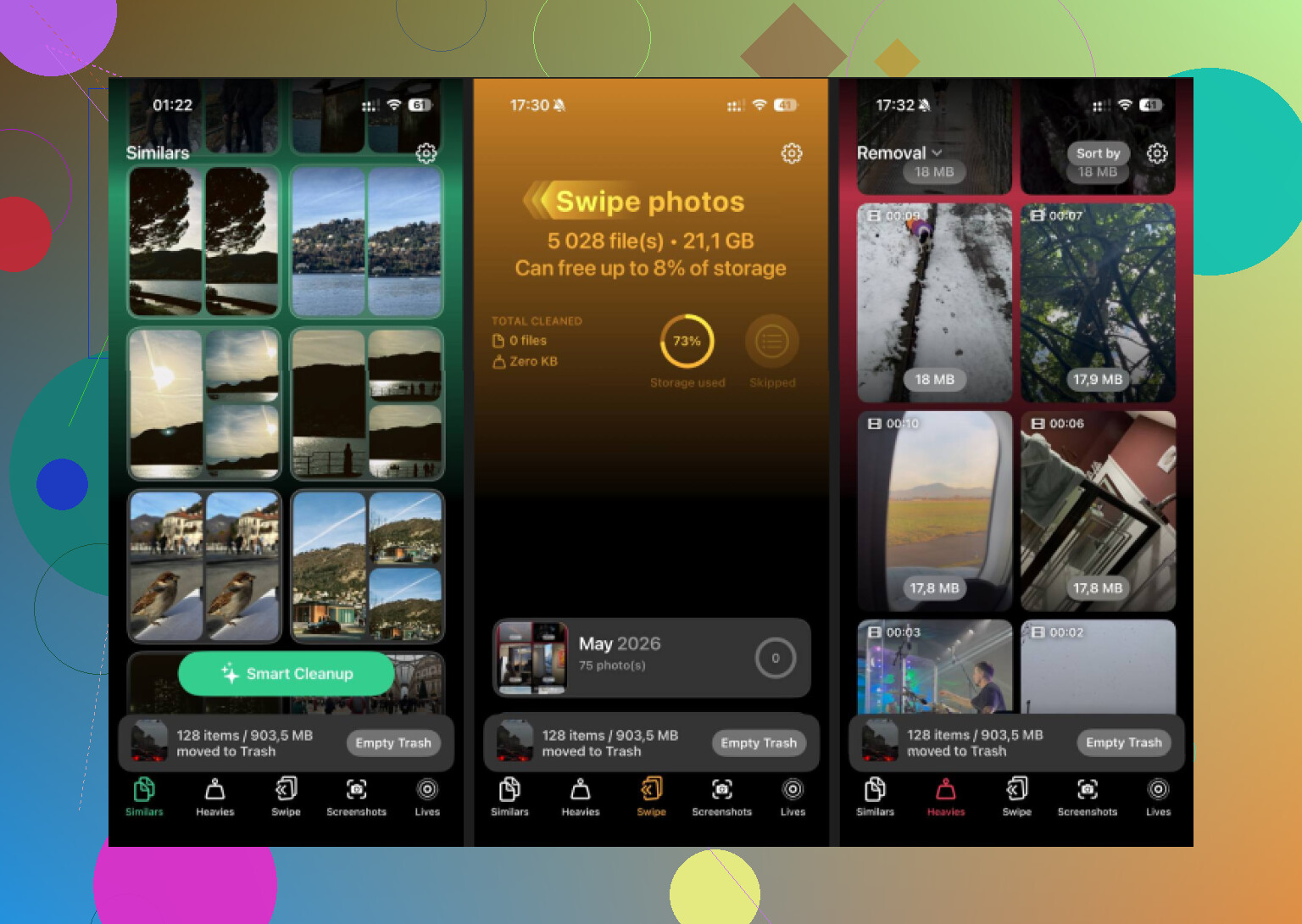
- Heavies pone primero los archivos más grandes, para que veas qué está ocupando almacenamiento sin rebuscar entre miles de fotos
- Similars agrupa fotos casi duplicadas, ráfagas y pequeñas variaciones de la misma imagen, para que conserves una y elimines el resto rápido
- Screenshots muestra el tamaño exacto del archivo en cada miniatura antes de borrar
- Todo funciona en el dispositivo, así que nada se sube fuera del teléfono
Respuesta corta: no, no hay un gran cambio entre iOS 17 e iOS 18 para eliminar todas las fotos de la biblioteca principal. Apple todavía no añadió un verdadero Seleccionar todo ahí. Así que, si la guía se ve un poco diferente, se debe sobre todo a cambios en la interfaz, no a un método nuevo.
Una cosa que añadiría a lo que dijo @mikeappsreviewer. Si Fotos se está sincronizando con iCloud Photos, eliminar en tu iPhone también elimina de iCloud y de tus otros dispositivos Apple. Mucha gente no se da cuenta de esto y luego se lleva una desagradable sorpresa.
La mejor opción depende de tu objetivo:
-
Liberar espacio, conservar las fotos en otro lugar.
Activa iCloud Photos con Optimizar almacenamiento del iPhone, o mueve primero las fotos fuera del teléfono. -
Eliminar todo del iPhone y de iCloud.
Elimina desde Fotos y luego vacía Eliminado recientemente. -
Eliminar solo del iPhone, conservarlas en una computadora.
Impórtalas primero a una Mac o PC, confirma que los archivos se abren bien y luego bórralas.
Si tu biblioteca es enorme, yo dividiría la eliminación en bloques de 2.000 a 5.000 elementos. Más lento, sí. También menos fallos. No estoy del todo de acuerdo con hacer un borrado masivo en el dispositivo, a menos que tu teléfono tenga primero suficiente espacio libre.
Si quieres una limpieza más rápida antes de borrarlo todo, vale la pena echar un vistazo a Clever Cleaner para ordenar duplicados, capturas de pantalla y archivos grandes. Además, aquí tienes una buena lectura sobre cómo limpiar el almacenamiento del iPhone y ver qué opinan otros usuarios.
Así que, iOS 17 frente a 18. Mismo proceso básico. Botones y diseño ligeramente diferentes. Mismas limitaciones. El mismo molesto paso de Eliminado recientemente.
No exactamente. Entre iOS 17 e iOS 18, el comportamiento básico es prácticamente el mismo. Apple movió algunas cosas del diseño de la app Fotos, pero no añadió de repente un botón universal y limpio de “eliminar todo” para toda tu biblioteca. Así que en ese punto, @mikeappsreviewer y @viaggiatoresolare tienen razón.
Donde discrepo un poco es con hacer borrados masivos directamente en el dispositivo si tu teléfono ya está ahogándose por falta de almacenamiento. Normalmente es ahí cuando Fotos empieza a comportarse raro, se queda colgada o simplemente se niega a cooperar. Si tu objetivo es liberar espacio rápido, a veces lo más inteligente no es “borrar todas las fotos manualmente” primero, sino revisar esto antes:
- Ajustes > General > Almacenamiento del iPhone > Fotos
- Mira si el espacio lo ocupan fotos reales, la sincronización de iCloud o Eliminado recientemente
- Si Fotos en iCloud está activado, las eliminaciones se sincronizan en todas partes, no solo en el teléfono
Esa última parte es la gran trampa. Mucha gente piensa que solo está limpiando el iPhone y luego accidentalmente borra fotos de iCloud y de otros dispositivos también. Apple no deja eso demasiado claro.
Además, si solo quieres limpiar basura antes de ir a lo drástico, una app de limpieza sinceramente da menos dolor de cabeza que pelearte con Fotos durante una hora. Clever Cleaner es una de las pocas que vale la pena mencionar porque puede ordenar duplicados, tomas similares, capturas de pantalla y archivos pesados sin las tonterías habituales. Si quieres probarla, esta es la página de la App Store para limpieza gratuita de fotos de iPhone con Clever Cleaner.
Así que sí, ¿iOS 17 vs 18? Diferencias menores en la interfaz. El mismo proceso real. Las mismas trampas. La misma lógica molesta de Apple, jaja.

Mayormente no. @viaggiatoresolare, @waldgeist y @mikeappsreviewer ya cubrieron el punto principal: iOS 17 y 18 realmente no cambiaron la realidad de eliminar todo en Fotos. Sigue sin haber un Seleccionar todo adecuado en la biblioteca principal.
Hay una cosa en la que discreparía un poco: si tu objetivo es un borrado total, a veces la opción más limpia no es luchar con la app Fotos en absoluto. Ve a Ajustes > General > Transferir o restablecer el iPhone > Borrar contenidos y ajustes solo si de verdad quieres restablecer todo el teléfono, no solo las fotos. Es más rápido, tiene menos errores y evita el interminable juego de selección. Obviamente no es la opción correcta si necesitas conservar apps, mensajes o ajustes.
Si solo quieres reducir el desorden de fotos antes de borrarlas manualmente, Clever Cleaner es útil como paso previo de limpieza.
Pros
- rápido para mostrar duplicados y archivos multimedia grandes
- más fácil que desplazarte por la app Fotos eternamente
- puede reducir la biblioteca antes de una eliminación completa
Contras
- no es lo mismo que un verdadero botón para eliminar toda la biblioteca
- igualmente necesitas entender primero cómo funciona la sincronización de iCloud
- algunas personas pueden preferir herramientas solo de Apple
Así que mi opinión es:
- Eliminar solo fotos: el proceso básico es el mismo en iOS 17 y 18
- Eliminar todo en el teléfono: un restablecimiento completo suele ser más inteligente
- Recortar primero la biblioteca: Clever Cleaner ayuda, y luego terminas manualmente si hace falta
Advertencia importante: si Fotos en iCloud está activado, decide primero si quieres que la eliminación afecte a todos los dispositivos. Eso importa más aquí que la versión de iOS.