Ich habe versehentlich einige wichtige Arbeits- und persönliche Dokumente von meiner Festplatte gelöscht und es erst später bemerkt. Ich versuche herauszufinden, wie ich gelöschte Dateien von einer Festplatte am besten wiederherstellen kann, ohne alles noch schlimmer zu machen, da ich diese Dateien wirklich zurückbrauche und kein aktuelles Backup habe.
Dateien so zu verlieren, ist echt mies. Ich habe das einmal mit dem Laufwerk eines Kunden erlebt, und der Teil, bei dem Leute es noch schlimmer machen, passiert meist in den ersten zehn Minuten. Also als Erstes: Benutze das Laufwerk jetzt nicht mehr.
Schreibe nichts Weiteres darauf. Wenn eine Datei gelöscht wird, löscht das Laufwerk sie in der Regel nicht sofort. Das System markiert den Speicherplatz als verfügbar und wartet dann, bis neue Daten dort landen. Wenn du die Festplatte weiter benutzt, erhöhst du die Wahrscheinlichkeit, genau die Daten zu überschreiben, die du zurückhaben willst. Also keine Installationen, keine Dateien hin- und herschieben, keine Screenshots speichern, kein zufälliges Surfen, wenn Windows von genau dieser Festplatte läuft.
Wenn die fehlenden Dateien auf einem sekundären Laufwerk oder einer externen Festplatte waren, bist du in einer besseren Lage. Trenne sie und schließe sie für den Wiederherstellungsversuch an einen anderen Computer an. Wenn die verlorenen Daten auf deinem Haupt-OS-Laufwerk liegen, starte von einem USB-Stick oder nutze einen anderen Rechner. Das Ziel ist einfach: weniger Schreibvorgänge.
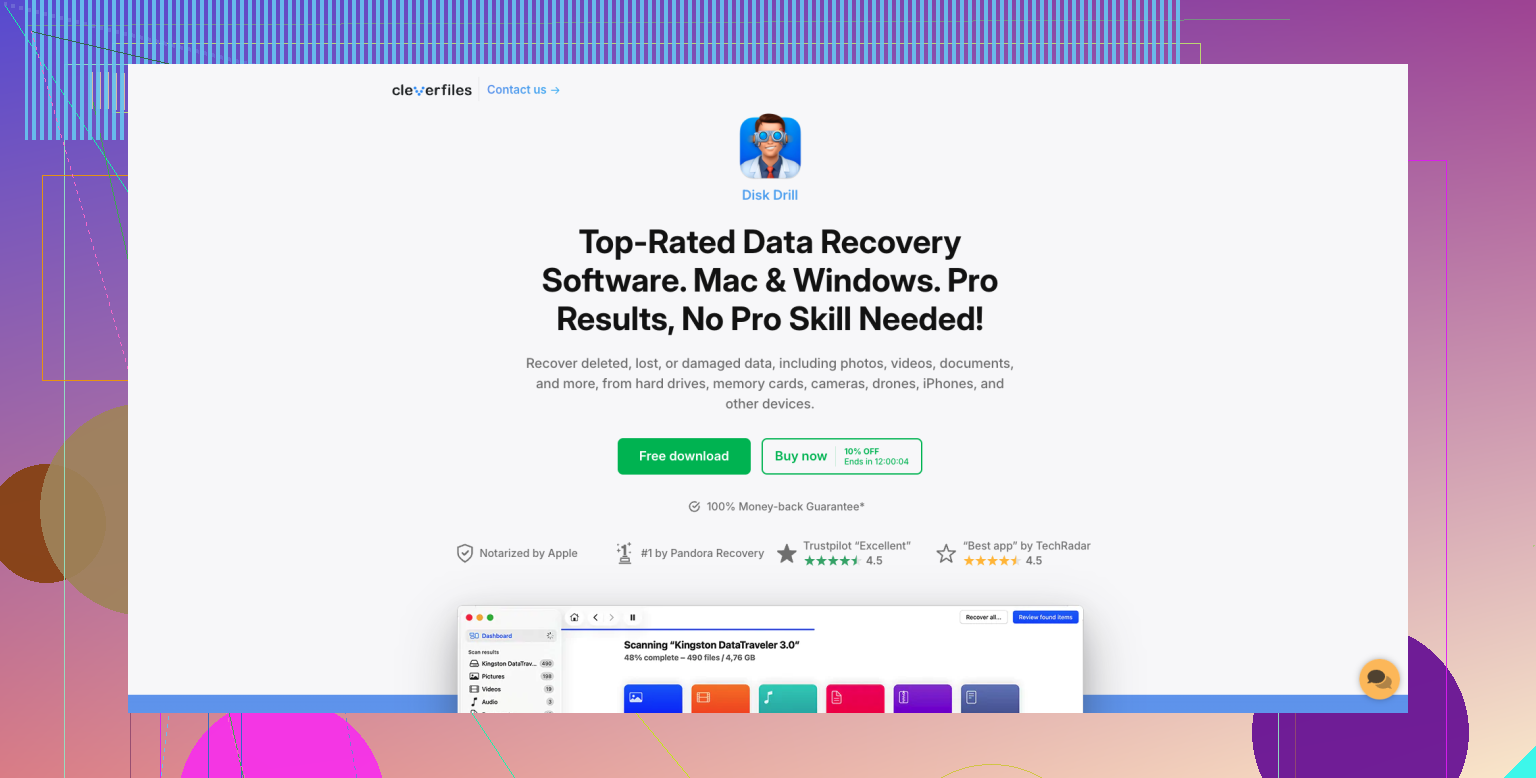
Als Nächstes würde ich Disk Drill auf einem anderen Laufwerk installieren, nicht auf dem beschädigten. Leute überspringen das ständig und wundern sich dann, warum die Wiederherstellung schlechter wird. Ein Punkt, den ich hier gut finde, ist die Option, vor der Wiederherstellung ein vollständiges Byte-für-Byte-Image der Festplatte zu erstellen. Ich arbeite lieber mit einer Kopie, wenn die Dateien wichtig sind. Es zeigt auch Dateivorschauen vor der Wiederherstellung an, was Zeit spart, weil du prüfen kannst, ob die Ergebnisse brauchbar sind. Die kostenlose Version lässt dich scannen und Vorschauen ansehen, und erst danach entscheidest du, ob sich das Bezahlen für die Wiederherstellung lohnt.
Ein paar Dinge sind hier wichtig:
- Bei Festplatten sind die Chancen meist besser als bei SSDs. Trotzdem solltest du nicht trödeln. Einige neuere HDDs unterstützen ebenfalls TRIM, also ist Warten keine kluge Idee.
- Wenn du Klicken, Schleifen oder wiederholte Anlaufgeräusche hörst, hör auf. Fahre das System herunter und schicke es an ein Datenrettungslabor. Software behebt keinen Hardwarefehler.
- Führe einen einzigen gründlichen Tiefenscan durch. Immer wieder denselben Scan zu wiederholen, bringt nicht viel und belastet das Laufwerk zusätzlich.
Wenn Disk Drill das Problem nicht löst, würde ich danach andere Tools ausprobieren. Recuva ist einfacher und schnell für leichtere Fälle. DiskGenius hilft eher, wenn Partitionen oder Dateisystemschäden Teil des Problems sind. Data Rescue ist einen Blick wert, wenn du einen Mac nutzt. Ich hatte die besten Ergebnisse mit Disk Drill wegen der Mischung aus einfachem Scannen und ordentlicher Wiederherstellungstiefe, aber die anderen sind als Ausweichoptionen völlig in Ordnung.
Handle schnell. Lass das Laufwerk unbenutzt. Stelle auf einer anderen Festplatte wieder her, nicht auf derselben. Diese drei Dinge sind wichtiger, als viele denken. Tippfehler und Panik passieren, wenn man Dateien verliert, das weiß ich. Trotzdem sind deine Chancen nicht schlecht, wenn das Laufwerk in Ordnung ist.
Ich würde noch eine Sache zu dem hinzufügen, was @mikeappsreviewer gesagt hat. Prüfe zuerst die einfachen Stellen, bevor du eine Wiederherstellung startest.
Sieh im Papierkorb nach. Prüfe den Versionsverlauf von OneDrive, Google Drive und Dropbox. Office-Apps behalten manchmal automatisch gespeicherte temporäre Kopien. Suche in Word nach ASD-Dateien. Suche in Excel nach der Wiederherstellung nicht gespeicherter Arbeitsmappen. Unter Windows können Dateiversionsverlauf oder Vorherige Versionen dir manchmal viel Ärger ersparen. Auf dem Mac ist Time Machine die erste Anlaufstelle.
Wenn nichts davon hilft, verwende Disk Drill. Ich bin nicht der Meinung, dass man jedes Mal zuerst einen Tiefenscan machen sollte. Ein Schnellscan auf einem intakten Laufwerk ist schneller und findet oft kürzlich gelöschte Dokumente mit ursprünglichen Namen und intakten Ordnerstrukturen. Ein Tiefenscan ist für Fälle, in denen das Dateisystem durcheinander ist oder der schnelle Durchlauf nichts findet.
Wichtige Regel: Stelle wiederhergestellte Dateien auf einem anderen Laufwerk wieder her. Nicht auf derselben Festplatte. Wenn deine Dokumente beruflich wichtig sind, würde ich zuerst die wichtigsten paar wiederherstellen, prüfen, ob sie sich öffnen lassen, und dann weitermachen. Stelle nicht blind 200GB in einem Rutsch wieder her. Ehrlich gesagt Zeitverschwendung.
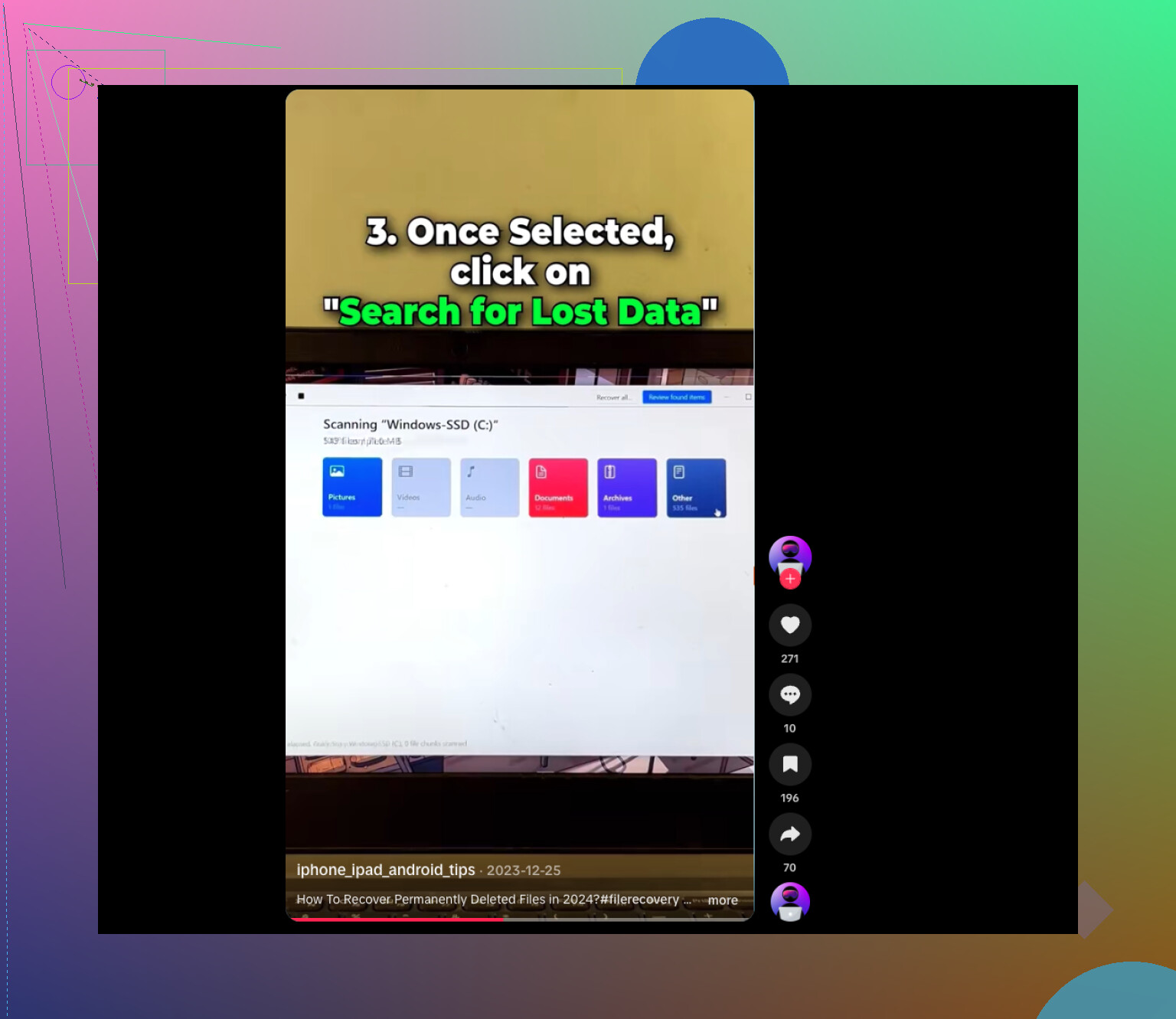
Für eine einfache Anleitung zum Wiederherstellen dauerhaft gelöschter Dateien hilft dieses kurze Video dabei, die Grundlagen in einfachem Deutsch zu erklären:
einfache Schritte zum Wiederherstellen gelöschter Dateien von deiner Festplatte
Wenn die Dateien vor Wochen von einer SSD gelöscht wurden, sinken die Chancen deutlich. Bei einer HDD stehen die Chancen normalerweise besser.
Ein Aspekt, den ich in den Antworten von @mikeappsreviewer und @ombrasilente nicht genug betont sehe, ist zu prüfen, ob die Dateien tatsächlich gelöscht wurden oder ob sie von der App nur verschoben, umbenannt oder ausgeblendet wurden. Klingt dumm, aber das passiert ständig. Die Windows-Suche kann Dinge übersehen, und die Zuletzt-verwendet-Listen von Office sind nicht immer zuverlässig.
Versuch das, bevor du etwas Aufwendiges machst:
- suche nach Dateiendungen wie
.docx,.xlsx,.pdf - sortiere Ordner nach Änderungsdatum
- prüfe versteckte Dateien
- schau in die Liste Zuletzt verwendet der App und öffne von dort den Dateispeicherort
- wenn es ein externes Laufwerk war, stelle sicher, dass sich der Laufwerksbuchstabe nicht geändert hat und dadurch Verknüpfungen durcheinandergeraten sind
Ich bin nicht ganz damit einverstanden, sofort in einen tiefen Wiederherstellungsmodus zu gehen, es sei denn, die Dateien sind wirklich weg. Manchmal verursachen Leute mehr Chaos, als die ursprüngliche Löschung angerichtet hat.
Wenn sie definitiv gelöscht sind, dann ja, Disk Drill ist eine solide Wahl, vor allem, weil man damit wiederherstellbare Dateien in der Vorschau ansehen kann und die Wiederherstellung von Dokumenten normalerweise ziemlich einfach ist. Ich würde mich zuerst auf die unersetzlichen Dokumente konzentrieren und nicht in einer riesigen Panikaktion gleich das ganze Laufwerk wiederherstellen.
Außerdem, wenn die Dokumente für die Arbeit extrem wichtig sind, prüf, ob in deiner Firmen-E-Mail oder in Slack/Teams Kopien angehängt sind. Ich habe schon erlebt, dass Leute Dateien auf diese Weise schneller wiederhergestellt haben als mit irgendeinem Scanner.
Dieser Beitrag über Erfolgsgeschichte und Tipps zur Datenwiederherstellung externer Festplatten ist auch einen Blick wert. Manchmal hilft es mehr, einen echten Fall zu sehen, als allgemeine Ratschläge.
Und ja, wenn das Laufwerk anfängt, sich seltsam zu verhalten, hör auf, daran herumzumachen. Dieser Teil ist wirklich nicht verhandelbar.
Eine Sache würde ich zu dem hinzufügen, was @ombrasilente, @mike34 und @mikeappsreviewer bereits abgedeckt haben: Prüfen Sie, ob das Löschen in einem synchronisierten Ordner mit aktivierter selektiver Synchronisierung passiert ist. Ich habe gesehen, dass Dateien lokal gelöscht wurden, aber noch im Cloud-Papierkorb lagen, oder umgekehrt, dass die Synchronisierung die Löschung überall übernommen hat. Das verändert den Wiederherstellungsplan erheblich.
Ich bin auch nicht ganz einverstanden mit der Idee, dass Software zur Wiederherstellung immer der nächste Schritt ist. Wenn sich die gelöschten Dateien auf Ihrem Systemlaufwerk befanden und der PC seitdem normal weiterverwendet wurde, ist es manchmal klüger, ihn herunterzufahren und zuerst die Festplatte zu klonen, und dann mit dem Klon zu arbeiten. Besonders wenn die Dokumente wirklich kritisch sind.
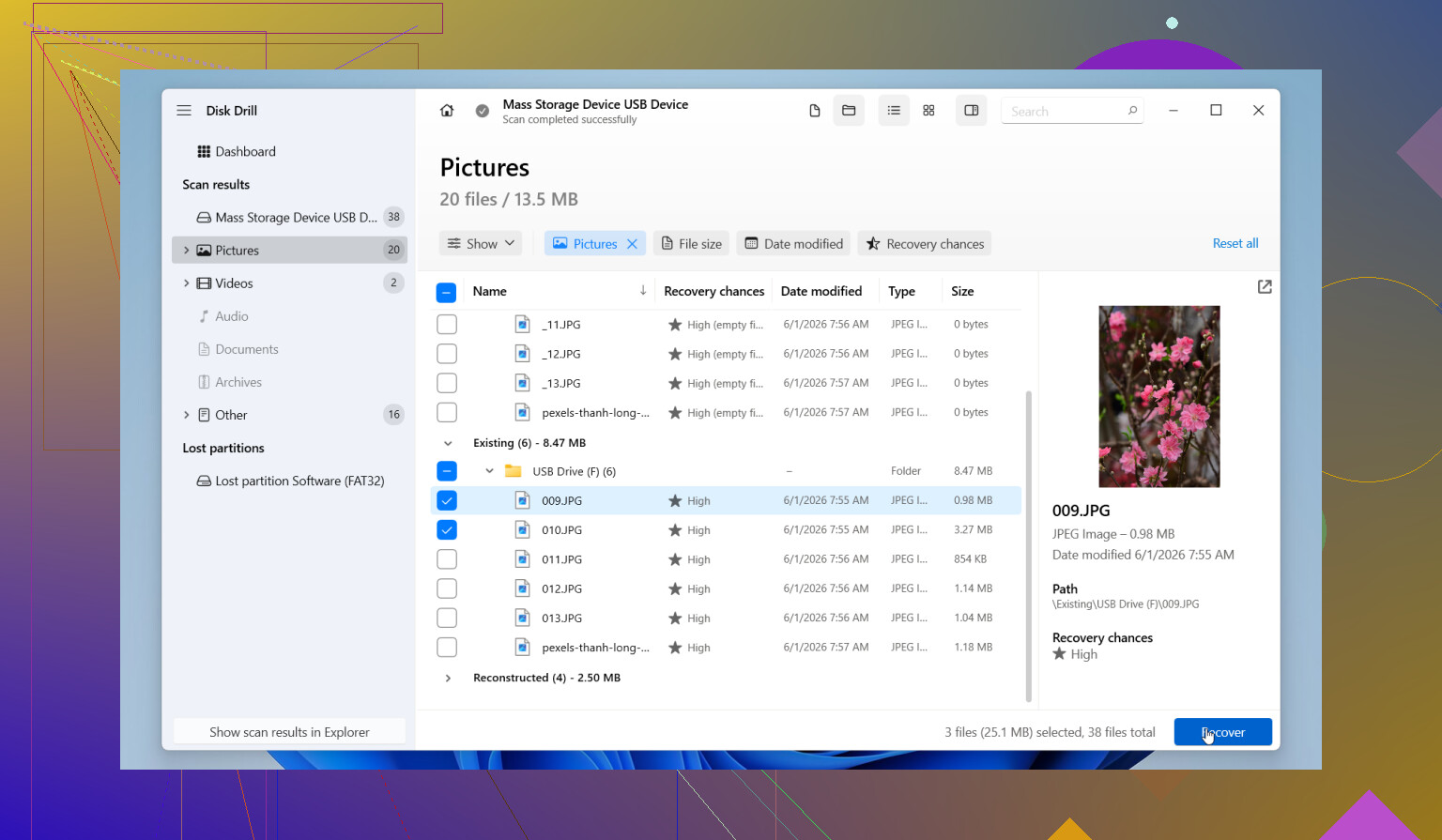
Was Wiederherstellungssoftware angeht, ist Disk Drill eine vernünftige Wahl, weil sich die Ergebnisse einfach nach Dateityp sortieren lassen und Dokumente vor der Wiederherstellung in der Vorschau angezeigt werden können.
Vorteile von Disk Drill
- einfach zu bedienen
- Vorschaufunktion ist hilfreich
- kann Bilder, Dokumente und Archive gut scannen
- gut für Menschen, die keine Befehlszeilentools verwenden möchten
Nachteile von Disk Drill
- die kostenlose Nutzung ist je nach Plattform eingeschränkt
- Tiefenscans können viele unübersichtliche, doppelte Ergebnisse liefern
- Dateinamen und Ordnerstruktur bleiben nach stärkeren Schäden nicht immer erhalten
Noch ein weiterer Aspekt: Wenn die Dokumente jemals ausgedruckt, per E-Mail verschickt, als PDF exportiert oder in Teams oder Slack angehängt wurden, durchsuchen Sie auch diese Umgebungen. Manchmal ist Wiederherstellung in Wirklichkeit Rekonstruktion, und das geht schneller, als rohe Dateien von einer Festplatte zu extrahieren.
Wenn das Laufwerk physisch in Ordnung ist, würde ich trotzdem zuerst eine gezielte Wiederherstellung versuchen und keine riesige Wiederherstellung aller Dateien.