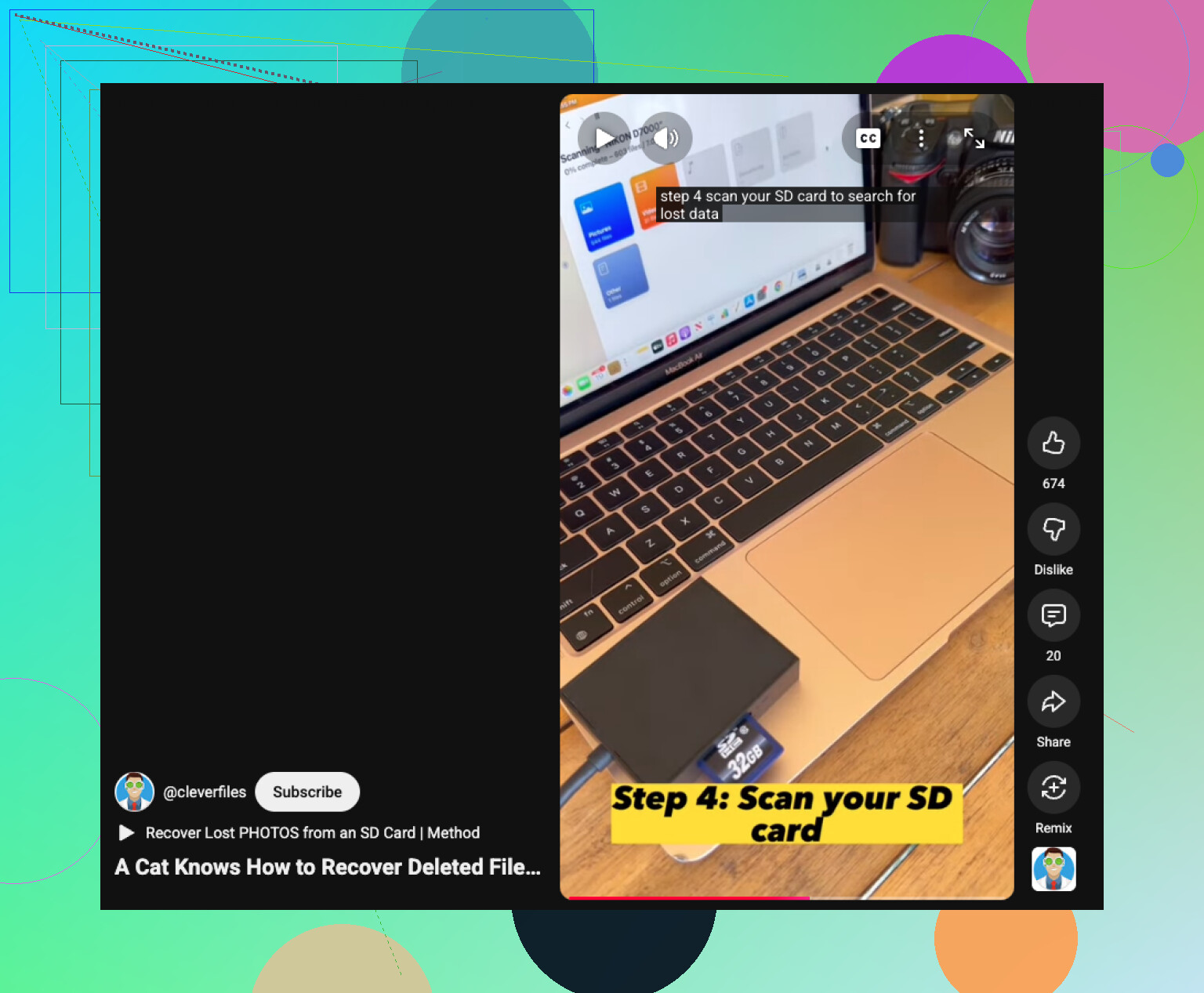
Ik heb hulp nodig bij het herstellen van bestanden van een SD-kaart op mijn Mac nadat deze plotseling sommige foto’s en video’s niet meer liet zien. De kaart wordt gedetecteerd, maar veel van de bestanden ontbreken, en dit zijn belangrijke persoonlijke herinneringen die ik echt terug moet krijgen. Ik ben op zoek naar een eenvoudige en veilige methode voor SD-kaart herstel voor Mac die echt werkt.
Ik heb dit vaker dan eens meegemaakt, en ja, het voelt al snel slecht. Je rondt een shoot af, stopt de SD-kaart in je Mac, en Finder laat niets zien, of macOS geeft de waarschuwing dat de schijf niet leesbaar is. Jaren geleden ben ik een volledige set trouwfoto’s kwijtgeraakt door een beschadigde kaart, dus ik weet wat voor paniek dit veroorzaakt. Toch is de kans groot dat je bestanden nog steeds op het flashgeheugen staan en met de juiste methode kunnen worden teruggehaald, zolang de kaart niet fysiek kapot is.
Allereerst, raak de kaart niet meer aan. Echt. Haal hem uit de camera. Als hij op je Mac is aangekoppeld, koppel hem dan los en laat hem met rust. Wanneer bestanden worden verwijderd, of wanneer een kaart wordt geformatteerd, wist macOS de ruwe data meestal niet meteen. Het werkt de bestandstabel bij zodat de ruimte vrij lijkt. De oude data blijft daar vaak staan totdat er iets nieuws overheen wordt geschreven. Zodra nieuwe foto’s of bestanden op diezelfde blokken terechtkomen, is het voorbij. Software kan overschreven data niet herstellen.
Doe eerst de saaie controles voordat je herstelapps installeert. Ik heb mensen uren bezig gezien met herstelsoftware terwijl het probleem gewoon een waardeloze kaartlezer of een vreemd aankoppelingsprobleem was.
Kijk naar het vergrendellipje op de SD-kaart. Als dat in de vergrendelde stand is geschoven, kan je Mac er vreemd op reageren of normale toegang weigeren.
Veeg de metalen contactpunten schoon met een droge zachte doek. Stof, vingerafdrukken of lichte oxidatie verstoren de verbinding soms.
Probeer een andere USB-poort. Nog beter, probeer een andere kaartlezer. Goedkope lezers gaan voortdurend stuk. Ik heb er een gehad die met de ene kaart werkte en zich verslikte in de volgende.
Probeer de verborgen-prullenbaktruc. Open de kaart in Finder en druk dan op Command + Shift + . Zoek naar een vervaagde map met de naam .Trashes. Ik heb verwijderde bestanden daar zien staan, en je kunt ze er gewoon weer uit slepen.
Als niets daarvan helpt, open dan Schijfhulpprogramma via Spotlight. Controleer in de linkerzijbalk of de kaart daar staat. Als hij verschijnt maar gedimd oogt, klik dan op Koppel aan. Je kunt ook EHBO uitvoeren. Dat verhelpt soms kleine bestandssysteemproblemen. Ik zou wel voorzichtig zijn. Als de kaart zwaar beschadigd is, gooien reparatiepogingen metadata soms door elkaar, waardoor later herstel moeilijker wordt. Niet elk geval loopt verkeerd af, maar ik heb het zien gebeuren.
Zodra de Mac-hulpmiddelen niet meer nuttig zijn, is herstelsoftware meestal de volgende stap. Die apps negeren de kapotte mapstructuur en scannen de opslag zelf op bestandshandtekeningen. Op Mac heb ik de beste resultaten gehad met Disk Drill.
Waarom ik het blijf noemen: het past goed bij macOS en draait prima op oudere Intel-machines en nieuwere Apple Silicon-systemen. De indeling is geen rommel, en dat is belangrijk wanneer je al gestrest bent. Wat ik als eerste zou gebruiken, is de byte-voor-byte-back-upoptie. Maak een image van de SD-kaart en scan de image, niet de kaart zelf. Dit is belangrijker dan mensen denken. SD-kaarten zijn fragiele kleine dingen. Een diepe scan op een falende kaart duwt hem soms net over de rand. Werken vanaf een kloon geeft je één stabiele kopie die je opnieuw kunt scannen als de kaart halverwege het proces uitvalt. Deze heb ik op de harde manier geleerd, lol.
Het helpt ook als je opnames van actioncams of drones komen. GoPro- en dronebestanden worden vaak in fragmenten weggeschreven, en sommige hersteltools halen ze terug als dode bestanden of clips met een zwart scherm. Disk Drill bevat Advanced Camera Recovery, dat probeert die stukken weer in elkaar te zetten tot afspeelbare video. De laatste keer dat ik keek, kon je eerst scannen en een voorvertoning bekijken van wat er staat voordat je betaalt, wat handig is als je bewijs wilt voordat je geld uitgeeft.
Als je je prettig voelt in Terminal en het niet erg vindt om het op de lelijke manier te doen, is PhotoRec het bekijken waard. Het is gratis en open source. Het is ook nogal lastig. Geen normale grafische interface, veel werk op de opdrachtregel, en herstelde bestanden komen vaak terug met namen als f12345.jpg. Dus ja, je krijgt je bestanden terug, maar ze daarna sorteren is een complete tweede baan. Toch werkt het vaak genoeg om het in de gereedschapskist te houden.
Als je de bestanden herstelt, verander dan meteen twee gewoonten.
Werp de kaart correct uit. Hem eruit trekken terwijl macOS nog steeds indexeert of achtergrondgegevens wegschrijft, is een van de makkelijkste manieren om een kaart te beschadigen.
Formatteer de kaart in de camera. Nadat van je bestanden een back-up is gemaakt, gebruik je de formatteeroptie van de camera in plaats van Schijfhulpprogramma. Het apparaat dat naar de kaart schrijft, moet de bestandsstructuur instellen.
Laat de kaart voorlopig met rust en werk de stappen in volgorde af. Als de foto’s er eerder vandaag nog op stonden, zou ik er nog steeds geld op inzetten dat herstel mogelijk is. typefouten daargelaten, ik heb ergere kaarten zien terugkomen.
Als de kaart nog steeds op je Mac verschijnt, zou ik Finder eerst overslaan en controleren welke bestanden er nog op bestandsysteemniveau staan.
Open Terminal en voer uit:
diskutil list
Zoek de SD-kaartidentificatie en voer dan uit:
ls -la /Volumes/YourCardName
Soms staan de bestanden er nog, maar verbergt Finder een deel van de map omdat de DCIM-map beschadigd is geraakt of is hernoemd. Ik heb foto’s in Finder zien verdwijnen terwijl ze in Terminal nog prima te kopiëren waren. Vreemd, maar het gebeurt.
Op één klein punt ben ik het niet eens met @mikeappsreviewer: ik zou First Aid in het begin vermijden als deze herinneringen erg belangrijk zijn. Reparatietools “repareren” de mapstructuur soms door vermeldingen te verwijderen die ze niet langer vertrouwen. Dat helpt de kaart netjes te koppelen, maar het helpt je ontbrekende bestanden niet.
Mijn volgorde zou zijn:
- Kopieer alles wat nog zichtbaar is nu van de kaart af.
- Maak een schijfkopie van de SD-kaart.
- Scan de image, niet de kaart.
- Probeer pas daarna file carving.
Voor imaging op Mac is dit schoon en snel:
sudo dd if=/dev/diskX of=~/Desktop/sdcard.img bs=4m
Gebruik het juiste schijfnummer, geen partitienummer. Dit kost tijd, dus onderbreek het niet.
Nadat je de image hebt, scan je die met Disk Drill. Het is een van de eenvoudigere Mac-hersteltools voor herstel van foto’s en video’s van SD-kaarten, en de preview helpt je de resultaten te controleren voordat je nog meer tijd verspilt. Als Disk Drill bestanden vindt met originele namen en mappen, sla die dan eerst op. Herstelde bestanden met generieke namen moeten je tweede ronde zijn.
Controleer ook het merk van je camera. Sommige camera’s splitsen lange video’s op in clips en slaan extra indexbestanden op. Als die sidecar-bestanden weg zijn, kan de ruwe video er nog steeds zijn maar kapot lijken totdat die met de juiste software wordt hersteld.
Als je meer meningen wilt over Mac-herstelsoftware, is deze Reddit-thread nuttig:
beste keuzes voor Mac-herstelsoftware voor herstel van SD-kaartbestanden
Als de kaart de verbinding verbreekt, alleen-lezen wordt gekoppeld of trager wordt tijdens het lezen, stop dan daar. Dat wijst eerder op falende hardware dan op eenvoudige corruptie.
Als de kaart nog steeds wordt gedetecteerd, zou ik één simpel ding toevoegen waar noch @mikeappsreviewer noch @cazadordeestrellas echt veel op hamerden: controleer of de bestanden naar een andere mapstructuur zijn verplaatst in plaats van daadwerkelijk verloren te zijn gegaan.
Veel camera’s en telefoons zetten bestanden buiten het gebruikelijke DCIM-pad na een schrijffout. Gebruik in Finder de zoekbalk op de SD-kaart zelf en zoek op bestandstype:
- soort:afbeelding
- soort:film
- of bestandsextensies zoals .JPG, .MP4, .MOV
Sorteer ook op grootte. Bestanden van nul KB betekenen meestal corruptie, maar normale bestandsgroottes die gewoon niet openen, kunnen later vaak nog worden gerepareerd.
Ik ben het een beetje oneens met de mensen die zeggen ga meteen naar Terminal, tenzij je je daar prettig bij voelt. Eén typefout in een schijfopdracht en je maakt er een grotere puinhoop van. Voor de meeste Mac-gebruikers is de veiligere route:
- Kopieer eerst alle zichtbare bestanden
- Voeg niets nieuws toe aan de kaart
- Maak indien mogelijk een image
- Scan met Disk Drill
Disk Drill is waarschijnlijk de makkelijkste Mac-optie als je foto- en videoherstel van een SD-kaart wilt zonder er een heel weekendproject van te maken. De preview is het belangrijkste wat ik fijn vind, omdat je kunt zien of je verloren herinneringen daadwerkelijk herstelbaar zijn voordat je te ver gaat.
Als previews de foto’s wel tonen maar ze niet netjes exporteren, is dat meestal het moment waarop de kaart achteruitgaat, niet alleen verborgen bestanden.
Als je ook een snelle eenvoudige Mac SD-kaart herstel-uitleg wilt, kan dat helpen om het proces even te controleren voordat je op willekeurige reparatieknoppen klikt.