Meu disco rígido externo de repente não abre no Windows e mostra “O parâmetro está incorreto.” Ele estava funcionando antes, e estou preocupado em perder os arquivos nele. Quais são as maneiras mais seguras de reparar um disco rígido externo inacessível ou recuperar os dados sem piorar a situação?
É possível reparar um disco rígido externo que não está acessível porque o parâmetro está incorreto?
Não formate a unidade ainda, mesmo que o Windows continue insistindo nisso. Esse é o principal. A mensagem 'O parâmetro está incorreto.' pode fazer parecer que a unidade morreu, mas muitas vezes o Windows simplesmente não consegue ler o sistema de arquivos corretamente. Os dados ainda podem estar lá.
Eu também evitaria executar o CHKDSK imediatamente se houver arquivos com os quais você se importa. Ele pode ajudar depois, mas também pode tornar a recuperação mais complicada se o sistema de arquivos já estiver danificado.
Comece primeiro com as verificações básicas:
- Use um cabo USB diferente.
- Tente outra porta USB, de preferência uma diretamente na placa-mãe se este for um PC de mesa.
- Conecte a unidade a outro computador.
- Abra o Gerenciamento de Disco e veja se a unidade ainda aparece com o tamanho correto.
Se o Gerenciamento de Disco ainda mostrar a unidade e a capacidade parecer correta, isso geralmente é um sinal razoável. Significa que o Windows pelo menos ainda está se comunicando com o dispositivo.
Em seguida, verifique a integridade da unidade antes de forçá-la mais. O CrystalDiskInfo é bom para isso e é gratuito. Se você já tiver o Disk Drill, ele também tem monitoramento SMART integrado. Fique atento a avisos como setores realocados, setores pendentes ou outros erros SMART graves. Se isso aparecer, pare de usar a unidade tanto quanto possível porque ela pode estar falhando fisicamente.
Para recuperar os arquivos, eu usaria o Disk Drill. Foi isso que salvou meus arquivos quando me deparei com isso.
O recurso que eu usaria primeiro é o Backup byte a byte. Ele cria uma imagem exata da unidade, para que você possa verificar a imagem em vez de verificar repetidamente a unidade problemática real. Isso importa porque cada leitura extra pode ser arriscada se a unidade estiver começando a falhar.
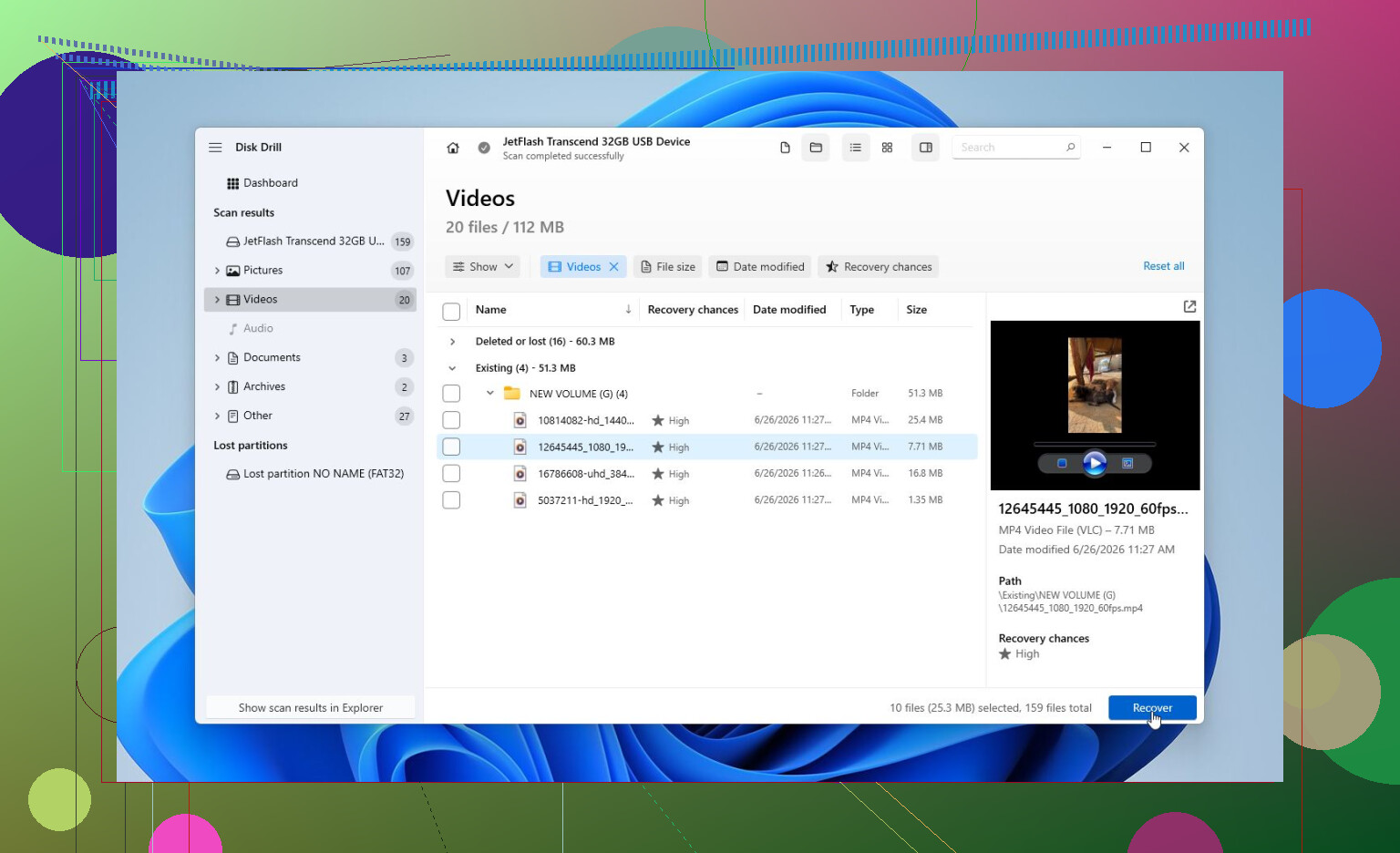
Depois de ter a imagem, execute uma Verificação Universal nela. Se a unidade parecer saudável, você pode verificá-la diretamente, mas criar a imagem primeiro é mais seguro. Quando a verificação terminar, visualize os arquivos antes de recuperá-los. Se suas fotos, documentos, vídeos e outros arquivos forem visualizados corretamente, isso é um bom sinal. Recupere-os para uma unidade diferente, nunca de volta para a que está gerando o erro.
Depois que os arquivos importantes forem copiados para algum lugar seguro, aí eu analisaria as opções de reparo.
- Se o Windows ainda reconhecer o sistema de arquivos, tente CHKDSK com
chkdsk X: /rpara corrigir erros lógicos. - Se a unidade tiver se tornado RAW, o CHKDSK normalmente não fará muita coisa. Nesse caso, o TestDisk pode ajudar porque consegue reconstruir partições danificadas em algumas situações.
- Se a unidade parecer estar bem e o próprio Windows estiver se comportando de forma estranha, execute SFC e DISM para reparar arquivos de sistema corrompidos.
- Também há casos raros em que o separador decimal do Windows causa um comportamento estranho. Alterá-lo de volta para ponto corrigiu esse erro para algumas pessoas, mas eu não verificaria isso até que as coisas óbvias fossem descartadas.
Se a recuperação for concluída e nada mais funcionar, uma formatação rápida é o próximo passo razoável. Se a unidade funcionar normalmente depois disso, o problema provavelmente era corrupção do sistema de arquivos. Se o mesmo erro voltar depois da formatação, eu deixaria de confiar na unidade e a substituiria.
Um lugar em que eu não continuaria experimentando é em caso de falha evidente de hardware. Se a unidade fizer cliques, conectar e desconectar sozinha, desaparecer do Gerenciamento de Disco, só for detectada às vezes ou se o SMART mostrar avisos graves, desconecte-a. Nesse ponto, a recuperação profissional geralmente é a opção mais segura.
A maioria dos laboratórios de recuperação avaliará a unidade primeiro e fornecerá um orçamento antes de fazer o trabalho. Muitos também têm uma política de sem dados, sem cobrança. Pelo que vi, a recuperação lógica costuma ficar em torno de US$300-600. Se a unidade precisar de reparo de hardware ou trabalho em sala limpa, pode subir para US$700-2.000+, dependendo do dano e do tamanho da unidade.
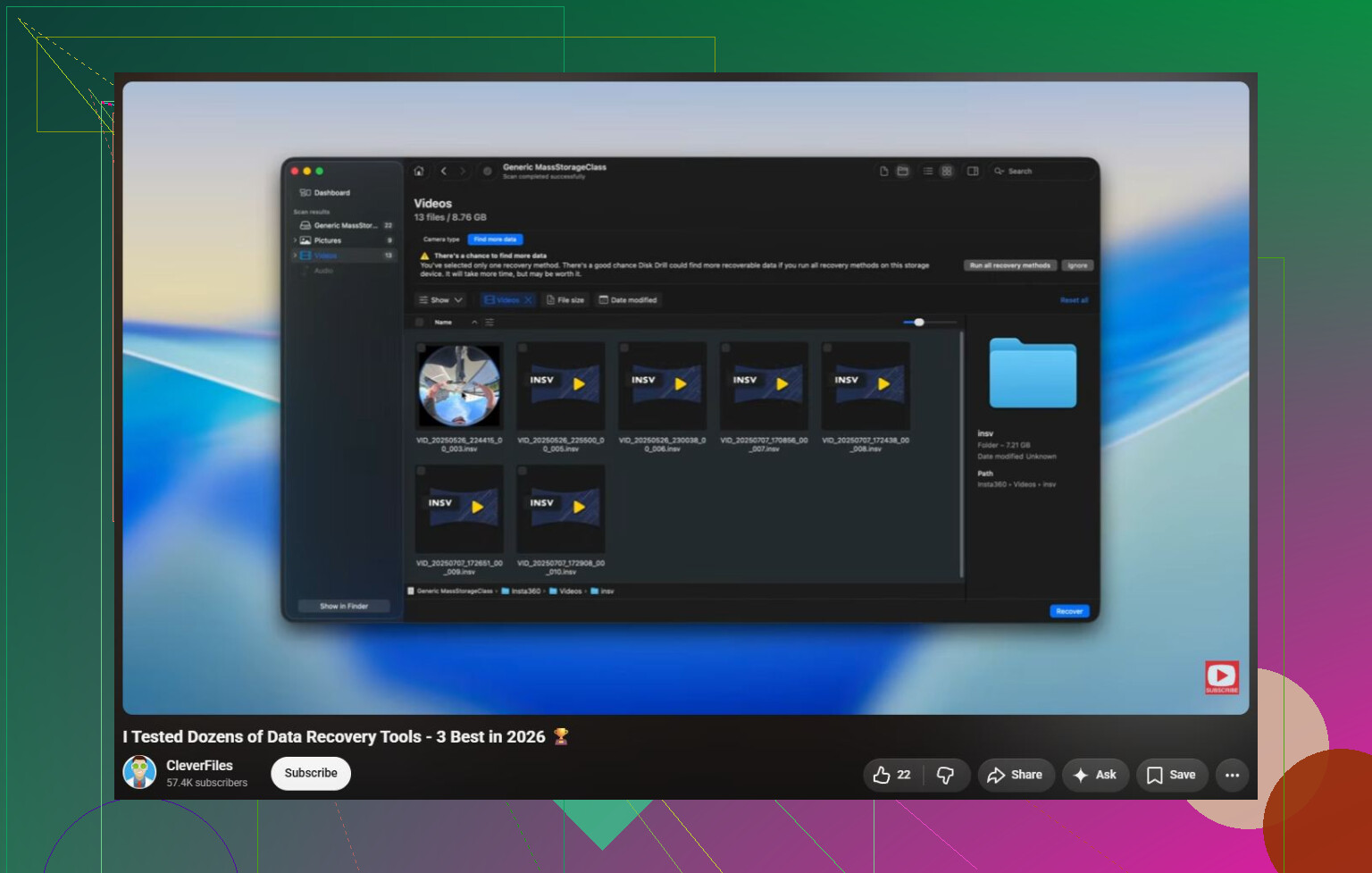
https://www.youtube.com/watch?v=_e4D_2bu8LE

O detalhe que falta é se a unidade mostra a capacidade total correta no Gerenciamento de Disco, e não apenas se o Windows atribui uma letra de unidade a ela. Se aparecer como “Sem Mídia”, 0 bytes ou continuar desaparecendo, isso provavelmente não é um caso de reparo no Windows. Isso aponta mais para o gabinete USB, cabo, alimentação ou para a própria unidade. Nesse caso, executar comandos de reparo é basicamente cutucar um dispositivo com falha.
Concordo com a abordagem geral de recuperar primeiro e reparar depois, mas eu seria um pouco mais direto sobre o CHKDSK: não o execute até ter outra cópia dos arquivos importantes ou uma imagem completa. O CHKDSK foi feito para tornar o sistema de arquivos utilizável novamente, não para preservar cada arquivo danificado para recuperação. Às vezes ajuda, às vezes move partes corrompidas para pastas found, e às vezes faz as ferramentas de recuperação enxergarem menos estrutura do que antes.
Uma tentativa barata antes de comprar qualquer coisa é inicializar por um USB live do Linux e ver se a unidade monta em somente leitura. Não instale o Linux, apenas execute-o a partir do pendrive. Se o Linux conseguir ver as pastas, copie os arquivos para uma unidade diferente e deixe a ruim em paz até terminar. Se ele se recusar a montar ou apresentar muitos erros de E/S, pare. Isso também é uma informação útil.
Depois que seus arquivos estiverem seguros, aí sim você pode tentar as correções sem graça: remover e reatribuir a letra da unidade, executar o CHKDSK se a partição ainda for NTFS/exFAT, ou fazer uma formatação rápida e testar novamente a unidade se você não precisar mais recuperar dados dela. Se o erro voltar após uma formatação limpa, eu não confiaria nessa unidade externa para nada importante, mesmo que pareça se comportar bem por um tempo.
A desvantagem oculta de “corrigir” isso é que o Windows pode fazer a unidade parecer normal novamente enquanto descarta silenciosamente pistas que o software de recuperação teria usado. É por isso que eu trataria o primeiro acesso bem-sucedido como uma janela de resgate, não como prova de que a unidade foi consertada. Se ela abrir mesmo que seja uma vez, copie primeiro os arquivos insubstituíveis. Não comece a organizar pastas, apagar lixo ou tentar “limpar” isso nesse mesmo disco.
Uma pequena ressalva ao conselho habitual: se esta for uma unidade externa fabricada de fábrica, tenha cuidado ao remover a unidade interna do gabinete cedo demais. Alguns gabinetes USB fazem uma tradução de setores incomum, e algumas unidades externas têm criptografia de hardware vinculada à placa USB. Mover o disco diretamente para SATA pode fazer os dados parecerem ainda mais ilegíveis. Tentar outro cabo, porta ou computador é mais seguro antes de fazer cirurgia no gabinete.
Eu só chamaria isso de “reparável” depois que você souber qual problema tem. Se o Gerenciamento de Disco mostrar o tamanho correto e o SMART parecer limpo, pode ser apenas dano no sistema de arquivos e a recuperação seguida de formatação pode ser suficiente. Se ele desconectar, clicar, mostrar 0 bytes ou travar o PC inteiro quando conectado, pare de tratar isso como um erro do Windows. Nesse ponto, o reparo mais seguro é não fazer reparo nenhum até que os arquivos sejam copiados ou a imagem seja criada em outro lugar.
Não deixe o Windows continuar tentando as mesmas leituras com erro por horas.
Muita gente piora isso ao clicar duas vezes na unidade, esperar uma eternidade, desconectá-la, conectá-la de volta e depois fazer a mesma coisa novamente. O Explorer é péssimo para isso porque pode tentar ler miniaturas, verificar pastas ou calcular tamanhos antes mesmo de você copiar qualquer coisa útil. Se a unidade aparecer mesmo que seja por pouco tempo, vá direto para as pastas mais importantes primeiro e copie em pequenos lotes para outro disco. Fotos, arquivos de imposto, documentos de trabalho, qualquer coisa que você não possa substituir. Deixe filmes, instaladores e arquivos inúteis para depois.
Concordo com o conselho de recuperar antes de reparar, mas eu teria cuidado com chkdsk X: /r especificamente. /r pode levar muito tempo e força toda a superfície procurando setores defeituosos. Isso é aceitável para uma unidade saudável que você está tentando consertar, mas é uma péssima primeira medida em uma unidade que pode estar morrendo. Depois que você tiver uma imagem ou seus arquivos copiados, claro, tente comandos de reparo. Antes disso, eu preferiria usar algo que copie com poucas tentativas, ou criar uma imagem do disco e trabalhar a partir dela.
Então sim, pode ser reparável se for apenas dano no sistema de arquivos. Mas trate O parâmetro está incorreto como um sinal de alerta, não como o diagnóstico real. Se a unidade permanecer estável e mostrar o tamanho correto, um software de recuperação ou uma ferramenta com abordagem de imagem primeiro como o Disk Drill pode fazer sentido. Se ela desconectar, fizer cliques ou mostrar uma capacidade estranha, pare de testá-la como se fosse um pendrive USB normal. Nesse ponto, cada tentativa extra está consumindo parte da vida útil restante da unidade.