Il mio disco rigido esterno improvvisamente non si apre più in Windows e mostra “Il parametro non è corretto”. Prima funzionava, e temo di perdere i file che contiene. Quali sono i modi più sicuri per riparare un disco rigido esterno inaccessibile o recuperare i dati senza peggiorare la situazione?
Non formattare ancora l’unità, anche se Windows continua a spingerti in quella direzione. Questa è la cosa principale. Il messaggio 'Il parametro non è corretto.' può far sembrare che l’unità sia morta, ma molto spesso Windows semplicemente non riesce a leggere correttamente il file system. I dati potrebbero essere ancora lì.
Eviteri anche di eseguire subito CHKDSK se ci sono file a cui tieni. Può aiutare più tardi, ma può anche rendere il recupero più complicato se il file system è già danneggiato.
Inizia prima con i controlli di base:
- Usa un cavo USB diverso.
- Prova un’altra porta USB, preferibilmente una direttamente sulla scheda madre se si tratta di un PC desktop.
- Collega l’unità a un altro computer.
- Apri Gestione disco e verifica se l’unità appare ancora con la dimensione corretta.
Se Gestione disco mostra ancora l’unità e la capacità sembra corretta, di solito è un segnale abbastanza buono. Significa che Windows almeno sta ancora comunicando con il dispositivo.
Poi controlla lo stato di salute dell’unità prima di stressarla ulteriormente. CrystalDiskInfo è ottimo per questo ed è gratuito. Se hai già Disk Drill, ha anche il monitoraggio SMART integrato. Fai attenzione ad avvisi come settori riallocati, settori pendenti o altri gravi errori SMART. Se compaiono, smetti di usare l’unità il più possibile perché potrebbe avere un guasto fisico.
Per recuperare i file, userei Disk Drill. È quello che ha salvato i miei file quando mi sono trovato in questa situazione.
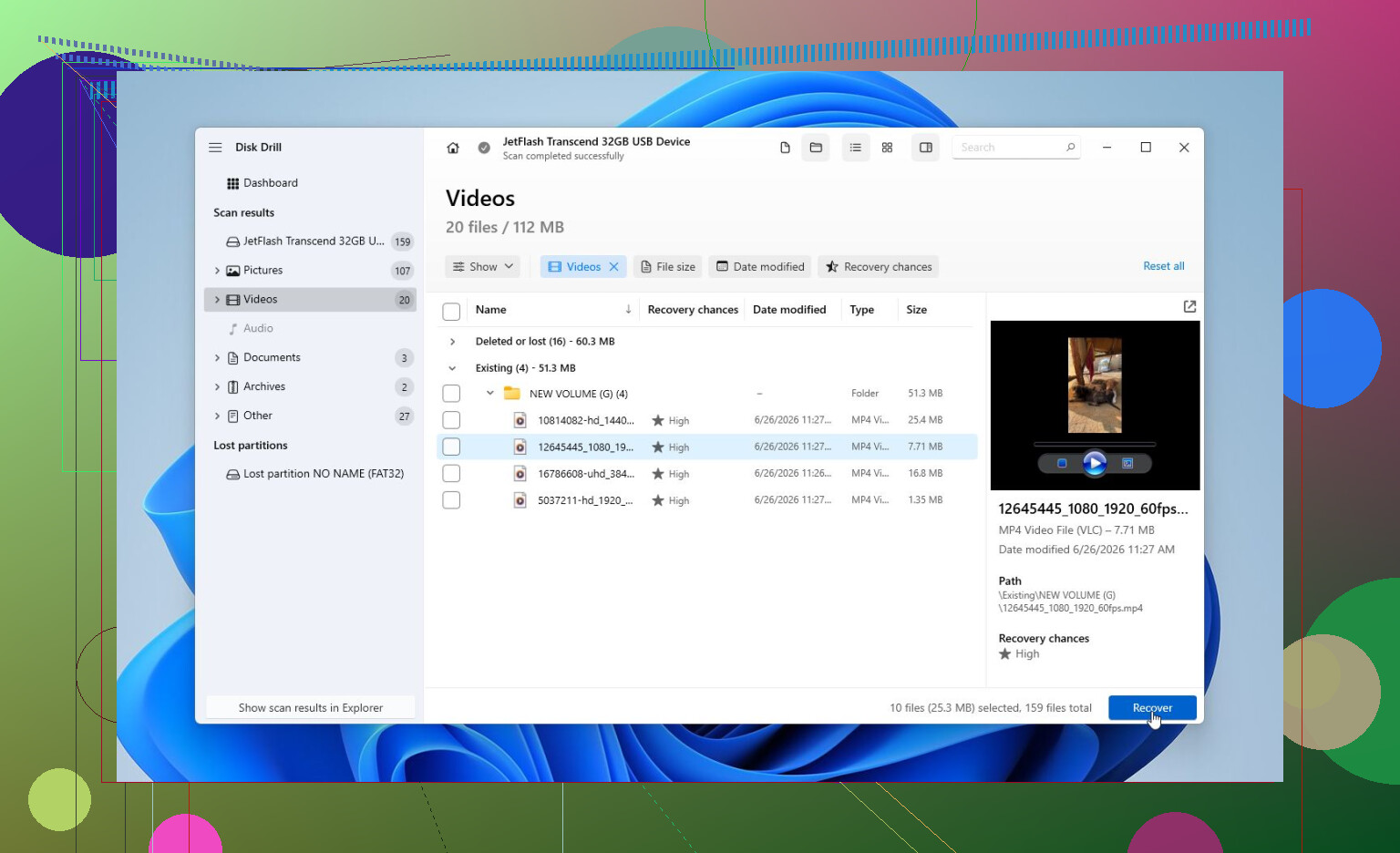
La funzione che userei per prima è Backup byte per byte. Crea un’immagine esatta dell’unità, così puoi analizzare l’immagine invece di analizzare ripetutamente l’unità problematica reale. Questo è importante perché ogni lettura aggiuntiva può essere rischiosa se l’unità sta iniziando a guastarsi.
Una volta ottenuta l’immagine, esegui una Scansione universale su di essa. Se l’unità sembra sana, puoi analizzarla direttamente, ma creare prima l’immagine è più sicuro. Quando la scansione termina, visualizza in anteprima i file prima di recuperarli. Se le tue foto, i documenti, i video e gli altri file vengono visualizzati correttamente in anteprima, è un buon segno. Recuperali su un’unità diversa, mai di nuovo su quella che genera l’errore.
Dopo che i file importanti sono stati copiati in un posto sicuro, allora esaminerei le opzioni di riparazione.
- Se Windows riconosce ancora il file system, prova CHKDSK con
chkdsk X: /rper correggere gli errori logici. - Se l’unità è diventata RAW, di solito CHKDSK non servirà a molto. In quel caso, TestDisk può aiutare perché in alcune situazioni può ricostruire partizioni danneggiate.
- Se l’unità sembra a posto e invece è Windows stesso a comportarsi in modo anomalo, esegui SFC e DISM per riparare i file di sistema corrotti.
- Ci sono anche rari casi in cui il separatore decimale di Windows causa comportamenti strani. Per alcune persone, riportarlo al punto ha risolto questo errore, ma non lo controllerei finché non si escludono le cause più ovvie.
Se il recupero è stato completato e nient’altro funziona, una formattazione rapida è il passaggio successivo più ragionevole. Se dopo questo l’unità funziona normalmente, il problema probabilmente era la corruzione del file system. Se lo stesso errore si ripresenta dopo la formattazione, smetterei di fidarmi dell’unità e la sostituirei.
Un ambito in cui non continuerei a sperimentare è quello di un evidente guasto hardware. Se l’unità fa clic, si connette e disconnette, scompare da Gestione disco, viene rilevata solo a volte o SMART mostra avvisi gravi, scollegala. A quel punto, il recupero professionale è di solito la strada più sicura.
La maggior parte dei laboratori di recupero valuterà prima l’unità e ti farà un preventivo prima di eseguire il lavoro. Molti hanno anche una politica niente dati, niente costo. Da quello che ho visto, il recupero logico è spesso intorno a 300-600 $. Se l’unità richiede una riparazione hardware o un intervento in camera bianca, può salire a 700-2.000+ $, a seconda del danno e della dimensione dell’unità.
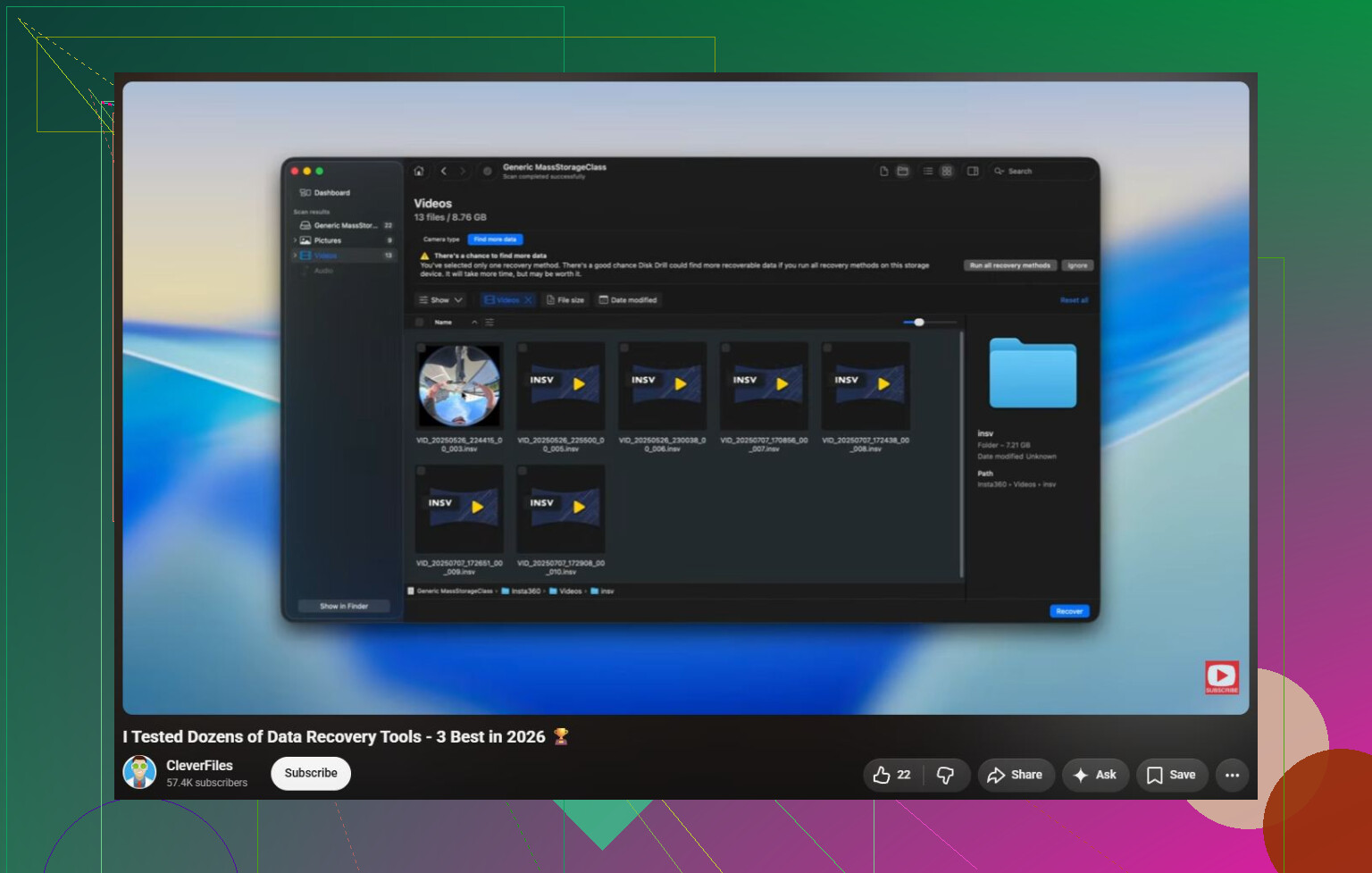
https://www.youtube.com/watch?v=_e4D_2bu8LE

Il dettaglio mancante è se l’unità mostra la corretta capacità completa in Gestione disco, non solo se Windows le assegna una lettera di unità. Se appare come “Nessun supporto”, 0 byte, o continua a scomparire, probabilmente non è un problema risolvibile con una riparazione di Windows. Questo fa pensare più al box USB, al cavo, all’alimentazione o all’unità stessa. In quel caso, eseguire comandi di riparazione significa per lo più solo infastidire un dispositivo in avaria.
Sono d’accordo con l’approccio generale “prima recupera, poi ripara”, ma sarei un po’ più diretto riguardo a CHKDSK: non eseguirlo finché non hai un’altra copia dei file importanti o un’immagine completa. CHKDSK serve a rendere di nuovo utilizzabile il file system, non a conservare ogni file danneggiato per il recupero. A volte aiuta, a volte sposta i frammenti corrotti nelle cartelle found, e a volte fa sì che gli strumenti di recupero vedano meno struttura di prima.
Una cosa economica da provare prima di comprare qualsiasi cosa è avviare da una USB live di Linux e vedere se l’unità si monta in sola lettura. Non installare Linux, eseguilo solo dalla chiavetta USB. Se Linux riesce a vedere le cartelle, copia i file su un’altra unità e lascia stare quella difettosa finché non hai finito. Se si rifiuta di montarla o genera molti errori di I/O, fermati. Anche questa è un’informazione utile.
Dopo che i tuoi file saranno al sicuro, allora potrai provare le solite soluzioni: rimuovere e riassegnare la lettera di unità, eseguire CHKDSK se la partizione è ancora NTFS/exFAT, oppure fare una formattazione rapida e testare di nuovo l’unità se non hai più bisogno di recuperare dati da essa. Se l’errore si ripresenta dopo una formattazione pulita, io non mi fiderei di quell’unità esterna per nulla di importante, anche se sembra comportarsi bene per un po’.
Lo svantaggio nascosto del “sistemarlo” è che Windows potrebbe far sembrare di nuovo normale l’unità mentre elimina silenziosamente gli indizi che il software di recupero avrebbe usato. Per questo considererei il primo accesso riuscito come una finestra di salvataggio, non come la prova che l’unità sia stata riparata. Se si apre anche solo una volta, copia prima i dati insostituibili. Non iniziare a organizzare le cartelle, eliminare file inutili o cercare di “ripulirla” su quello stesso disco.
Una piccola avvertenza rispetto al consiglio abituale: se si tratta di un’unità esterna prodotta in fabbrica, fai attenzione a non estrarre troppo presto il disco nudo dal box. Alcuni box USB effettuano una strana traduzione dei settori e alcune unità esterne hanno una crittografia hardware legata alla scheda USB. Spostare il disco direttamente su SATA può far sembrare i dati ancora più illeggibili. Provare un altro cavo, una porta diversa o un altro computer è più sicuro prima di mettere mano al case.
Lo definirei “riparabile” solo dopo aver capito quale problema ha. Se Gestione disco mostra la dimensione corretta e SMART sembra pulito, potrebbe trattarsi solo di un danno al file system e il recupero seguito dalla formattazione potrebbe bastare. Se si disconnette, fa clic, mostra 0 byte o blocca l’intero PC quando viene collegato, smetti di trattarlo come un errore di Windows. A quel punto la riparazione più sicura è non fare alcuna riparazione finché i file non vengono copiati o salvati in un’immagine altrove.
Non lasciare che Windows continui a ritentare le stesse letture difettose per ore.
Molte persone peggiorano la situazione facendo doppio clic sull’unità, aspettando all’infinito, scollegandola, ricollegandola e poi facendo di nuovo la stessa cosa. Esplora file è pessimo in questo caso perché può provare a leggere le miniature, analizzare le cartelle o calcolare le dimensioni prima ancora che tu copi qualcosa di utile. Se l’unità compare anche solo per poco, vai subito alle cartelle più importanti e copia in piccoli blocchi su un altro disco. Foto, documenti fiscali, documenti di lavoro, tutto ciò che non puoi sostituire. Lascia film, programmi di installazione e file inutili per dopo.
Sono d’accordo con il consiglio di recuperare prima di riparare, ma farei attenzione in particolare a chkdsk X: /r. /r può richiedere moltissimo tempo e stressa l’intera superficie cercando settori danneggiati. Va bene per un’unità sana che stai cercando di riparare, ma è una cattiva prima mossa su un’unità che potrebbe essere in fin di vita. Dopo che hai creato un’immagine o copiato i tuoi file, certo, prova i comandi di riparazione. Prima di allora, preferirei usare qualcosa che copi con pochi tentativi di rilettura, oppure creare un’immagine del disco e lavorare da quella.
Quindi sì, potrebbe essere riparabile se si tratta solo di danni al file system. Ma considera “Il parametro non è corretto” come un segnale di avvertimento, non come la diagnosi vera e propria. Se l’unità rimane stabile e mostra la dimensione corretta, un software di recupero o uno strumento che lavora prima sull’immagine come Disk Drill può avere senso. Se si disconnette, fa clic o mostra una capacità strana, smetti di testarla come una normale chiavetta USB. A quel punto ogni tentativo in più consuma parte della vita residua dell’unità.