Disk Utility APFS sürücümü yanlışlıkla sildi ve şimdi tamamen kaybolmadan önce silinen dosyaları kurtarmaya çalışıyorum. macOS’ta silinmiş bir APFS biriminden verileri başarıyla kurtaran oldu mu ya da durumu daha da kötüleştirmeden denenebilecek en güvenli araçları veya adımları bilen var mı?
İlk şey: o sürücüyü kullanmayı bırakın. Cidden. İster Çöp Sepeti'ni boşaltmış olun, ister yanlış klasörü silmiş olun ya da Disk İzlencesi'nde yanlış APFS birimini biçimlendirmiş olun, dosyalar henüz tamamen gitmemiş olabilir. Çoğu zaman macOS yalnızca o alanı kullanılabilir olarak işaretlemiştir. Asıl hasar, üzerine yeni veri yazıldığında olur.
Bu yüzden başka bir şey denemeden önce:
- Etkilenen sürücüyü hemen kullanmayı bırakın.
- Üzerine yeni hiçbir şey kopyalamayın.
- Aynı sürücüye macOS'i yeniden yüklemeyin.
- Önemsediğiniz dosyaları kurtarmadan önce First Aid, TestDisk veya onarım araçlarını çalıştırmayın.
- Harici bir sürücüyse, taramaya hazır olana kadar fişini çekin.
Eğer Time Machine'iniz varsa, önce ona bakın. Kullanılabilir bir yedek varsa bu en temiz çözümdür. Yedek sürücü şu anda takılı olmasa bile, Time Machine'i açmaya yine de değer çünkü APFS bazen yakın zamanda silinen şeyler için yerel anlık görüntüler tutar.
Yedek yoksa, muhtemelen bir sonraki adım kurtarma yazılımı olacaktır.
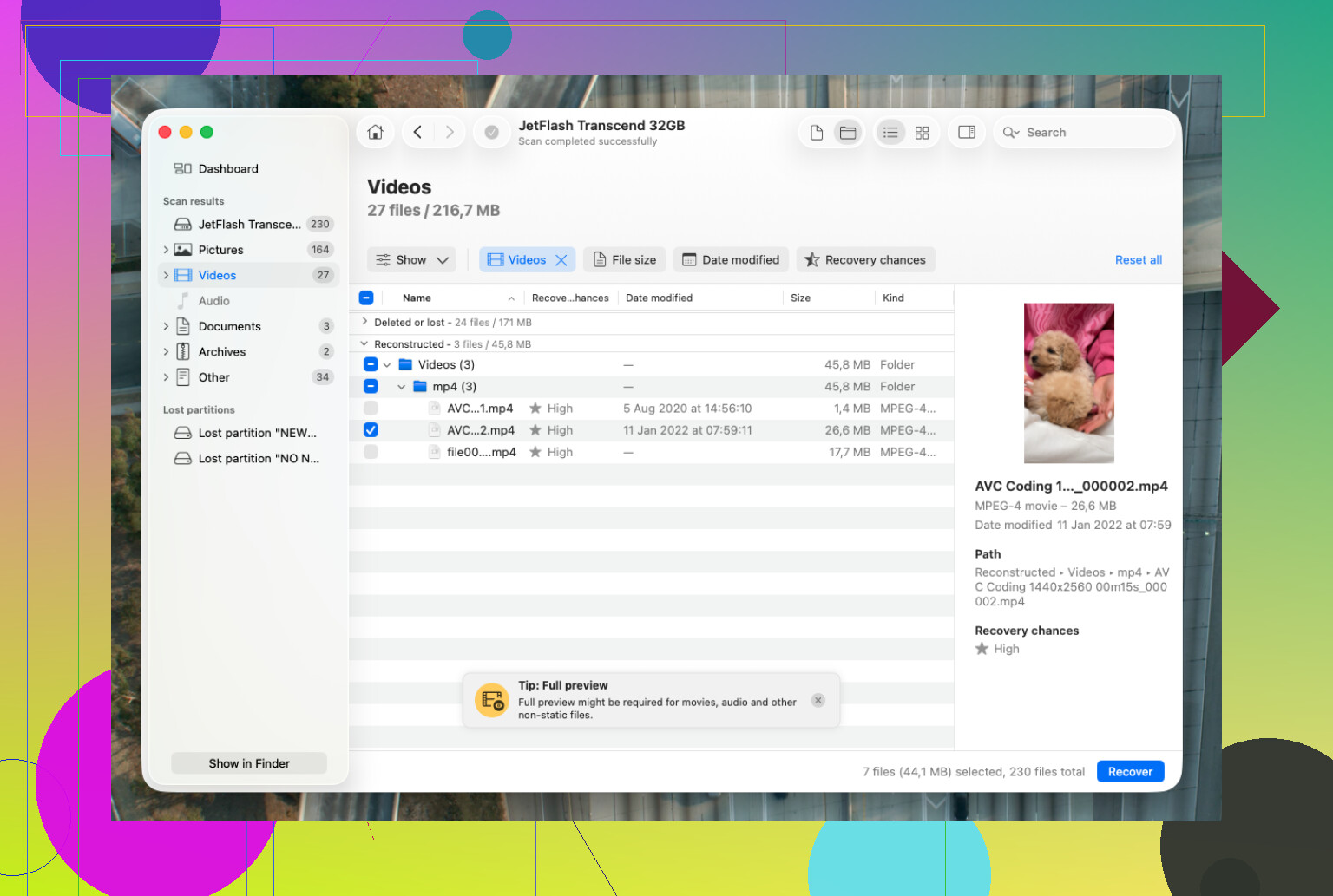
Ben APFS sürücüsü için muhtemelen Disk Drill ile başlardım çünkü yalnızca rastgele dosya imzalarını taramaktan fazlasını yapar. APFS'yi anladığı için klasör yapısını, dosya adlarını ve meta verileri geri getirme şansı daha yüksektir. Kullanışsız adlara sahip binlerce kurtarılmış dosya arasında kazı yapmaktan kaçınmaya çalışırken bu gerçekten çok önemlidir.
Temel iş akışı şöyle olurdu:
- Disk Drill'i indirin, ancak mümkünse onu farklı bir sürücüye kurun.
- Etkilenen APFS sürücüsünü bağlayın veya veri kaybı oradaysa dahili sürücüyü seçin.
- Düzgün tarayabilmesi için macOS Ayarları'nda ona Tam Disk Erişimi verin.
- Sürücüyü seçin ve Kaybolan Verileri Ara seçeneğini çalıştırın.
- Taramanın bitmesine izin verin. Erken durdurmak, kurtarılabilir dosyaların kaçırılması anlamına gelebilir.
- Fotoğraflarınızın, videolarınızın, belgelerinizin veya diğer dosyalarınızın gerçekten sağlam olup olmadığını kontrol etmek için önizlemeyi kullanın.
- Yalnızca ihtiyacınız olanları kurtarın ve başka bir sürücüye kaydedin. Dosyaları kurtardığınız aynı APFS birimine asla geri yüklemeyin.
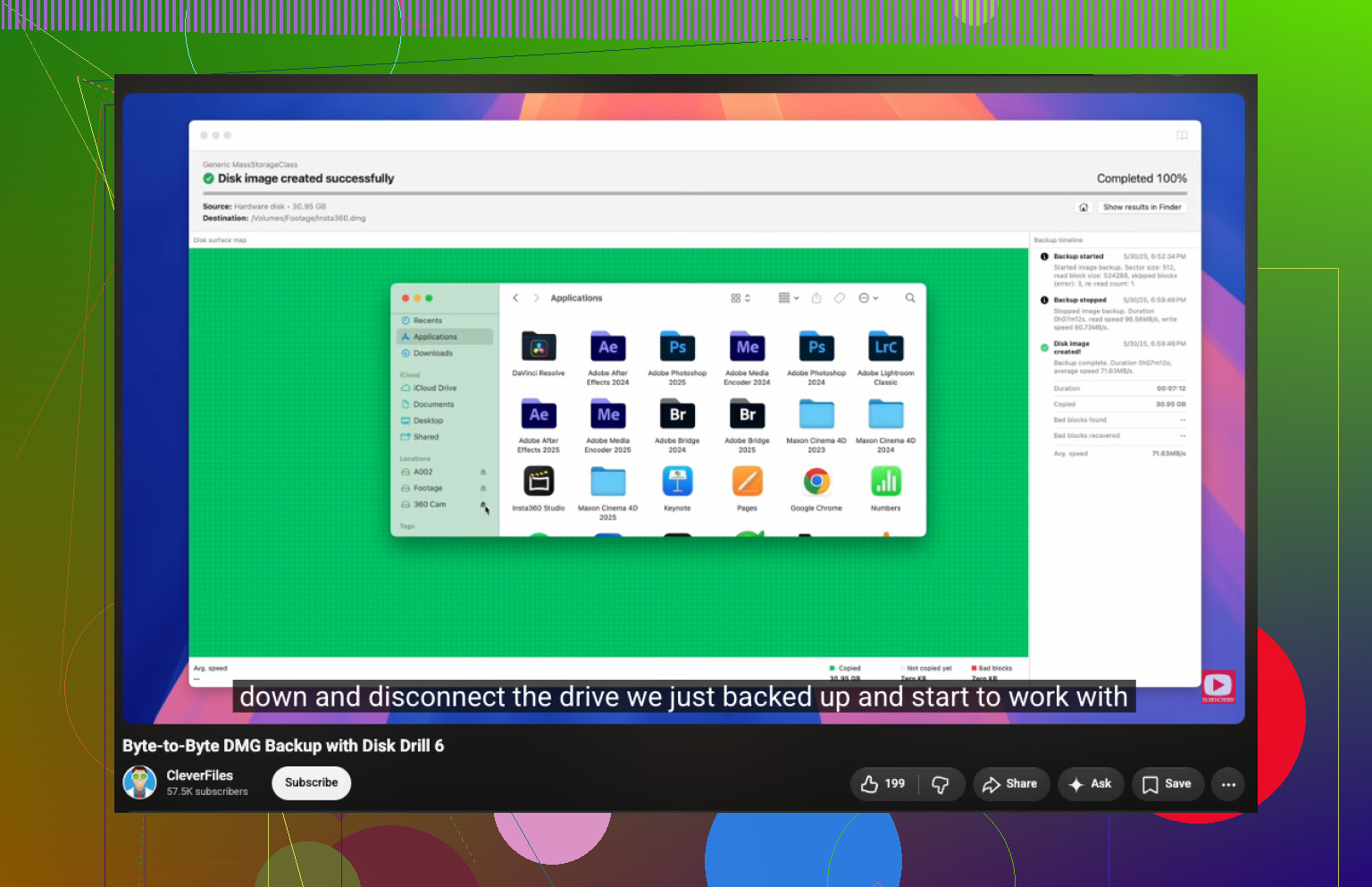
Özellikle sürücü dengesiz görünüyorsa, önce bir disk görüntüsü oluşturmak yararlı bir seçenektir. Böylece özgün diske daha fazla yük bindirmek yerine görüntüyü tararsınız. Disk Drill ayrıca S.M.A.R.T. sağlık bilgilerini de gösterebilir; bu da basit bir dosya sistemi hasarıyla mı yoksa fiziksel olarak arızalanıyor olabilecek bir sürücüyle mi uğraştığınızı anlamanıza yardımcı olur.
Başka araçlar da var.
PhotoRec ücretsizdir ve özellikle fotoğraflar, videolar ve belgeler için çok etkili olabilir. Bunun karşılığında dosya imzalarıyla çalışır, APFS dosya sisteminin kendisiyle değil; bu yüzden genellikle özgün dosya adlarını ve klasör düzenini kaybedersiniz.
TestDisk, sorun basitçe silinmiş dosyalardan ziyade hasarlı bir APFS bölümü olduğunda yardımcı olabilir. Yine de bunu çalıştıracağınız ilk şey yapmazdım. Mümkünse önce önemli dosyaları kurtarın, çünkü kurtarmadan önce bölüm bilgilerini değiştirmek, bir şeyler ters giderse durumu daha karmaşık hale getirebilir.
Dahili Mac SSD'lerinde büyük bir sorun var: TRIM. TRIM silinen blokları zaten temizlediyse, yazılımsal kurtarma onları geri getiremez. Bu yüzden hız önemlidir. Ayrıca, bir şifrelenmiş FileVault APFS birimi biçimlendirilmişse, şifreleme anahtarları da genellikle kaybolur; bu da çoğu zaman kurtarmayı imkânsız hale getirir.
Sürücü şu durumdaysa kendin yap kurtarmayı atlar ve doğrudan bir kurtarma laboratuvarına giderdim:
- sürekli kayboluyorsa veya güvenilir şekilde algılanmıyorsa,
- tıklama, sürtünme veya bip sesleri çıkarıyorsa,
- taramalar sırasında bağlantısı kesiliyorsa,
- erişildiğinde Mac'i kilitliyorsa,
- veya ciddi SMART sağlık uyarıları gösteriyorsa.
Bunlar olası donanım arızasının işaretleridir. Arızalı bir sürücüye tekrar tekrar güç vermek durumu daha kötü hale getirebilir.
Çoğu düzgün kurtarma laboratuvarı ücretsiz değerlendirme yapar ve birçoğu veri yoksa ücret de yok modeli kullanır. Mantıksal kurtarma genellikle 300–500 $ civarında başlar. Fiziksel hasar ise genellikle çok daha pahalıdır; neyin arızalandığına bağlı olarak çoğu zaman 1.000 $ veya daha fazla tutar.
Eğer bu sadece yanlışlıkla silme veya biçimlendirme ise, hâlâ makul bir şansınız olabilir. Asıl önemli nokta, o APFS sürücüsüne başka hiçbir şey yazmamak ve kurtarma sürecine elinizden geldiğince hızlı başlamaktır.
Disk İzlencesi’nin hızlı bir silme işlemi yapmış olması mı yoksa gerçekten bölümleme şemasını değiştirmiş olması mı burada çok önemlidir. Eğer bu hızlı bir APFS silme işlemiyse, veri kurtarma yazılımı hâlâ verileri bulabilir, ancak yeniden biçimlendirdiyseniz, macOS’i yeniden yüklediyseniz veya sürücü TRIM’in çalıştığı dahili bir SSD ise, olasılıklar hızla düşer. Önce onarım araçlarını çalıştırmama konusunda @mikeappsreviewer’a katılıyorum, ancak sürücüyü bağlama ve Finder’da kurcalama konusunda daha da dikkatli olurdum, çünkü Spotlight, Fotoğraflar veya macOS arka plan görevleri sormadan küçük veri parçaları yazabilir. Mümkünse, sürücünün bayt düzeyinde bir imajını başka bir diske oluşturun ve orijinal yerine bu imajı tarayın. Bir GUI istiyorsanız Disk Drill bunun için uygundur, ancak başarıyı yalnızca dosya listesine göre değerlendirmeyin. Ödeme yapmadan veya kurtarma işlemi gerçekleştirmeden önce birkaç önemli dosyanın önizlemesini yapın, çünkü APFS taramaları, gerçek dosya içerikleri bozulmuş olsa bile umut verici görünen dosya adlarını gösterebilir.
İşin can sıkıcı yanı, bir APFS silme işleminin sürücüyü tamamen normal görünümlü bırakabilmesi, ancak eski dizin kayıtlarının artık kullanışlı olmamasıdır. Bu yüzden, sadece bir kurtarma uygulaması klasör ağacını veya tanıdık dosya adlarını gösteriyor diye fazla heyecanlanmazdım. APFS ile, kurtarılan dosyaları açmayı deneyene kadar doğru görünen hayalet sonuçlar alabilirsiniz.
Buna, Disk Utility’nin gerçekte neyi sildiğine bağlı olarak farklı yaklaşırdım. Eğer aynı APFS kapsayıcısı içindeki yalnızca bir birimi sildiyse, hâlâ makul bir şansınız olabilir. Eğer tüm aygıtı silip yeni bir kapsayıcı oluşturduysa, özellikle de bir SSD’de, beklentileri epey düşürürdüm. Ve eğer bu, Mac’inizin dahili başlangıç diskiyse, araçları kurmak için normal şekilde önyükleme yapmak bile sorunun bir parçasıdır çünkü macOS arka planda sürekli günlükler, önbellekler, dizinler, takas alanı ve güncellemeler yazmaktadır.
En güvenli kendin yap yöntemi için, Mac’i kapatır, o diskten önyükleme yapmaktan kaçınır ve mümkünse başka bir Mac’ten veya harici bir önyükleme sürücüsünden tarardım. Başka bir yeterince büyük diskiniz varsa önce bir imaj alın. Ardından güvendiğiniz herhangi bir araçla bu imajı tarayın. Disk Drill, kullanımı kolay olduğu ve temel dosya oyma araçlarından daha iyi APFS desteği sunduğu için ilk deneme için uygundur, ancak yine de ödeme yapmadan veya herhangi bir şeyi geri yüklemeden önce gerçek içeriği önizlerdim. Dosyalar iş açısından kritikse veya yerine konamaz durumdaysa, denemeler yapmayı atlar ve sürücü bir düzine kez daha açılıp bağlanmadan önce bir laboratuvara danışırdım.
Disk Utility, Çöp Kutusu’nun yaptığı gibi “dosyaları silmedi”, bu yüzden düzgün görünen herhangi bir klasör listesini kurtarma değil, sadece bir olasılık olarak değerlendirin.
Ben onu yalnızca salt okunur bir imaj oluşturacak kadar uzun süre bağlardım, ardından bu imajı Disk Drill veya APFS uyumlu başka bir araçla tarardım. Sinsi hata, Finder’ın silinmiş birimi normal şekilde bağlamasına ve içinde gezinmesine izin vermektir, çünkü bu, siz kurtarmaya daha başlamadan yeni yazmalar oluşturabilir.