J’ai accidentellement supprimé des fichiers importants sur mon PC Windows et vidé la Corbeille avant de m’en rendre compte. J’ai besoin d’un logiciel de récupération de données fiable, qui fonctionne vraiment et soit sûr à utiliser, car certains de ces documents et photos sont vraiment très importants. Je cherche le meilleur outil de récupération de données pour Windows, avec de bons résultats de récupération et une installation facile.
J’ai passé en revue une pile d’applications de récupération au fil des ans, plus que je ne l’aurais voulu, et la plupart d’entre elles tombent dans l’une de deux catégories. Certaines sont conçues pour les administrateurs et les spécialistes du forensic, pleines de termes dont les utilisateurs ordinaires n’ont pas besoin. Les autres ont l’air conviviales pendant cinq minutes, puis s’effondrent quand la situation se complique. Après les avoir utilisées sur de vrais disques en panne et des suppressions accidentelles, Disk Drill reste celui que je recommande d’abord à la plupart des gens.
Ce qui m’a fait y revenir, c’est l’équilibre. Je n’avais pas besoin de me battre avec l’interface pour lancer une analyse, et je n’avais pas non plus l’impression d’être enfermé dans une application gadget. Lors de mes tests, il gérait bien les cas courants : fichiers supprimés, volumes formatés, clés USB défectueuses, partitions RAW, cartes SD, disques externes, cartes mémoire d’appareil photo. Pour la plupart des gens, le premier objectif est simple : voir vos fichiers, vérifier s’ils existent encore, les récupérer rapidement. Il fait bien cette partie.
La fonction d’aperçu est plus importante que les gens ne le pensent. Beaucoup d’outils vous font attendre, récupérer un lot, puis découvrir que la moitié des fichiers sont inutilisables. Ici, j’ai pu ouvrir des aperçus de photos, de documents et de certaines vidéos avant de les restaurer. Cela fait gagner du temps, et surtout, cela évite de faux espoirs. Il y a aussi une option de sauvegarde octet par octet, que j’ai appréciée sur les disques instables. Si un disque commence à se comporter bizarrement, le cloner d’abord puis analyser l’image est plus sûr que de marteler l’original encore et encore. Sous Windows, il y a aussi 100 Mo de récupération gratuite, ce qui suffit pour un petit test.
Quelques autres outils méritent encore d’être mentionnés, surtout parce que chacun a son domaine.
UFS Explorer est le plus robuste. Si vous avez affaire à un RAID, des systèmes de fichiers Linux, un stockage NAS, des partitions endommagées, ou une configuration que quelqu’un a montée dans un sous-sol à 2 h du matin, je l’ai vu faire des choses que des outils plus simples ratent. Je ne le confierais pas à un débutant, cependant. L’interface vous en demande davantage.
GetDataBack paraît ancien, et son apparence l’est aussi. Pourtant, je l’ai vu préserver les arborescences de dossiers et les noms de fichiers mieux que prévu sur des disques NTFS et FAT endommagés. Si vous tenez à la structure et pas seulement à l’extraction brute de fichiers, cela vaut encore le coup d’essayer.
Windows File Recovery est l’option gratuite de Microsoft. Pas d’application brillante, pas d’accompagnement, uniquement l’invite de commande. Je l’ai utilisé pour des suppressions simples et une récupération NTFS basique. Cela fonctionne, mais je n’y enverrais pas d’abord un ami non technique, sauf s’il tient absolument à ne rien payer.
Si vous essayez de récupérer des fichiers en ce moment, arrêtez d’écrire sur le disque. N’y copiez rien. N’installez pas de mises à jour. N’y enregistrez pas de nouveaux téléchargements. Dans la plupart des cas de suppression, les fichiers ne disparaissent pas immédiatement. Le système marque l’espace comme disponible, et dès que de nouvelles données y sont écrites, vos chances chutent rapidement.
La grosse erreur que je vois encore les gens faire, c’est d’installer l’application de récupération sur le même disque qu’ils essaient de sauver. J’ai vu des gens faire cela et enterrer leurs propres fichiers. Mettez le logiciel sur un autre disque, un SSD externe, ou même une clé USB. Restaurez aussi les données trouvées vers un autre emplacement. Même règle.
Encore une chose, les logiciels de récupération sont faits pour les dommages logiques. Si le disque clique, grince, disparaît, chauffe, ou n’apparaît pas dans le BIOS ou la Gestion des disques, arrêtez. Je suis sérieux. Il y a des années, j’ai continué à analyser un disque défaillant parce que je pensais qu’un passage de plus suffirait. Mauvaise idée. Cela a empiré, puis il est devenu illisible. Ces symptômes indiquent un problème physique, et les analyses répétées aggravent la situation. À ce stade, un laboratoire de récupération est l’option la plus sûre, même si le prix fait mal.
Si votre problème est une suppression accidentelle, un formatage, ou une corruption du système de fichiers, vos chances restent correctes si vous agissez avec précaution. Faites moins, pas plus. Ne touchez pas au disque. Travaillez depuis un autre appareil. Récupérez vers un autre appareil. C’est souvent ce qui fait la différence entre récupérer vos fichiers et rendre tout ce désastre permanent.
Si vous avez vidé la Corbeille, je les classerais ainsi pour la récupération de données sous Windows.
-
Disk Drill.
Meilleur mélange entre facilité d’utilisation et bons résultats d’analyse. Efficace pour les documents supprimés, photos, vidéos, clés USB, cartes SD. L’aperçu des fichiers aide beaucoup, car vous voyez ce qui est intact avant de payer ou de restaurer. Je ne suis toutefois pas entièrement d’accord avec @mikeappsreviewer sur un point. Je ne mettrais pas Disk Drill en première position dans tous les cas. Pour une suppression accidentelle simple sur un disque NTFS sain, c’est mon premier choix. Pour des dégâts sérieux du système de fichiers, je testerais aussi un autre outil. -
R-Studio.
Moins convivial. Plus sérieux. Je l’ai déjà vu récupérer des données depuis des partitions endommagées alors que des applications plus simples rataient des éléments. Si vos fichiers comptent plus que votre temps, celui-ci mérite qu’on s’y intéresse. L’interface est un peu brute. -
Recuva.
Ancien, bon marché, simple. Bien pour les suppressions récentes. Faible dès que le disque présente de la corruption ou après un formatage. Cela vaut quand même un essai rapide si vous voulez quelque chose de léger. -
PhotoRec.
Gratuit et laid. Performant en récupération brute. Mauvais pour les noms de fichiers et la structure des dossiers. Utilisez-le si les autres applications échouent et que vous voulez seulement récupérer le contenu des fichiers.
Version courte, pour un logiciel de récupération de fichiers Windows sûr et fiable, commencez par Disk Drill, puis comparez avec R-Studio si la première analyse semble maigre. Ne récupérez pas les fichiers sur le même disque, c’est l’erreur que les gens font tout le temps.
Si vous voulez un rapide récapitulatif des meilleurs logiciels de récupération de données pour Windows, plus une explication visuelle rapide, ceci est utile, meilleurs outils de récupération de données Windows en 60 secondes.
Un dernier conseil. Si les fichiers supprimés étaient sur votre SSD système, éteignez-le rapidement. Le TRIM des SSD réduit beaucoup plus les chances de récupération que les suppressions sur les anciens HDD. Cette partie est ignorée dans beaucoup de réponses sur les forums, et elle compte.
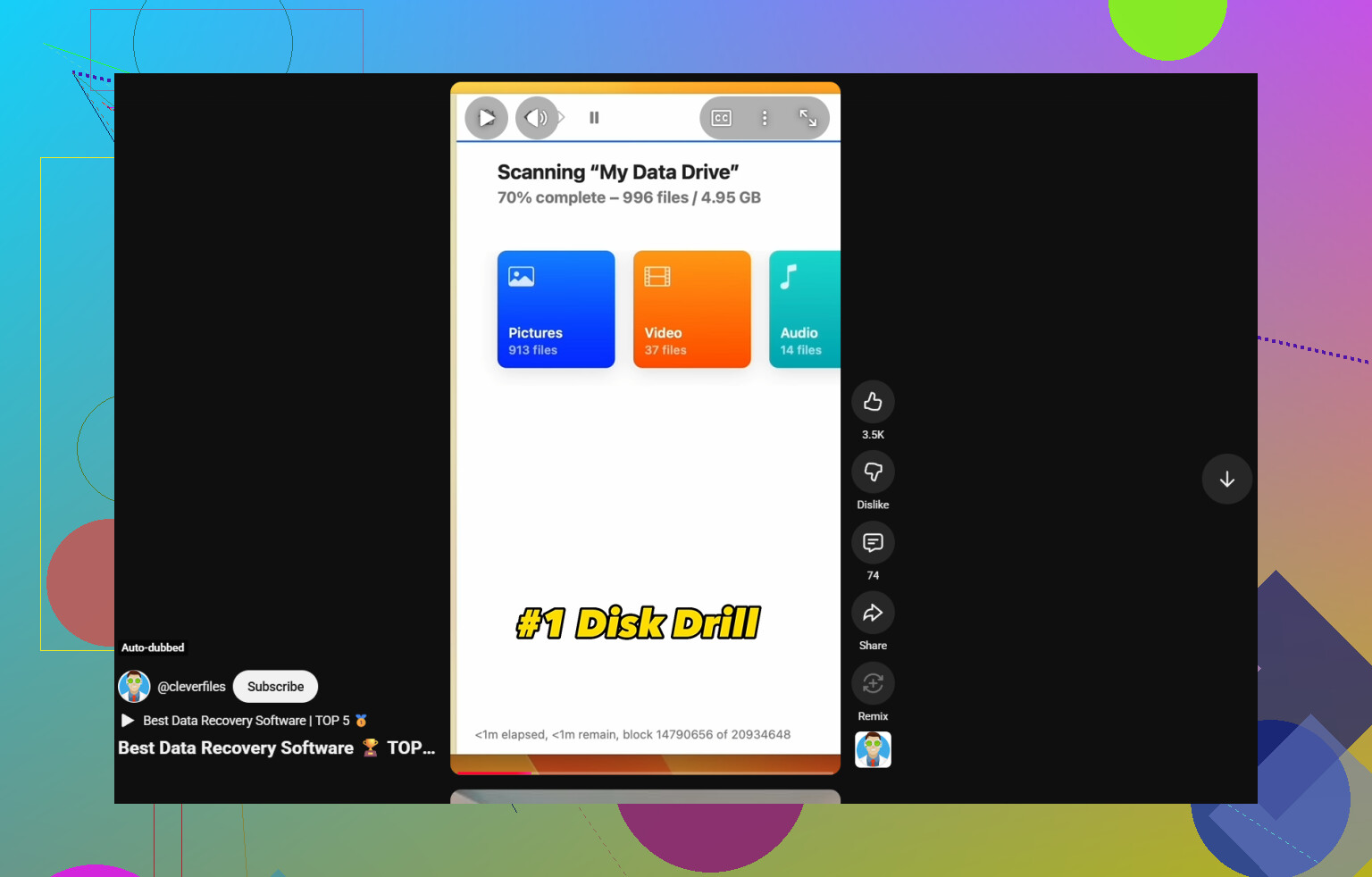
Je mettrais quand même Disk Drill for Windows près du sommet, mais pour une raison légèrement différente de @mikeappsreviewer et @nachtdromer. Pas parce que c’est magique, simplement parce que c’est l’une des rares applis de récupération qui ne paraît pas louche, qui ne cache pas les options de base, et qui vous permet de vérifier ce qui est réellement récupérable avant de perdre des heures. Ça compte beaucoup quand vous avez déjà vidé la Corbeille.
Là où je ne suis pas tout à fait d’accord avec certains : Recuva est recommandé beaucoup trop à la légère. C’est correct pour les cas du genre « oups, j’ai supprimé un fichier il y a 3 minutes », mais dès que la situation devient un peu compliquée, ses performances chutent fortement. Je pense aussi que R-Studio est excellent, mais pour beaucoup d’utilisateurs normaux, c’est excessif et assez pénible à utiliser quand on panique.
Ma courte liste :
-
Disk Drill
Le meilleur équilibre entre sécurité, simplicité et utilité réelle. Efficace pour les documents supprimés, photos, vidéos, clés USB, disques externes, etc. -
R-Studio
Meilleur quand la situation se complique, mais clairement pas adapté aux débutants. -
GetDataBack
À l’ancienne, mais toujours assez solide avec NTFS si la structure des dossiers compte. -
Windows File Recovery
Gratuit, mais avec une vraie ambiance amusez-vous bien dans l’Invite de commandes.
Une chose que personne ne devrait enjoliver : si vos fichiers étaient sur un SSD, vos chances sont peut-être déjà plus faibles à cause de TRIM. C’est la vérité agaçante. Sur un HDD, les chances de récupération sont généralement meilleures si vous avez arrêté d’utiliser le disque rapidement.
Aussi, si vous voulez plus d’avis de la communauté, ce fil contient quelques retours concrets assez utiles : Recommandations Facebook pour le meilleur logiciel de récupération de données Windows.
Donc oui, si vous voulez l’option la plus sûre pour un premier essai, Disk Drill est probablement celui avec lequel je commencerais sur Windows. Ensuite, comparez les résultats avec quelque chose comme R-Studio seulement si l’analyse donne peu de résultats.
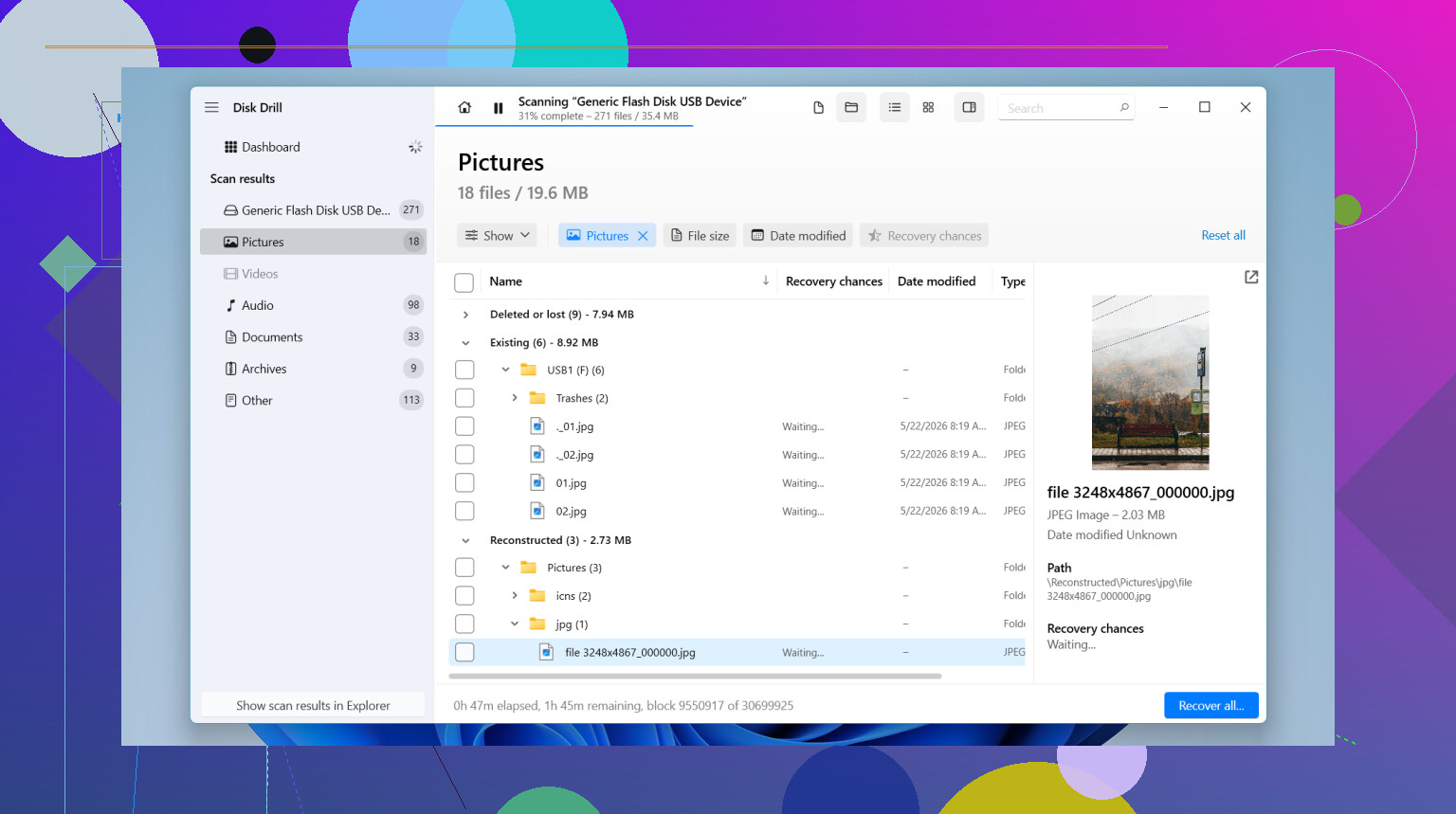
Si le disque est encore sain et qu’il s’agissait simplement d’une suppression suivie du vidage de la Corbeille, je ferais une chose différemment de @nachtdromer, @ombrasilente et @mikeappsreviewer : je ne commencerais pas par passer d’un outil à l’autre parmi 4 logiciels. Plus de scans peuvent signifier plus de temps perdu, et sur un disque instable, c’est important.
Mon choix pour un premier passage est Disk Drill.
Avantages
- très facile à utiliser quand vous êtes stressé
- bon support de prévisualisation, pour vérifier les documents/photos avant la restauration
- gère bien les cas Windows courants : fichiers supprimés, clés USB, cartes SD, disques externes
- interface plus propre que R-Studio ou les options en ligne de commande
Inconvénients
- ce n’est pas l’option la moins chère
- les analyses approfondies peuvent prendre du temps
- sur les SSD, TRIM peut quand même réduire à néant les chances de récupération, quelle que soit la qualité de l’application
- en cas de gros dégâts sur la partition, R-Studio ou UFS Explorer peuvent parfois aller plus loin
Mon avis pratique :
- Disk Drill d’abord pour une suppression accidentelle sur NTFS/exFAT
- R-Studio si les résultats semblent incomplets ou que la partition est endommagée
- Recuva uniquement si vous voulez une vérification rapide et légère
- PhotoRec si vous avez renoncé aux noms de fichiers/dossiers et que vous voulez simplement récupérer les fichiers bruts
Une chose avec laquelle je suis légèrement en désaccord : les gens parlent d’abord du logiciel, mais le type de disque compte davantage. HDD = chances correctes. SSD = peut-être pas, surtout si Windows est resté allumé un moment après la suppression.
De plus, n’installez pas de logiciel de récupération sur le même disque que celui dont vous essayez de récupérer les données. Cette erreur ruine plus de récupérations qu’un mauvais logiciel.