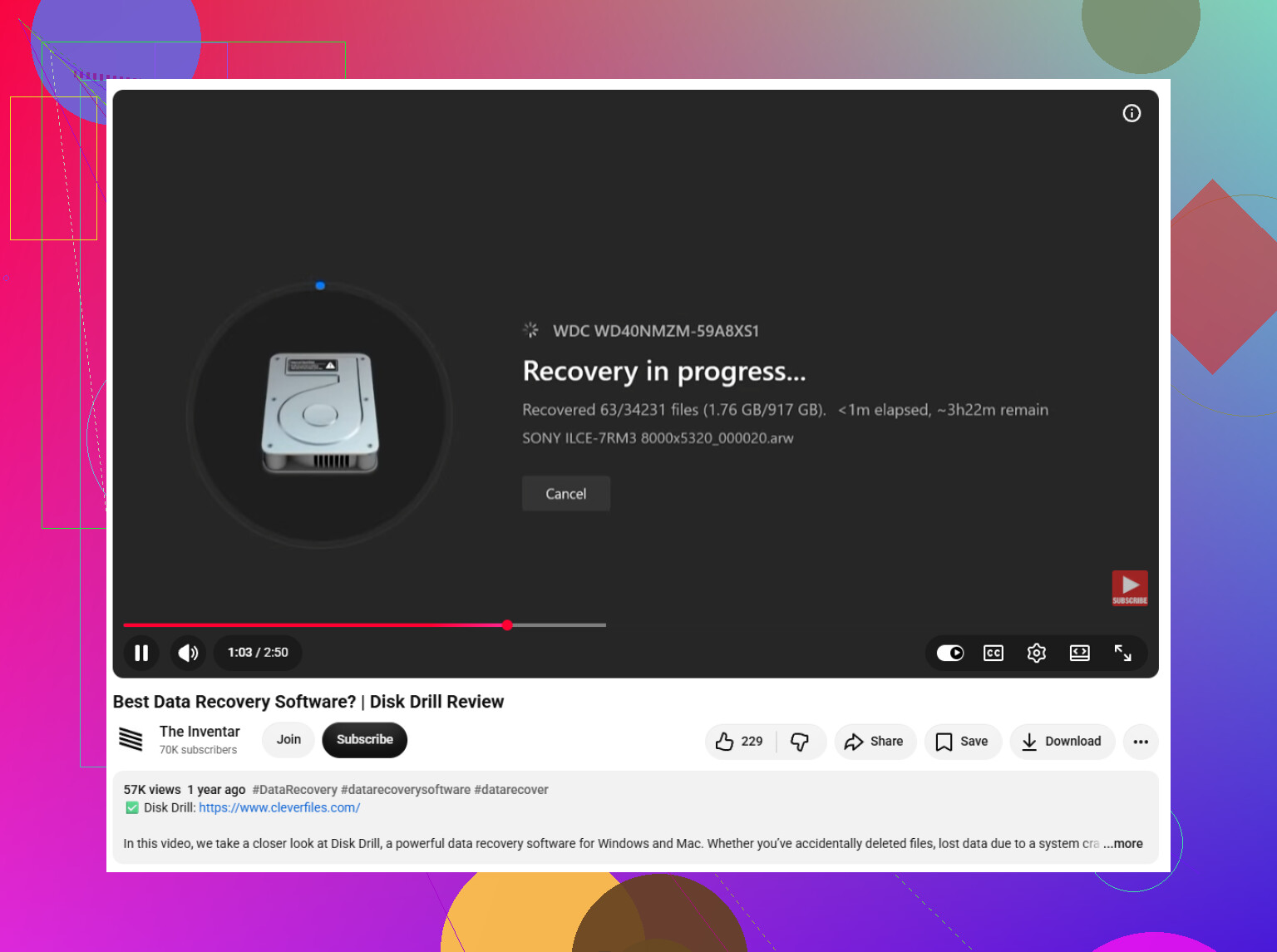
Ich habe die Festplatte aus einem alten Mac ausgebaut und mit einem USB-Adapter an einen anderen Computer angeschlossen, aber ich kann nicht auf die Dateien zugreifen. Ich brauche Hilfe dabei, den sichersten Weg zu finden, um Daten von der Mac-Festplatte wiederherzustellen, ohne sie zu formatieren oder etwas zu verlieren.
Gelöschte Dateien lassen sich oft noch wiederherstellen, zumindest für eine gewisse Zeit. Ein Löschen oder eine Schnellformatierung entfernt normalerweise nur den Verweis des Dateisystems auf die Daten, aber die eigentlichen Daten können noch immer auf dem Laufwerk liegen. Das Problem ist, dass macOS, Apps und sogar normale Hintergrundaktivitäten neue Daten über genau diese Blöcke schreiben können.
Der erste Schritt ist also einfach: Verwenden Sie dieses Laufwerk so wenig wie möglich weiter.
Wenn es sich um ein externes Laufwerk handelt, ziehen Sie es ab. Wenn sich die fehlenden Dateien auf dem internen Laufwerk Ihres Macs befanden, halten Sie die Aktivität auf ein Minimum. Installieren Sie keine Wiederherstellungstools auf genau diesem Laufwerk, da bereits die Installation Dateien überschreiben könnte, die Sie zurückholen möchten. Browser-Cache, Protokolle, Auslagerungsdateien, App-Updates und andere Hintergrundschreibvorgänge können die Wiederherstellung zusätzlich erschweren.
Beginnen Sie mit den sichersten Prüfungen, bevor Sie Wiederherstellungsscans ausführen. Sehen Sie zuerst im macOS-Papierkorb nach. Wenn sich die Dateien auf einem externen Volume befanden, hat dieses Laufwerk möglicherweise einen eigenen versteckten Papierkorb-Ordner. Öffnen Sie das Laufwerk im Finder, drücken Sie Umschalt + Befehl + Punkt, um versteckte Dateien anzuzeigen, und prüfen Sie dann den Ordner .Trashes. Wenn die Dateien dort sind, verwenden Sie Wiederherstellen statt Dinge manuell hin und her zu kopieren.
Prüfen Sie danach Time Machine, falls es aktiviert war. Gehen Sie zu einem Snapshot von vor dem Löschen zurück, wählen Sie die benötigten Dateien aus und stellen Sie sie wieder her. Eine Wiederherstellung aus einem Backup ist normalerweise viel sicherer, als die ursprüngliche Festplatte nach gelöschten Daten zu durchsuchen.
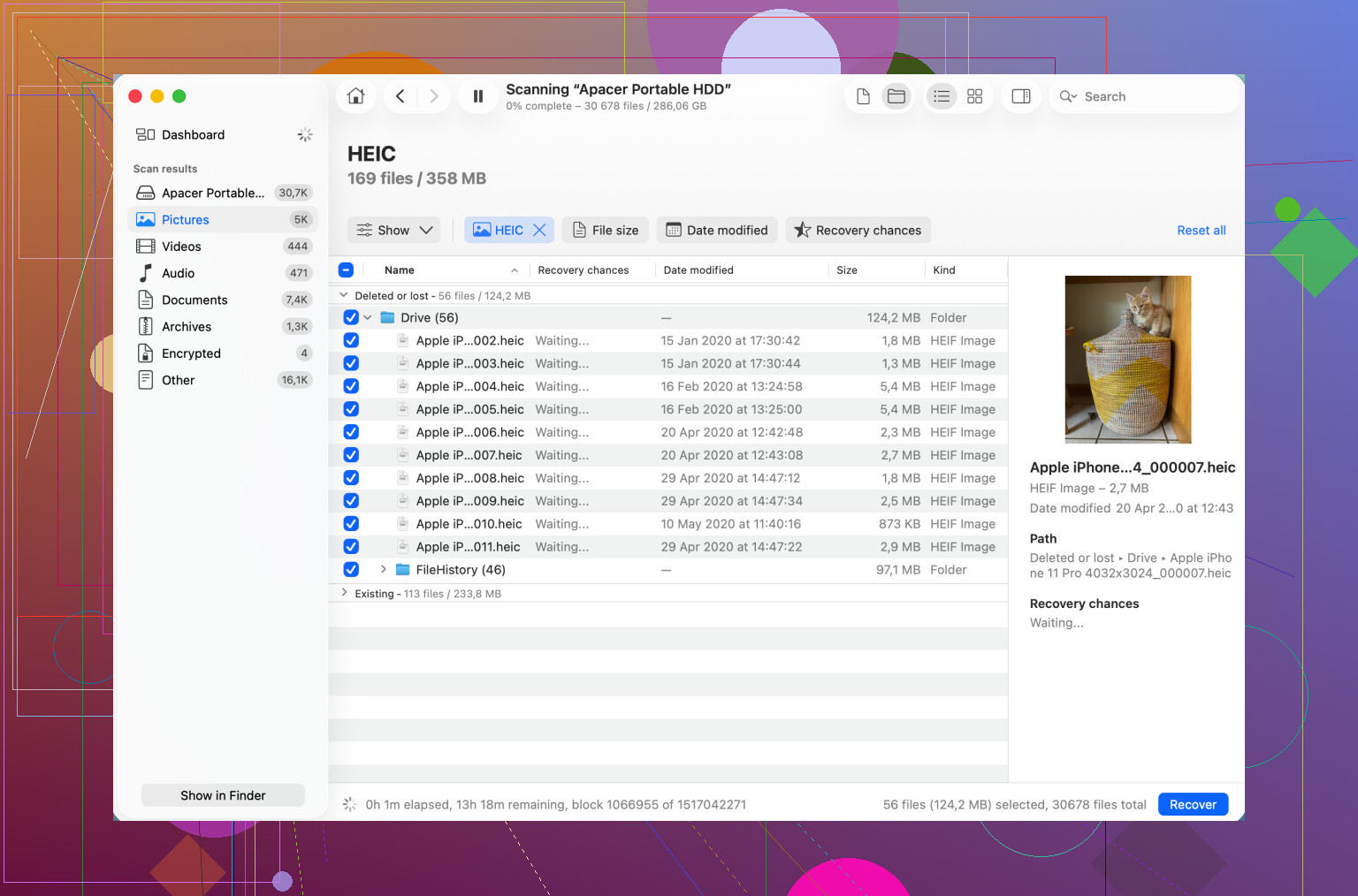
Wenn es kein brauchbares Backup gibt, ist es sinnvoll, eine Wiederherstellungs-App zu versuchen. So etwas wie Disk Drill kann gängige Mac-Dateisysteme wie APFS und HFS+ scannen. Diese Tools versuchen normalerweise zwei Ansätze: die Wiederherstellung von Dateisystemeinträgen und das Durchsuchen des Rohspeichers nach erkennbaren Dateisignaturen.
Der Dateisystem-Scan ist besser, wenn er funktioniert, weil dabei Namen, Ordner, Pfade und Metadaten erhalten bleiben können. Ein Signatur-Scan ist eher eine rohe Suche. Er kann Dateien auch dann noch finden, wenn Verzeichniseinträge beschädigt sind, aber Sie erhalten möglicherweise generische Dateinamen und weniger Ordnerstruktur.
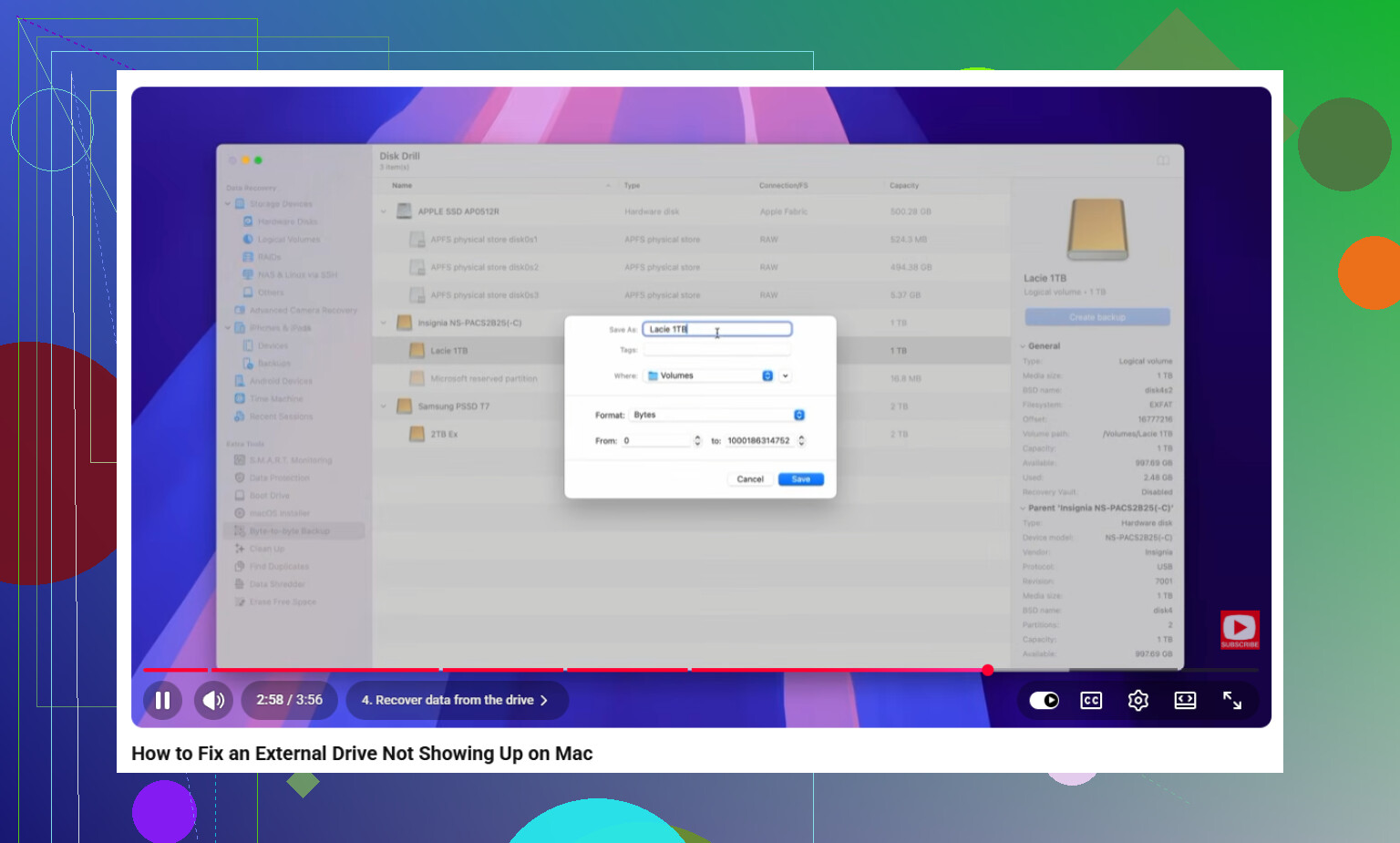
Wenn sich das Laufwerk instabil verhält, bearbeiten Sie es nicht weiter mit Scans. Langsame Lesevorgänge, zufällige Verbindungsabbrüche, I/O-Fehler oder ein Laufwerk, das nur manchmal angezeigt wird, können auf Medienschäden oder einen Hardwarefehler hindeuten. Erstellen Sie in diesem Fall zuerst ein sektorweises oder bytegenaues Abbild und scannen Sie dann das Abbild statt des ursprünglichen Laufwerks. Das verringert die Belastung der defekten Hardware und gibt Ihnen eine stabile Kopie, mit der Sie arbeiten können.
Bei mechanischen Warnzeichen hören Sie sofort auf. Klicken, Schleifen, wiederholtes Hochdrehen, seltsame Rekalibrierungsgeräusche oder ein ungewöhnliches Motorverhalten können auf beschädigte Köpfe, Platten, Lager oder andere schwerwiegende Probleme hinweisen. Das wiederholte Einschalten oder lange Scans können die Situation verschlimmern. Wenn die Daten wichtig sind, trennen Sie das Laufwerk und wenden Sie sich an einen professionellen Datenrettungsdienst mit Reinraum.
Was auch immer Sie wiederherstellen, speichern Sie es an einem anderen Ort. Stellen Sie wiederhergestellte Dateien nicht auf demselben Quell-Volume wieder her, da dadurch noch mehr wiederherstellbare Daten überschrieben werden können.
Sobald die Dateien wiederhergestellt sind, richten Sie eine bessere Backup-Routine ein. Time Machine ist gut für versionierte lokale Backups, aber es lohnt sich, es mit Cloud- oder externem Speicher zu kombinieren, damit nicht ein gestohlener Laptop, ein defektes Laufwerk oder ein beschädigter Raum alles mit sich nimmt. Lassen Sie das ursprüngliche Laufwerk bis dahin in Ruhe, vermeiden Sie zusätzliche Schreibvorgänge und arbeiten Sie sich von der sichersten Wiederherstellungsoption zu den riskanteren vor.
Klicken Sie nicht auf Initialisieren, Löschen oder Formatieren, nur weil der Computer sagt, dass die Festplatte nicht lesbar ist.
Ein fehlendes Puzzlestück hier ist, was mit „kein Zugriff“ gemeint ist. Wenn Sie die alte Mac-Festplatte an einen Windows-PC angeschlossen haben, kann das völlig normal sein. Windows kann HFS± oder APFS-Mac-Volumes normalerweise nicht ohne zusätzliche Software lesen, und wenn die Festplatte mit FileVault verschlüsselt war, benötigen Sie das Mac-Passwort oder den Wiederherstellungsschlüssel. In diesem Fall ist der einfachste sichere Schritt, sie zuerst an einen anderen Mac anzuschließen und dann im Festplattendienstprogramm zu prüfen, ob das physische Laufwerk angezeigt wird. Wenn es angezeigt wird, das Volume aber ausgegraut ist, versuchen Sie, es schreibgeschützt einzubinden, bevor Sie irgendetwas anderes tun.
Der USB-Adapter ist ebenfalls wichtig. Eine 3,5-Zoll-Desktop-Festplatte benötigt ein eigenes Netzteil, nicht nur USB-Strom. Ältere Mac-Festplatten können IDE/PATA statt SATA sein, daher kann der falsche Adapter dazu führen, dass die Festplatte tot oder unzuverlässig wirkt. Wenn sie hochfährt, im Festplattendienstprogramm angezeigt wird, sich aber nicht einbinden lässt, kann Wiederherstellungssoftware wie Disk Drill nützlich sein, aber speichern Sie alles Wiederhergestellte auf einer anderen Festplatte. Wenn die Festplatte überhaupt nicht angezeigt wird, die Verbindung trennt oder schlechte Geräusche macht, hören Sie auf, wahllos Adapter zu testen, und ziehen Sie in Betracht, ein Image davon zu erstellen oder einen Datenrettungsdienst zu nutzen, wenn die Dateien Geld wert sind.
Wenn dieser alte Mac ein Fusion Drive verwendet hat, liefert das Herausziehen nur der Festplatte möglicherweise überhaupt kein normales lesbares Volume. Dieses Setup kombinierte eine kleine SSD und eine größere Festplatte zu einem logischen Volume, sodass die Dateien möglicherweise auf beide Geräte verteilt sind. In diesem Fall kann der USB-Adapter perfekt funktionieren und das Laufwerk kann trotzdem kaputt oder unvollständig wirken, weil die Hälfte des Speicherverbunds fehlt.
Das ist das Erste, was ich prüfen würde, bevor ich Stunden mit dem Scannen verbringe. Sieh das genaue Mac-Modell und Baujahr nach oder erinnere dich daran, ob der alte Mac unter Über diesen Mac Fusion Drive angezeigt hat. Einige iMacs und Mac minis wurden so ausgeliefert. Wenn es ein Fusion Drive war, müssen normalerweise sowohl die SSD als auch die Festplatte gleichzeitig an einen Mac angeschlossen sein, damit das Volume korrekt zusammengesetzt wird. Die Wiederherstellung von nur einem der beiden Bestandteile kann schwierig sein und ist nichts, was ich wie eine normale externe Festplatte behandeln würde.
Ich stimme @yozora zu, dass du nicht auf Initialisieren oder Formatieren klicken solltest. Ich würde sogar noch weiter gehen und sagen, dass du auch bei Erste Hilfe nichts überstürzen solltest. Erste Hilfe kann nützlich sein, aber es kann auch Reparaturen in das Dateisystem schreiben. Wenn die Daten wichtig sind, erstelle zuerst eine Kopie/ein Image und experimentiere mit dieser Kopie.
Eine praktische Reihenfolge, die ich verwenden würde:
- Schließe es nach Möglichkeit an einen Mac an, nicht an Windows.
- Verwende einen Adapter/ein Gehäuse mit ordentlicher Stromversorgung, besonders bei einem 3,5-Zoll-Laufwerk.
- Öffne das Festplattendienstprogramm und wähle Darstellung > Alle Geräte einblenden.
- Prüfe, ob das physische Laufwerk erscheint, auch wenn das darunterliegende Volume nicht eingebunden wird.
- Wenn es erscheint, klone/erstelle ein Image davon auf ein anderes Laufwerk, bevor du Reparaturen oder Wiederherstellungsscans ausführst.
- Scanne den Klon/das Image, nicht das Original, wenn das Laufwerk alt oder instabil ist.
Wenn es eingebunden wird, du aber die Meldung Zugriffsberechtigung verweigert erhältst oder Ordner mit roten Verbotssymbolen siehst, ist das ein anderes Problem als Beschädigung. macOS-Berechtigungen des alten Benutzerkontos können dich blockieren, obwohl die Dateien in Ordnung sind. Beginne nicht damit, den Besitz rekursiv auf dem alten Laufwerk zu ändern. Kopiere die Daten von einem Admin-Konto aus oder verwende das Terminal vorsichtig, um die Ordner auf ein anderes Laufwerk zu kopieren. Das Ziellaufwerk sollte reichlich freien Speicherplatz haben und vorzugsweise für den Mac formatiert sein, wenn du viele Mac-Dateien kopierst.
Wenn das Festplattendienstprogramm das Gerät anzeigt, aber kein lesbares Volume, ist Wiederherstellungssoftware nach dem Erstellen eines Images sinnvoll. Disk Drill kann man gut für APFS- oder HFS±Scans ausprobieren, aber behandle es als Scanner, nicht als Reparaturtaste. Speichere wiederhergestellte Dateien auf einem separaten Laufwerk. Wenn der Scan Dateien nur mit generischen Namen findet, bedeutet das normalerweise, dass Dateisignaturen statt der ursprünglichen Ordnerstruktur gefunden werden, also wundere dich nicht, wenn das Ergebnis unübersichtlich ist.
Wenn das alte Laufwerk aus einem Mac mit aktiviertem FileVault stammt, umgeht all das die Verschlüsselung nicht. Du brauchst das Passwort oder den Wiederherstellungsschlüssel. Ohne diese sehen Wiederherstellungs-Apps in der Regel nur verschlüsselte Daten.
Das günstige nervige Detail, das die Leute vergessen, ist der Adapter. Manche USB-SATA-Adapter verhalten sich bei älteren Laufwerken, großen Laufwerken oder Laufwerken, die gerade ausfallen, problematisch. Wenn die Festplatte anläuft und wieder verschwindet oder eine andere Größe als erwartet anzeigt, probiere ein Dock mit eigener Stromversorgung oder ein besseres Gehäuse aus, bevor du annimmst, dass das Dateisystem verloren ist. Aber wenn sie klickt, schleift, wiederholt hoch- und runterfährt oder ewig braucht, um kleine Datenmengen zu lesen, hör auf. Das ist der Punkt, an dem DIY-Versuche ein wiederherstellbares Laufwerk in einen viel schlimmeren Fall verwandeln können.
Der sicherste Weg ist also nicht die richtige Formatieren-Taste zu finden. Er lautet: bestätigen, ob es ein Fusion Drive war oder verschlüsselt ist, es mit der richtigen Hardware an einen Mac anschließen, Schreibvorgänge vermeiden, ein Image erstellen, wenn das Laufwerk sichtbar ist, und erst dann die Kopie scannen oder reparieren.