Meine Festplatte zeigte nach einem Absturz fehlerhafte Sektoren an, und jetzt lassen sich einige wichtige Dateien nicht mehr öffnen. Ich brauche wirklich Hilfe, um einen Weg zu finden, Daten von der Festplatte wiederherzustellen, ohne sie vorher zu formatieren, weil ich vermeiden möchte, alles zu verlieren, was noch lesbar ist. Ich suche nach sicheren Schritten zur Datenwiederherstellung oder nach Software, die funktionieren könnte.
Fassen Sie das Laufwerk zuerst nicht an
Ich habe das auf die harte Tour gelernt. Wenn ein Laufwerk anfängt, CRC-Fehler auszugeben, beim Öffnen von Ordnern einzufrieren oder mitten beim Lesen hängen zu bleiben, stoppen Sie. Stochern Sie nicht weiter daran herum. Starten Sie keine Tests erneut. Lassen Sie das System nicht weiter daran herumkauen.
Wenn es sich um ein externes Laufwerk handelt, ziehen Sie den Stecker. Wenn es Ihr internes Systemlaufwerk ist und genau dieses ausfällt, fahren Sie den Rechner herunter.
Der Grund ist einfach. Jeder zusätzliche Leseversuch belastet ein Laufwerk, das ohnehin schon kämpft, noch mehr. Das Betriebssystem kann außerdem im Hintergrund eigenes Reparaturverhalten starten. Ich habe erlebt, wie ein Laufwerk von manche Dateien lassen sich nicht öffnen zu lässt sich gar nicht mehr einbinden wurde, nach zu vielen Wiederholungsversuchen. Kleines Problem, dann größeres Problem. Schnell.
Wie der Schaden normalerweise aussieht
Nach meiner Erfahrung haben Sie es oft mit einem von zwei Dingen zu tun.
Weiche fehlerhafte Sektoren
Das ist die weniger hässliche Variante. Sie tritt oft nach einem Absturz, Stromausfall oder unsauberen Herunterfahren auf. Die Daten in einem Sektor passen nicht mehr zu den Korrekturinformationen des Laufwerks, obwohl die Hardware selbst möglicherweise noch in Ordnung ist.
Einfach gesagt sieht der Sektor falsch aus, aber die Plattenoberfläche und die Köpfe sind nicht immer kaputt. Manchmal kann Software darum herum lesen oder genug wiederherstellen, um Dinge neu aufzubauen.
Harte fehlerhafte Sektoren
Das ist der Fall, den Software nicht beheben wird. Er weist auf einen physischen Defekt hin, beschädigtes Medium, schwache Köpfe, alternde Innenteile, solche Dinge.
Wenn das Laufwerk selbst auseinanderfällt, wird kein Dienstprogramm es im normalen Sinn reparieren. Im besten Fall überspringt die Software die schlechten Stellen und holt heraus, was sich noch lesen lässt.
Warum ich nicht mit CHKDSK anfangen würde
Viele Leute springen direkt zu CHKDSK. Ich verstehe warum. Es ist eingebaut, es wirkt offiziell, und manchmal sorgt es tatsächlich dafür, dass sich ein beschädigtes Dateisystem wieder einbinden lässt.
Trotzdem ist es für Datenrettung ein harter erster Schritt.
CHKDSK ist dazu da, das Dateisystem benutzbar zu machen. Es ist nicht dazu da, jede möglicherweise rettbare Datei zu bewahren. Wenn es beschädigte Strukturen repariert, indem es schlechte Verweise kappt, wird eine spätere Wiederherstellung unschöner. Ich habe erlebt, dass Dateien nach einer Reparatur aus der Verzeichnisstruktur verschwanden, obwohl Teile ihrer Daten noch auf der Festplatte lagen.
Wenn die Daten wichtig sind, ist Ihr erstes Ziel nicht, die Festplatte zu reparieren. Ihr erstes Ziel ist, die Festplatte Sektor für Sektor auf etwas Gesundes zu kopieren.
Sichererer Ansatz, zuerst klonen
Was für mich besser funktioniert hat, war Folgendes:
- Besorgen Sie ein weiteres gesundes Laufwerk mit genug freiem Speicherplatz.
- Erstellen Sie ein vollständiges Byte-für-Byte-Abbild der fehlerhaften Festplatte.
- Nutzen Sie das Original nicht weiter.
- Führen Sie die Wiederherstellung am Abbild oder Klon durch, nicht am kranken Laufwerk.
Das ist wichtiger, als viele denken. Sobald Sie ein Duplikat haben, spielen Sie nicht mehr jedes Mal mit dem Original, wenn Sie scannen, erneut versuchen oder etwas testen.
Software-Weg für Wiederherstellung zu Hause
Wenn Sie das selbst machen, ist Wiederherstellungssoftware normalerweise die praktische Option.
Disk Drill ist dafür eine der bekannteren Optionen, weil es Byte-für-Byte-Backup-Werkzeuge enthält, was hilft, wenn das Quelllaufwerk instabil ist. Die neueren Versionen gehen mit fehlerhaften Sektoren besser um als ältere Werkzeuge, die an einer unlesbaren Stelle ewig hängen bleiben.
Was Sie brauchen, ist Software, die Folgendes tut:
- liest zuerst die leicht lesbaren Bereiche aus
- überspringt die hässlichen Stellen, statt daran zu ersticken
- kommt später zurück und versucht beschädigte Bereiche in kleineren Blöcken erneut
Dieses Verhalten reduziert unnötige Belastung des ausfallenden Laufwerks. Es sorgt außerdem oft dafür, dass mehr Daten gerettet werden, bevor die Hardware noch schlechter wird.
Der Ablauf, dem ich folgen würde
Halten Sie es langweilig. Langweilig ist hier gut.
Schritt 1
Bereiten Sie ein gesundes Ziellaufwerk mit genug freiem Speicherplatz für das Abbild vor.
Schritt 2
Erstellen Sie ein vollständiges Festplattenabbild vom fehlerhaften Laufwerk.
Schritt 3
Laden oder mounten Sie dieses Abbild in Ihrer Wiederherstellungssoftware.
Schritt 4
Scannen Sie das Abbild, nicht die Originalfestplatte.
Schritt 5
Speichern Sie wiederhergestellte Dateien an einem anderen sicheren Ort. Nicht zurück auf das beschädigte Laufwerk. Niemals.
Die fehlerhafte Festplatte sollte nur für den Imaging-Teil mit Strom versorgt werden. Danach lassen Sie sie in Ruhe.
Wenn Eigenversuche anfangen dumm zu werden
Manche Ausfallanzeichen bedeuten, dass Sie aufhören sollten, mit Software herumzuspielen.
Wenn das Laufwerk:
- klickt
- schleift
- piept
- nicht anläuft
- überhaupt nicht erkannt wird
dann befinden Sie sich nicht mehr im normalen Software-Bereich. Das deutet normalerweise auf mechanische Probleme hin.
Ab diesem Punkt wird es schnell riskant, zufällige Werkzeuge aus Forenbeiträgen auszuprobieren. Wenn die Dateien wichtig sind, ist ein Datenrettungslabor die sicherere Entscheidung.
Anbieter wie Gillware oder Techchef erledigen solche Arbeiten in kontrollierten Umgebungen und verwenden Spezialhardware für instabile Laufwerke. Sie können bei Bedarf ausgefallene Teile austauschen und Daten auf Arten auslesen, die Heimwerkzeuge nicht schaffen.
Der schlechte Teil ist der Preis. Häufig liegt er irgendwo zwischen 500 und 3.000 Dollar, je nachdem, was ausgefallen ist und wie schlimm es geworden ist. Schmerzhaft, ja. Aber immer noch billiger, als etwas zu verlieren, das Sie nicht ersetzen können.
Nach der Wiederherstellung
Sobald Ihre Dateien zurück sind und Sie geprüft haben, dass sie sich korrekt öffnen lassen, können Sie sich auf Wunsch mit dem ursprünglichen Laufwerk beschäftigen.
Eine vollständige Formatierung oder chkdsk /r kann fehlerhafte Sektoren markieren, damit das System sie später meidet. In Ordnung. Aber ich würde dem Laufwerk für nichts Wichtiges mehr vertrauen. Eine Festplatte, die anfängt, Lesefehler zu werfen, hat Ihnen bereits gesagt, was sie ist.
Verwenden Sie sie für nichts Wichtiges, oder mustern Sie sie aus.
Der Teil, den Leute überspringen, bis es sie verbrennt
Backups.
Die 3-2-1-Regel ist immer noch die, zu der ich immer wieder zurückkomme:
- 3 Kopien Ihrer Daten
- 2 unterschiedliche Speichertypen
- 1 Kopie außer Haus oder in der Cloud
Es klingt nach übertriebenem Aufwand, bis ein Laufwerk anfängt einzufrieren und sich Ihre Ordnerstruktur nicht mehr öffnen lässt. Dann klingt es billig.
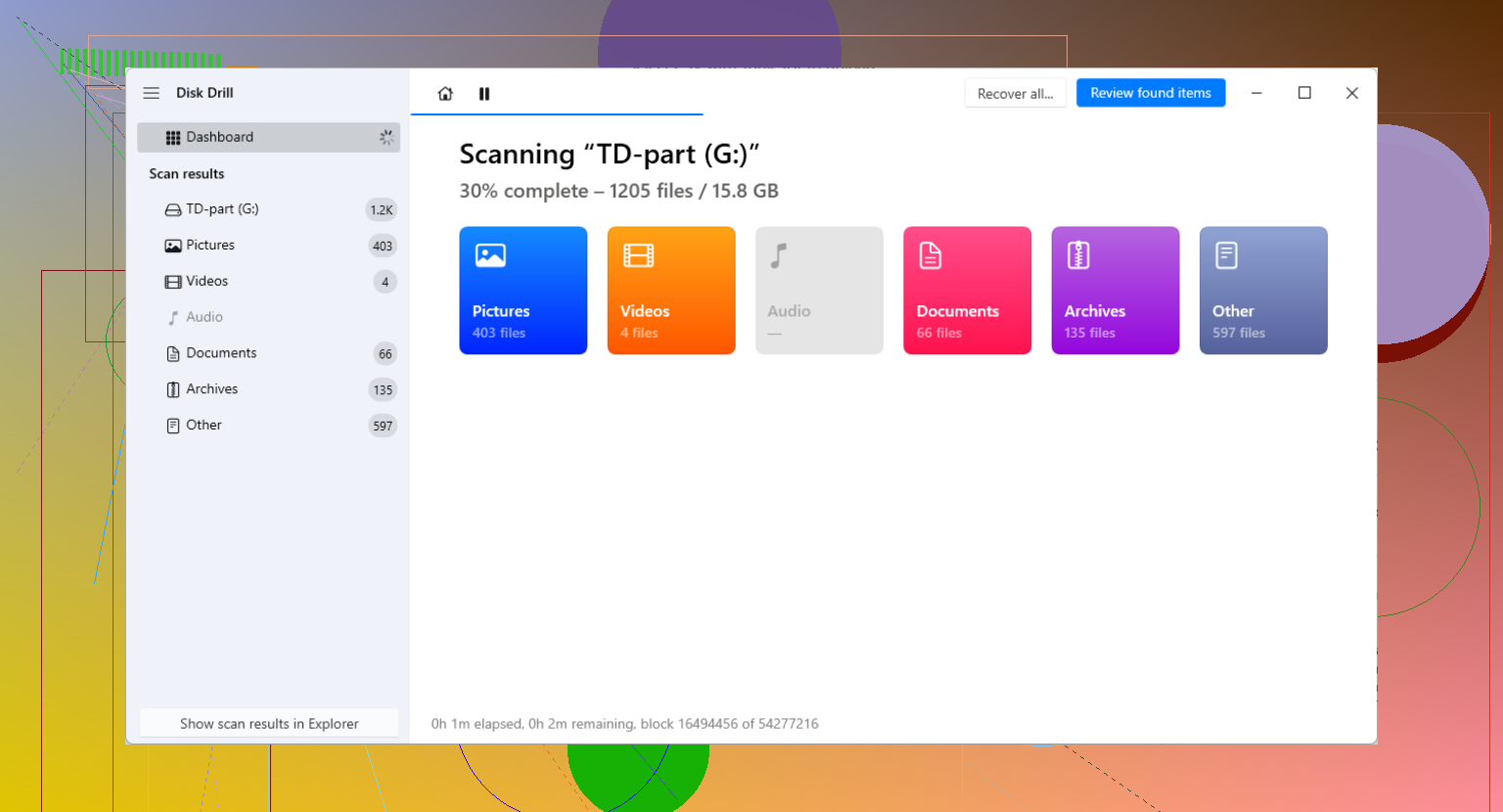
Formatieren Sie es nicht. Führen Sie nicht zuerst einen vollständigen Oberflächenscan durch.
Ich stimme @mikeappsreviewer in einem wichtigen Punkt zu: Hören Sie auf, das Laufwerk zu strapazieren. Wo ich mich etwas unterscheide, ist Folgendes: Wenn das Laufwerk noch eingebunden wird und die fehlerhaften Stellen begrenzt zu sein scheinen, würde ich versuchen, gezielt die wichtigsten Dateien zu kopieren, bevor ich ein vollständiges Image erstelle. Große Imaging-Aufträge bringen ein schwaches Laufwerk manchmal an den Rand des Ausfalls. Priorität geht vor Perfektion.
Was ich tun würde.
-
Kopieren Sie zuerst kleine, unersetzliche Dateien.
Fotos, Dokumente, Projektdateien, Datenbanken.
Überspringen Sie große Videos und Spieleordner vorerst. -
Verwenden Sie ein Kopierprogramm, das für Lesefehler ausgelegt ist.
Unter Windows helfen Roadkil’s Unstoppable Copier oder TeraCopy mit Fehlerbehandlung.
Unter Linux ist ddrescue immer noch eines der besten Tools für fehlerhafte Sektoren. -
Wenn Ordner den Explorer einfrieren, wechseln Sie zu Wiederherstellungssoftware.
Disk Drill ist hier eine solide Option, weil es beschädigte Laufwerke scannen und Dateien wiederherstellen kann, ohne vorher zu formatieren. Speichern Sie die Ausgabe natürlich auf einem anderen Laufwerk. -
Führen Sie CHKDSK noch nicht aus.
Es behebt Dateisystemprobleme. Es schützt Ihre Daten nicht zuerst. -
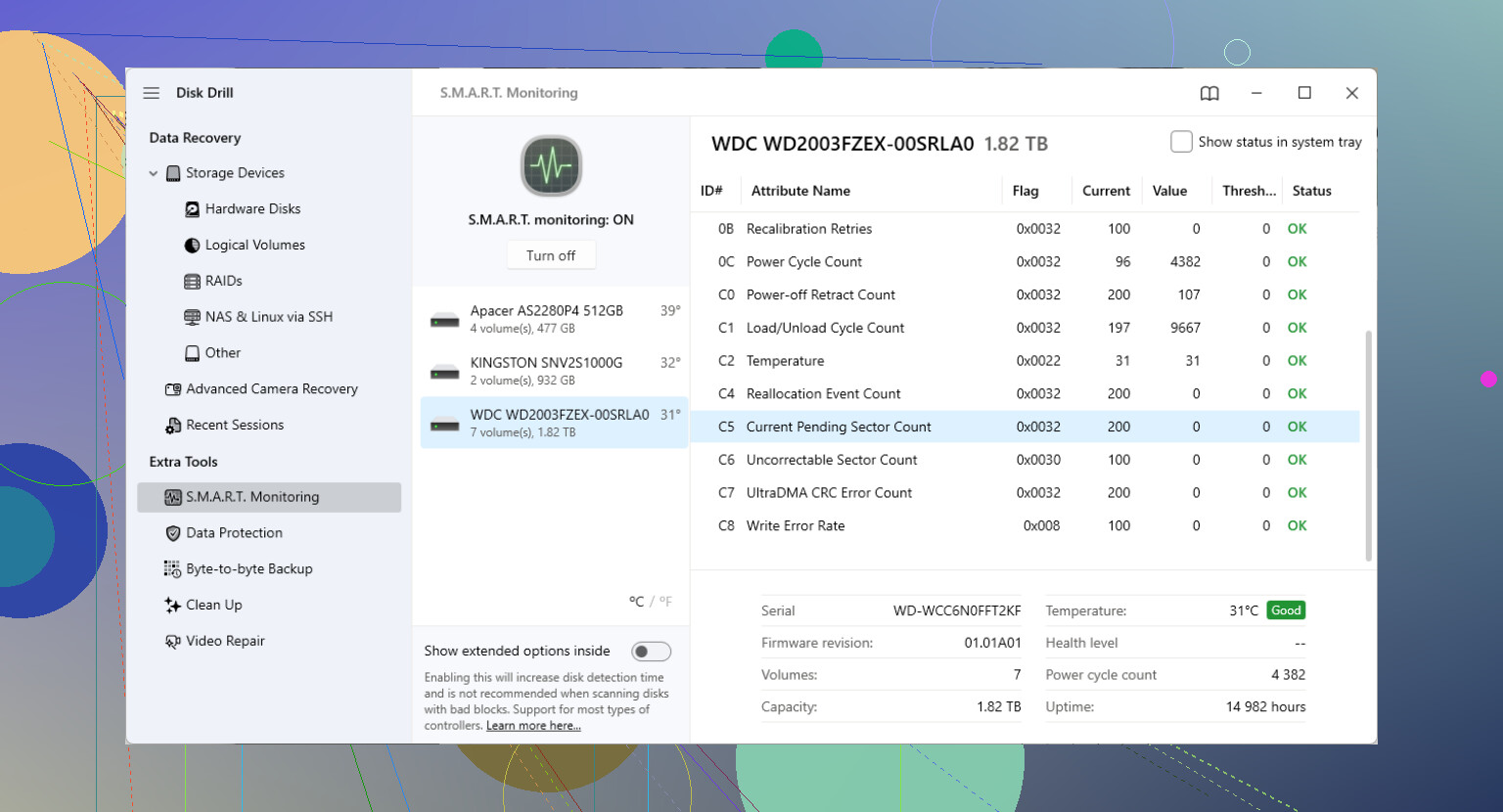
Beobachten Sie die SMART-Daten.
Wenn Reallocated Sectors, Pending Sectors oder CRC-Fehler zunehmen, hören Sie schnell mit DIY-Maßnahmen auf.
Faustregel. Wenn das Laufwerk klickt, offline geht oder die Geschwindigkeit über längere Zeit auf nahezu 0 MB/s fällt, wird softwarebasierte Wiederherstellung zunehmend unsicher.
Als Hintergrund zu fehlerhaften Sektoren und dazu, wie Laufwerke sie verwalten, ist diese Seite nützlich,
wie Festplatten Tabellen für fehlerhafte Blöcke und Sektorfehler verwalten
SEO-freundliche Version:
Daten von einer Festplatte mit fehlerhaften Sektoren wiederherstellen, ohne das Laufwerk zu formatieren. Erfahren Sie sichere Methoden zum Kopieren von Dateien, zum Scannen beschädigter Bereiche und zur Verwendung von Wiederherstellungstools, bevor sich der Zustand des Laufwerks verschlechtert.
Wenn die Dateien sehr wichtig sind, stellen Sie zuerst wieder her und reparieren Sie später. Das Laufwerk lebt bereits auf geliehener Zeit.
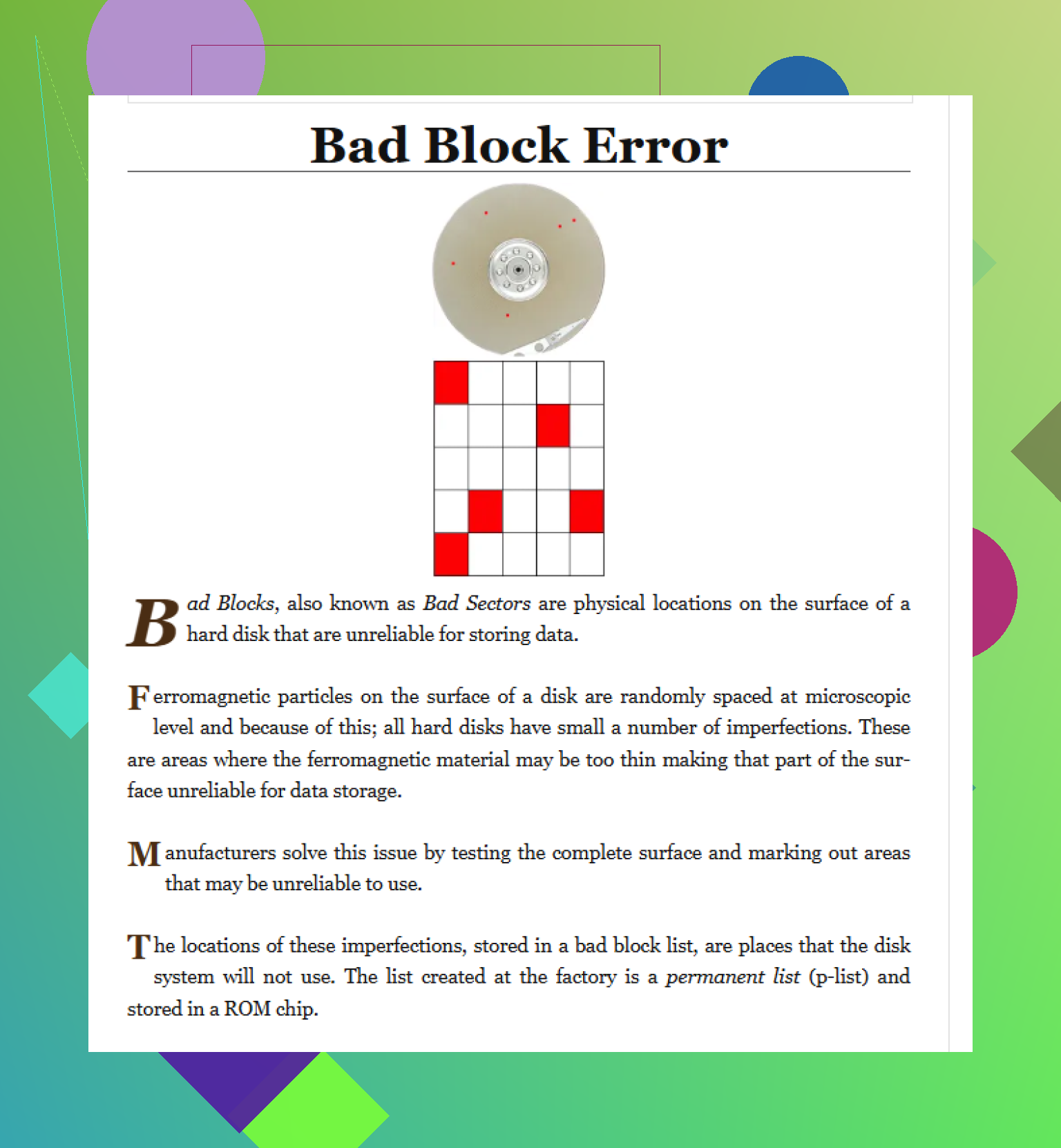
Ich würde das Problem in Dateisystemschäden vs. Medienschäden aufteilen, denn nach einem Absturz können sich diese überschneiden, und die Leute behandeln sie so, als wären sie dasselbe, obwohl sie das wirklich nicht sind.
@mikeappsreviewer hat recht damit, das Laufwerk nicht zuerst zu „reparieren“, und @shizuka hat recht, dass es manchmal klüger ist, zuerst die wichtigsten kleinen Dateien zu holen, bevor man irgendetwas anderes tut, statt alles in einem riesigen Durchgang anzugehen. Wo ich leicht anderer Meinung bin: Die Leute fixieren sich auf fehlerhafte Sektoren und vergessen den Verbindungsweg. Wenn es sich um eine externe HDD handelt, tausche nach Möglichkeit das USB-Kabel, den Port und das Gehäuse aus. Eine Menge von Fehlern, die wie „bad sector“- oder CRC-Fehler aussehen, können auch von einer instabilen Bridge-Platine kommen. Das bedeutet nicht immer, dass die Platten hinüber sind.
Ein paar Dinge, die ich tun würde und die bisher noch nicht erwähnt wurden:
- Versuche, das Laufwerk an einem anderen Rechner oder unter einem anderen Betriebssystem zu lesen. Ein Linux-Live-USB ist nützlich, weil es mit problematischen Datenträgern manchmal schonender umgeht als der Windows-Explorer.
- Deaktiviere Autoplay, Indizierung und alles, was im Hintergrund ständig auf die Festplatte zugreift.
- Wenn sich ein bestimmter Ordner aufhängt, öffne ihn nicht immer wieder im Explorer. Verwende stattdessen eine Recovery-App, die um beschädigte Bereiche herumliest.
Wenn die Partition noch angezeigt wird, kannst du zuerst auch eine schreibgeschützte Dateisystemprüfung testen, keine Reparatur. Einfach etwas, das dir zeigt, wie schlimm es ist, ohne Änderungen zu schreiben. Das Schlüsselwort ist schreibgeschützt. Die Reparatur kann warten.
Für die eigentliche Wiederherstellung ergibt Disk Drill hier Sinn, weil du das beschädigte Laufwerk scannen kannst, ohne es zu formatieren, und Dateien auf ein anderes, gesundes Laufwerk wiederherstellen kannst. Das ist der wichtige Teil. Natürlich nicht zurück auf dasselbe Laufwerk. Wenn die Dateisystem-Metadaten beim Absturz durcheinandergeraten sind, kann ein signaturbasiertes Scannen trotzdem noch Fotos, Dokumente, Archive usw. finden, selbst wenn die Ordner halb beschädigt sind.
Behalte auch SMART in einfachem Englisch im Blick: prüfe die SMART-Werte für fehlerhafte Sektoren, ausstehende Sektoren und neu zugewiesene Sektoren, bevor sich die Wiederherstellung weiter verschlechtert. Das hier ist ebenfalls lesenswert, wenn du eine Plausibilitätsprüfung dafür willst, warum SMART „in Ordnung“ sagen kann, während deine Dateien etwas anderes sagen: wenn SMART sagt, dass alles in Ordnung ist, aber deine Daten bereits sterben
Noch etwas, das die Leute ungern hören: Wenn das Laufwerk extrem langsam wird, verschwindet oder auch nur kleinste seltsame Geräusche macht, hör lieber früher als später mit DIY-Versuchen auf. Genau da verlieren Leute Daten, weil sie stur noch einen weiteren Scan versuchen. Schon erlebt, bereut.
Eine Sache würde ich zu dem hinzufügen, was @shizuka, @viajeroceleste und @mikeappsreviewer gesagt haben: Prüfen Sie, ob die schlechten Sektoren tatsächlich Kopierfehler von Dateien sind, die durch die Schnittstelle verursacht werden. Ich stimme der Idee leicht nicht zu, dass jede Minute direkt in ein Imaging fließen sollte. Wenn es sich um ein externes Laufwerk handelt, kann eine sterbende USB-SATA-Bridge einen Festplattenausfall vortäuschen. Nehmen Sie es, wenn möglich, aus dem Gehäuse, schließen Sie es direkt per SATA an oder wechseln Sie zumindest zuerst Kabel und Port. Das ist ein risikoarmer Test.
Wenn das Laufwerk außerdem noch lesbar ist, vermeiden Sie es, es mit irgendetwas einzubinden, das überall darauf Protokolle oder Vorschaubilder schreibt. Das Booten von einem anderen Betriebssystem oder einem Live-USB kann Hintergrundschreibvorgänge und zufällige Wiederholungsversuche reduzieren.
Als Wiederherstellungssoftware ist Disk Drill vernünftig, wenn Sie Daten aus schlechten Sektoren wiederherstellen möchten, ohne das Laufwerk zu formatieren.
Vorteile von Disk Drill
- kann beschädigte Partitionen ohne Formatierung scannen
- gut zum Vorschauen wiederherstellbarer Dateien
- einfacher als Kommandozeilen-Tools
- kann auf ein anderes gesundes Laufwerk wiederherstellen
Nachteile von Disk Drill
- Tiefenscans können auf schwachen Festplatten sehr lange dauern
- keine Magie, wenn der Hardwarefehler schwerwiegend ist
- Sie benötigen trotzdem genügend Platz auf einem anderen Laufwerk
- weniger ideal als professionelle Hardware-Tools, wenn sich die Festplatte ständig trennt
Meine Reihenfolge wäre:
- Verbindung stabilisieren
- Nur die wertvollsten Dateien kopieren oder ein partielles Image der sichersten Bereiche erstellen
- Disk Drill auf dem Klon oder nur dann auf dem Original verwenden, wenn das Laufwerk online bleibt
- Alles woanders speichern
Wenn die SMART-Statistiken explodieren oder das Laufwerk mitten beim Lesen verschwindet, hören Sie mit DIY auf. Das ist der Punkt, an dem Labore gewinnen.