Mój zewnętrzny dysk twardy działał bez zarzutu, ale teraz nagle zniknął folder z ważnymi zdjęciami i plikami do pracy. Niczego nie usuwałem, a dysk nadal jest widoczny na moim komputerze. Potrzebuję pomocy w ustaleniu, czy oprogramowanie do odzyskiwania danych może przywrócić brakujące pliki z zewnętrznego dysku twardego i czego powinienem spróbować najpierw, aby nie pogorszyć problemu.
Gdyby to spotkało mnie, zatrzymałbym się w tym momencie i przestał używać dysku. Żadnego kopiowania, żadnych narzędzi naprawczych, żadnych prób formatowania. Gdy pliki znikają, dane często nadal znajdują się na dysku, a system plików utracił swoją mapę. Zła wiadomość jest prosta: każdy nowy zapis zmniejsza szanse na odzyskanie danych.
Zacznij od nudnych kontroli
Najpierw wykluczyłbym proste rzeczy, zanim ruszysz z oprogramowaniem do odzyskiwania:
- Włącz Ukryte elementy w Eksploratorze plików. Widziałem już sytuacje, gdy foldery wyglądały na zniknięte, a były tylko ukryte.
- Sprawdź zajęte miejsce na dysku. Jeśli Windows pokazuje, że dysk jest nadal w większości zapełniony, mimo że foldery wyglądają na puste, uznałbym to za całkiem dobry znak.
- Zmień kabel USB, a potem spróbuj innego portu.
- Jeśli dysk był ostatnio podłączony do innego komputera, podłącz go ponownie do oryginalnej maszyny. Czasem to bałagan z uprawnieniami albo jakieś dziwactwo specyficzne dla systemu.
Obserwuj dysk, zanim mu zaufasz
Zachowanie dysku wiele Ci powie.
Jeśli montuje się poprawnie i otwiera normalnie, ale Twoich plików brakuje, skłaniałbym się ku problemowi logicznemu. Takie przypadki zwykle dają większe szanse na odzyskanie danych.
Jeśli Eksplorator plików się zawiesza, dysk znika, foldery ładują się bardzo długo albo transfery pełzną, zacząłbym się martwić o problemy sprzętowe.
Jeśli słyszysz klikanie, zgrzytanie albo piszczenie, zatrzymaj się. Nie podłączaj go wciąż od nowa, żeby sprawdzić, czy tym razem zadziała. Zrobiłem to kiedyś lata temu ze starym dyskiem przenośnym i sytuacja szybko się pogorszyła.
Najpierw odzyskaj, później naprawiaj
Jeśli dysk nadal jest widoczny i nie masz kopii zapasowej, najpierw zająłbym się odzyskaniem plików, zanim próbowałbym cokolwiek naprawiać.
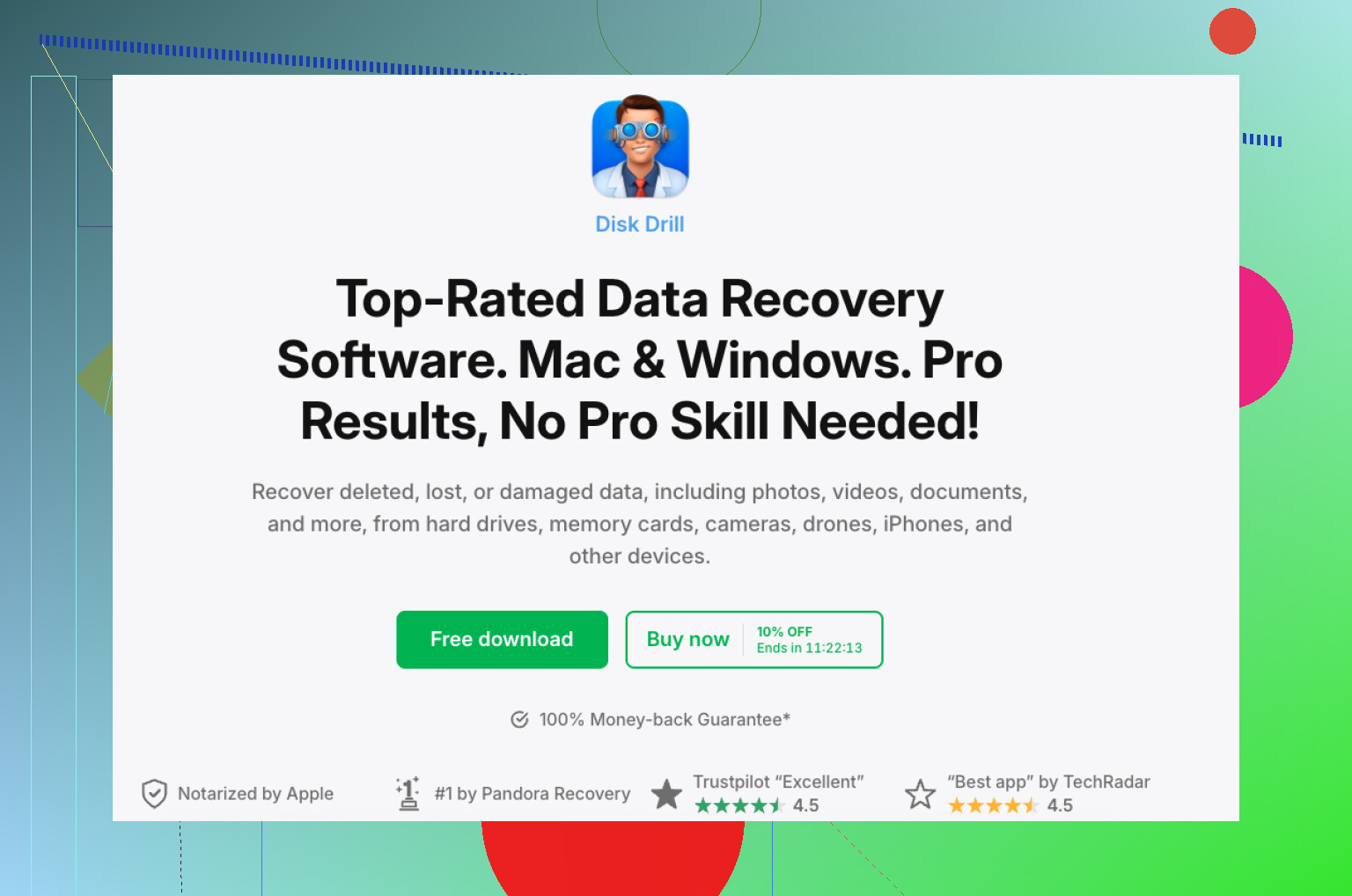
Disk Drill jest często wspominany i rozumiem dlaczego. Często znajduje się na listach najlepszych narzędzi do odzyskiwania danych z dysków twardych. Powody są dość proste: jest łatwy w użyciu, obsługuje większość popularnych systemów plików, rozpoznaje wiele typów plików, pozwala podejrzeć wyniki i zawiera kilka narzędzi, które pomagają, gdy dysk zaczyna działać podejrzanie. Link do YouTube z oryginalnego źródła jest tutaj:
Najbardziej interesowałaby mnie możliwość tworzenia obrazu dysku. Zamiast obciążać oryginalny dysk wielokrotnymi skanowaniami, najpierw tworzysz jego pełny obraz. Taka kopia zawiera również usunięte dane i informacje o systemie plików. Jeśli dysk jest niestabilny, praca na obrazie jest bezpieczniejszym rozwiązaniem, ponieważ po utworzeniu kopii nie ruszasz już oryginalnego sprzętu.
Co zrobiłbym w Disk Drill
- Zainstaluj Disk Drill na dysku wewnętrznym lub na innym sprawnym dysku. Nie instaluj go na problematycznym dysku zewnętrznym.
- Podłącz dysk zewnętrzny i otwórz Disk Drill.
- Jeśli dysk wydaje się niestabilny, najpierw utwórz obraz dysku. Skanuj obraz, a nie fizyczny dysk.
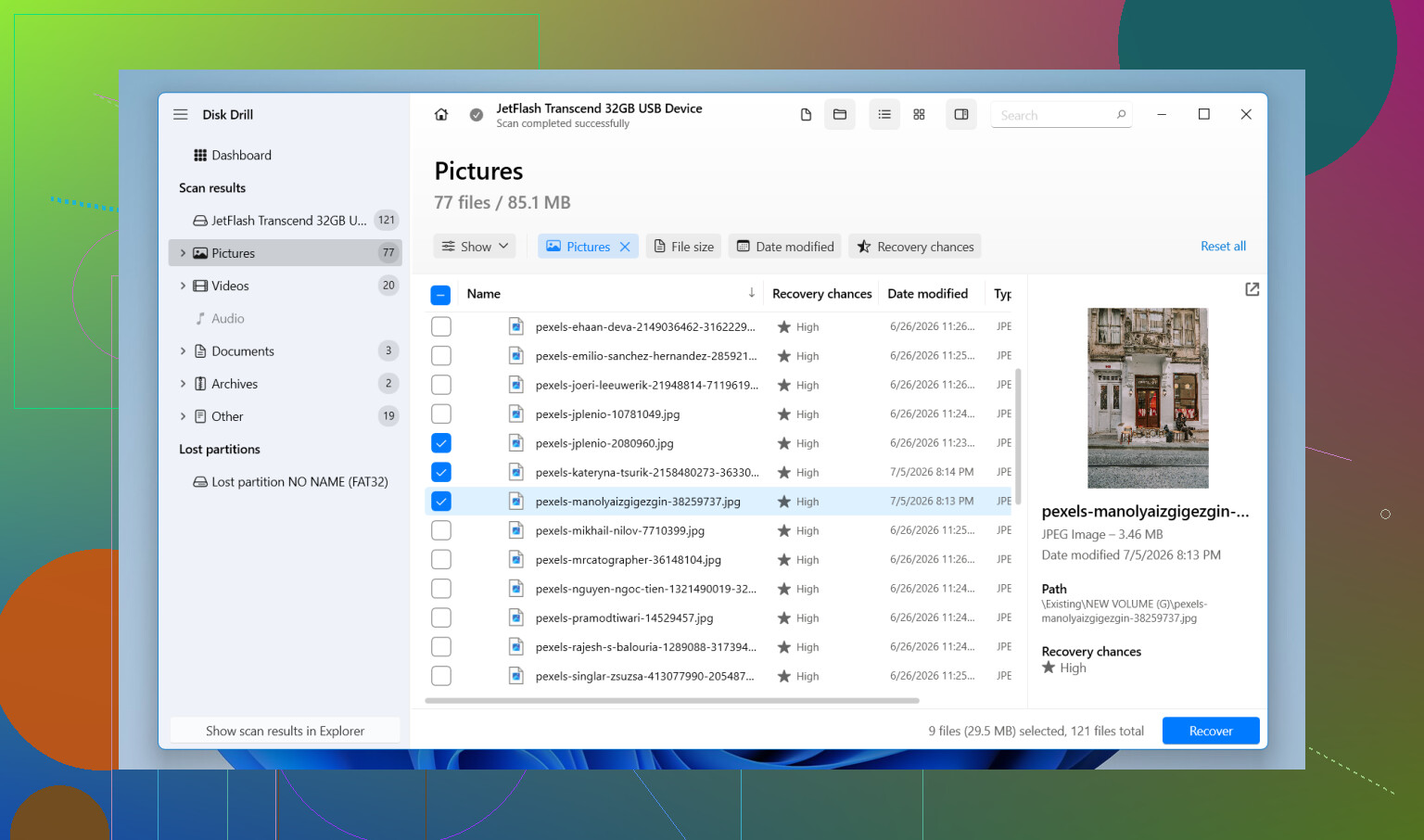
- Jeśli dysk wydaje się wystarczająco stabilny, wybierz go i kliknij Wyszukaj utracone dane.
- Gdy pojawi się taki wybór, wybierz Skanowanie uniwersalne. Łączy ono wiele metod w jednym przebiegu i szuka usuniętych plików, uszkodzonych rekordów systemu plików, utraconych partycji oraz znanych sygnatur plików.
- Pozwól skanowaniu się zakończyć. Duże dyski zajmują trochę czasu, niestety, ale więcej wyników często pojawia się później w trakcie procesu.
- Przejrzyj wyniki, podejrzyj to, co ważne, i zaznacz pliki, które chcesz odzyskać.
- Kliknij Odzyskaj i zapisz wszystko na innym dysku. Nie zapisuj odzyskanych plików z powrotem na tym samym dysku zewnętrznym.
W systemie Windows Disk Drill pozwala odzyskać do 100 MB za darmo. Podoba mi się to, ponieważ masz dowód, że twoje pliki tam są, zanim wydasz pieniądze.
Kiedy oprogramowanie to zły wybór
Czasami oprogramowanie do odzyskiwania danych w ogóle nie jest dobrym rozwiązaniem.
Jeśli dysk przestaje być wykrywany, ciągle się rozłącza podczas skanowania albo zaczyna wydawać mechaniczne dźwięki, przerwałbym i oddał go do usługi odzyskiwania danych. To samo dotyczy sytuacji, gdy na dysku są rzeczy, których nie da się zastąpić, rodzinne zdjęcia, dokumenty firmowe, badania, cokolwiek takiego.
Laboratoria mają narzędzia sprzętowe i procedury cleanroom, których oprogramowanie nie zapewnia. Jeśli uszkodzenie jest fizyczne, aplikacja na twoim komputerze cię nie uratuje.
Po odzyskaniu plików
Gdy dane będą już bezpieczne, zmieniłbym kilka nawyków:
- Przechowuj co najmniej jedną dodatkową kopię zapasową ważnych plików.
- Bezpiecznie wysuwaj dysk przed jego odłączeniem.
- Nie odłączaj kabla, gdy pliki są kopiowane.
- Od czasu do czasu sprawdzaj stan SMART, jeśli Twoje narzędzia to pokazują.
- Wymień dysk, jeśli zaczyna znikać z Windows, pojawiają się na nim uszkodzone sektory albo ciągle zgłasza błędy systemu plików. Nawet jeśli znów zacznie działać poprawnie, nie ufałbym mu.
Jeśli miałbym zgadywać, powiedziałbym, że lepszym scenariuszem jest tu uszkodzenie systemu plików. Jeśli tak, najwięcej zyskasz, najpierw zgrywając pliki, a naprawy zostawiając na później.
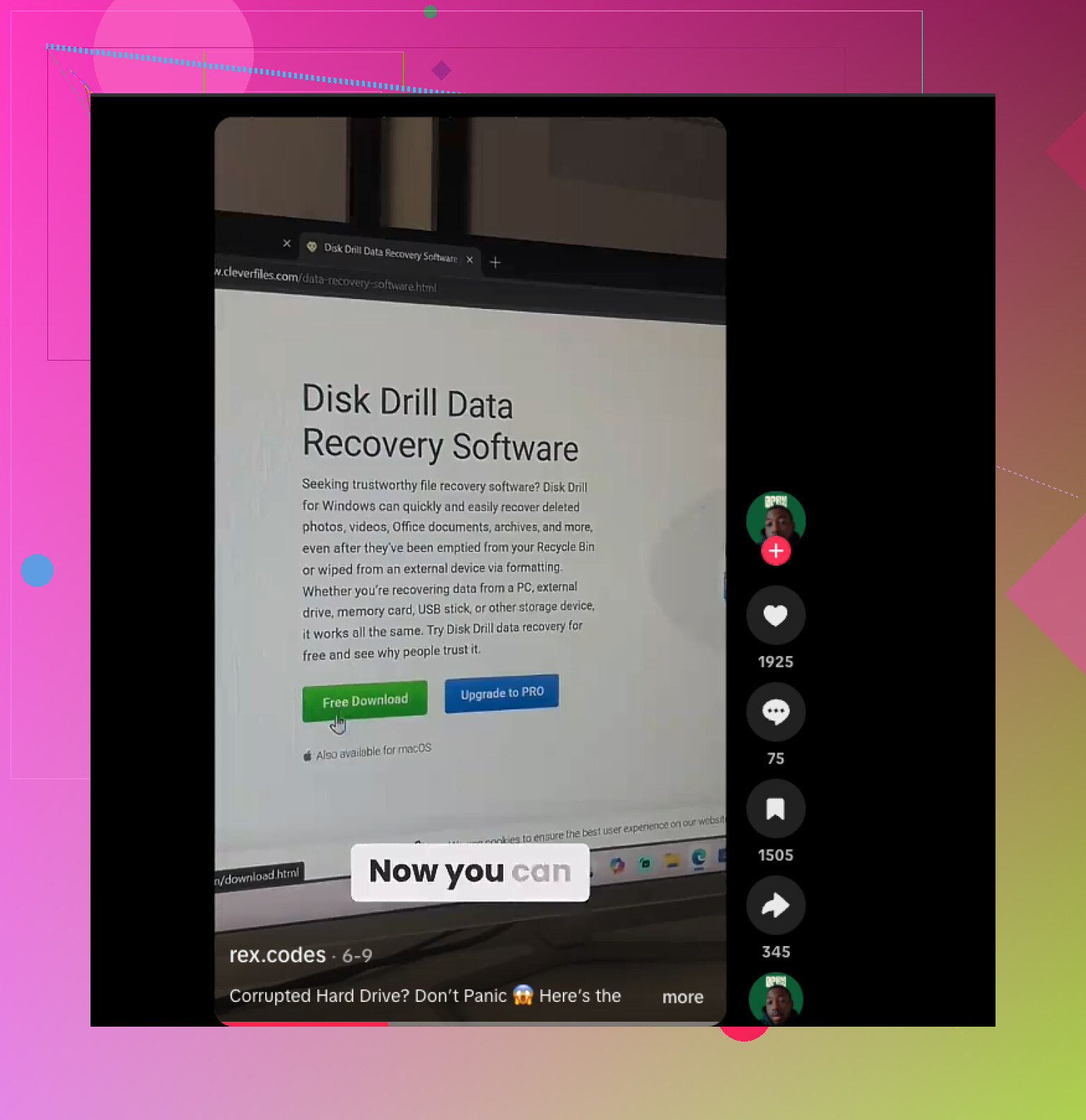
https://www.youtube.com/watch?v=uhWmNUgIJTw

Tak, jeśli dysk nadal się montuje, oprogramowanie do odzyskiwania danych często pomaga. Brakujące foldery na dysku zewnętrznym zwykle wskazują na uszkodzenie systemu plików, błędne wpisy katalogów lub dysk zaczynający się psuć. To nie zawsze oznacza usunięcie danych.
Zgadzam się z @mikeappsreviewer w jednej ważnej kwestii: przestań używać tego dysku. Trochę nie zgadzam się z zbyt długim czekaniem przed sprawdzeniem jego stanu. Warto wcześnie sprawdzić dane SMART za pomocą CrystalDiskInfo lub narzędzia producenta dysku. Jeśli zobaczysz realokowane sektory, sektory oczekujące albo błędy odczytu, pomiń długie próby naprawy.
Kilka rzeczy, które zrobiłbym przed jakimkolwiek skanowaniem:
- Sprawdź Kosz na obu komputerach, jeśli używałeś dysku na więcej niż jednym systemie.
- Przeszukaj dysk według rozszerzeń plików, na przykład .jpg, .docx, .xlsx. Czasami folder znika, ale pliki nadal istnieją.
- Otwórz Zarządzanie dyskami. Upewnij się, że rozmiar partycji wygląda normalnie i że system plików nadal wyświetla się poprawnie.
- Uruchom chkdsk dopiero po odzyskiwaniu, nie wcześniej. CHKDSK czasami naprawia mapę przez usunięcie wpisów, których potrzebowałeś. Ludzie zbyt szybko to polecają.
Jeśli dysk wygląda na stabilny, Disk Drill to solidny wybór do odzyskiwania plików z zewnętrznego dysku twardego. Jego rekonstrukcja folderów jest często bardziej przydatna niż surowe odzyskiwanie po sygnaturach, ponieważ chcesz odzyskać foldery ze zdjęciami i pracą razem z zachowanymi nazwami. Najpierw sprawdź podgląd partii plików. Jeśli podgląd działa, Twoje szanse są większe.
Jeśli chcesz więcej porad dotyczących odzyskiwania danych z dysku zewnętrznego, warto zajrzeć do tego wątku:
wskazówki dotyczące odzyskiwania danych z dysku zewnętrznego przy brakujących plikach i folderach
Jeszcze jedna rzecz. Jeśli dysk to przenośny model SMR i skanowanie działa bardzo wolno albo się zawiesza, nie naciskaj dalej. Takie dyski szybko robią się problematyczne, gdy zaczynają się psuć. W tym momencie skopiuj to, co jeszcze widzisz, a potem odzyskuj dane z obrazu albo oddaj dysk do serwisu.
Jeśli dysk nadal się montuje, to tak — oprogramowanie do odzyskiwania danych jak najbardziej może przywrócić „zniknięte” pliki z zewnętrznego dysku twardego. Nie zawsze, ale wystarczająco często, że warto spróbować, zanim pozwolisz Windowsowi zacząć „naprawiać” wszystko za Ciebie.
W dużej mierze zgadzam się z @mikeappsreviewer i @voyageurdubois, ale dodałbym jedną rzecz, o której tylko lekko wspomnieli: sprawdź, czy folder faktycznie nie został zamieniony w jakiś dziwny problem z atrybutami lub stanem zamiast naprawdę zniknąć. Widziałem już foldery, które „znikały” przez nieprawidłowe odłączanie USB, złośliwe oprogramowanie albo dziwną zmianę flag systemu plików. W systemie Windows otwarcie Wiersza polecenia i uruchomienie listy katalogów w trybie tylko do odczytu może czasem pokazać rzeczy, które Eksplorator plików ukrywa. Sprawdź też, czy ścieżka folderu nie zrobiła się zbyt długa albo czy nazwa nie została uszkodzona, przez co wygląda, jakby zniknęła, mimo że dane nadal tam są.
Jeszcze jedno: nie zakładaj, że CHKDSK to Twój przyjaciel. Jest świetny po odzyskiwaniu, nie przed. Potrafi tak uporządkować system plików, że usunie ślady, których potrzebowałeś. O tym zbyt często mówi się zdecydowanie za mało.
Jeśli dysk jest stabilny, Disk Drill to solidna opcja do odzyskiwania danych z zewnętrznego dysku twardego, ponieważ zwykle radzi sobie lepiej niż podstawowe narzędzia do przywracania usuniętych plików, gdy problemem jest uszkodzona struktura folderów, a nie zwykłe usunięcie. Najpierw skupiłbym się na wynikach skanowania, które zachowują oryginalne foldery i nazwy plików, a dopiero potem sięgał po odzyskiwanie surowe, jeśli będzie to konieczne. Odzyskiwanie surowe szybko robi się chaotyczne, zwłaszcza w przypadku plików roboczych.
Jeszcze jedna możliwość: jeśli to folder ze zdjęciami, sprawdź, czy aparat albo telefon nie zaimportował duplikatów gdzie indziej, a folder na dysku był tylko skrótem lub wpisem biblioteki, który się zepsuł. Brzmi głupio, ale to się zdarza.
Jeśli potrzebujesz prostego poradnika odzyskiwania danych z dysku twardego z praktycznymi krokami, ten jest całkiem łatwy do śledzenia:
instrukcja odzyskiwania danych z zewnętrznego dysku twardego
Jeśli dysk zaczyna się rozłączać, zawieszać albo wydawać dźwięki, przestań kombinować z oprogramowaniem. To moment, w którym samodzielne działania zamieniają się w „no cóż, teraz jest jeszcze gorzej.”
Brakuje jednego spojrzenia od @voyageurdubois, @shizuka i @mikeappsreviewer: sprawdź, czy folder nie został zastąpiony uszkodzonym skrótem albo błędem punktu instalacji. W Zarządzaniu dyskami potwierdź, że litera dysku zewnętrznego się nie zmieniła i że partycja nie jest nagle wyświetlana jako RAW albo bez etykiety. Nie poświęcałbym też zbyt wiele czasu na szukanie w Eksploratorze, jeśli wyszukiwanie Windows działa niestabilnie. Użyj PowerShell, aby wyświetlić foldery najwyższego poziomu i ich rozmiary, co czasem ujawnia nazwy, z którymi Eksplorator sobie nie radzi.
Jeśli dysk jest czytelny, najpierw sklonowałbym go albo utworzył jego obraz, jeśli masz dość miejsca, a potem odzyskiwał dane z tej kopii. Disk Drill sprawdzi się tutaj.
Zalety Disk Drill:
- dobrze odnajduje utraconą strukturę folderów
- podglądy pomagają zweryfikować zdjęcia/dokumenty przed odzyskiwaniem
- praca na obrazie jest przydatna przy niestabilnych dyskach
Wady:
- darmowe odzyskiwanie danych w Windows jest ograniczone
- głębokie skanowanie dużych dysków zewnętrznych może trwać wieczność
- surowe wyniki mogą być chaotyczne, jeśli system plików jest mocno uszkodzony
Mała niezgoda z typową radą: nie skupiałbym się najpierw obsesyjnie na ukrytych plikach, chyba że zajęte miejsce nadal wygląda normalnie. Jeśli pojemność też nagle wygląda na w większości pustą, bardziej wskazuje to na uszkodzenie systemu plików niż na prosty problem z atrybutami. Jeśli SMART jest zły albo dysk znika z systemu, pomiń samodzielne działania i oddaj go do laboratorium.