Moja biblioteka zdjęć na iPhonie jest pełna zduplikowanych zdjęć i zajmuje dużo miejsca. Próbuję ustalić najprostszy sposób na scalenie zduplikowanych zdjęć na iPhonie bez utraty czegokolwiek ważnego. Prawdopodobnie utworzyłem dodatkowe kopie po synchronizacji i przywracaniu, a teraz potrzebuję pomocy, aby bezpiecznie to uporządkować.
Zacząłem od wbudowanej opcji Apple, bo już tam jest i nic nie kosztuje.
Otwórz Zdjęcia. Przewiń do Narzędzia lub Kolekcje > Narzędzia w nowszych wersjach iOS. Stuknij Duplikaty, potem Wybierz, Zaznacz wszystko i Scal.
To, co dzieje się potem, jest proste. iOS zachowuje jedną kopię, łączy znalezione metadane i wysyła dodatkowe pliki do Ostatnio usuniętych. Jedna rzecz, którą zauważyłem po dużym imporcie: sekcja Duplikaty nie zapełniła się od razu. Zajęło to trochę czasu, bo skanowanie działa w tle. Kilka godzin, czasem dłużej.
Jest tu mały, ale ważny haczyk. Apple wykrywa tylko dokładne duplikaty. Ten sam plik, to samo zdjęcie. Jeśli Twoja biblioteka jest pełna prawie identycznych ujęć, na przykład pięciu zdjęć tego samego psa zrobionych w odstępie trzech sekund, zdjęć seryjnych albo kolejnych prób uchwycenia tego samego zachodu słońca, to one się tam nie pojawią.
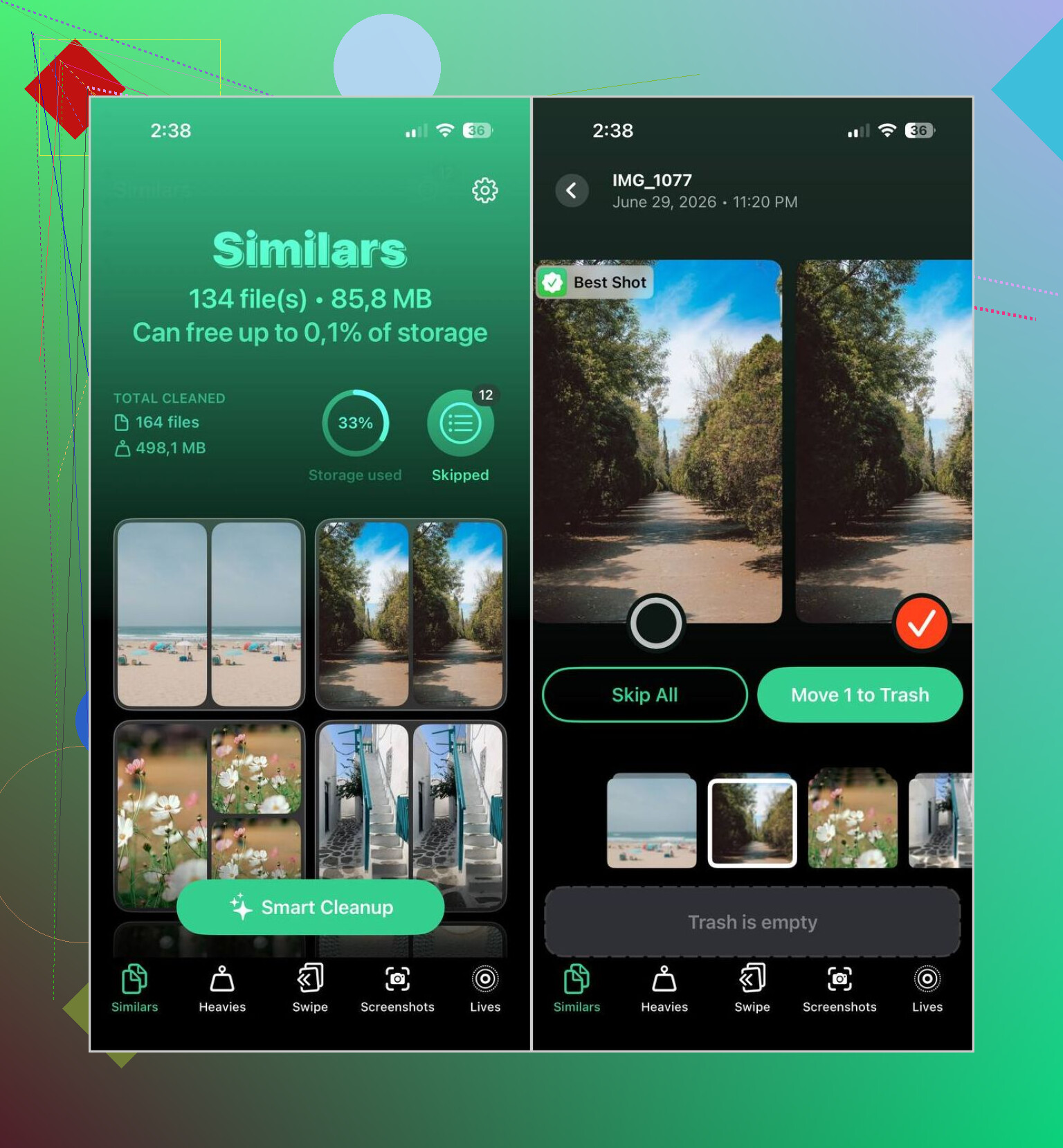
Ta luka sprawiła, że częściej korzystałem z Clever Cleaner. Sortuje zarówno duplikaty, jak i podobnie wyglądające zdjęcia, i to właśnie u mnie zrobiło większą różnicę. Grupuje powiązane ujęcia, wybiera prawdopodobnie najlepszy obraz, a jednocześnie pozwala wszystko sprawdzić, zanim cokolwiek zostanie usunięte.
Tak z tego korzystałem:
- Zainstaluj Clever Cleaner z App Store.
- Daj mu dostęp do skanowania biblioteki zdjęć.
- Otwórz kartę Similars.
- Uruchom Smart Cleanup albo przechodź przez grupy ręcznie.
- Przywróć wszystko, co chcesz zachować.
- Potwierdź czyszczenie.
- Opróżnij Ostatnio usunięte w Zdjęciach, jeśli chcesz od razu odzyskać miejsce.
Kilka innych elementów okazało się bardziej przydatnych, niż się spodziewałem:
- Heavies pokazuje najpierw największe zdjęcia i filmy.
- Video Compression zmniejsza duże filmy bez ich usuwania.
- Screenshots pomaga szybko wyczyścić stosy starych zrzutów ekranu.
- Lives zamienia Live Photos w zwykłe nieruchome zdjęcia.
- Swipe daje szybki sposób przeglądania biblioteki ruchem w lewo i w prawo.
Jeśli wolisz pominąć aplikacje firm trzecich, i tak zrobiłbym kilka ręcznych przeglądów:
- Użyj wyszukiwania w Zdjęciach, aby zawęzić wyniki według osoby, miejsca, wydarzenia lub obiektu, a potem samodzielnie usuń dodatkowe podobne ujęcia.
- Sprawdź albumy Seria i zachowaj najmocniejsze ujęcie.
- Jeśli używasz Zdjęć na Macu, Albumy inteligentne sprawiają, że ręczne porządki są mniej uciążliwe.
- Zajrzyj do Ostatnio usuniętych po zakończeniu. Dopóki tego nie wyczyścisz, miejsce nadal jest zajmowane.
Więc tak, do dokładnie zduplikowanych plików wbudowane narzędzie Apple do scalania działa dobrze. Przy większym bałaganie, prawie identycznych ujęciach, powtarzanych próbach, przypadkowym chaosie, lepsze efekty dało mi coś stworzonego także do wykrywania podobnych obrazów.
Podzieliłbym to na dwa zadania.
Najpierw scal prawdziwe duplikaty w Apple Photos. @mikeappsreviewer już omówił tę część, więc nie będę tego powtarzać. To działa dobrze w przypadku dokładnych kopii.
Po drugie, posprzątaj rzeczy, które Apple pomija. To tutaj większość ludzi traci miejsce. Prawie identyczne ujęcia, pozostałości po seriach, ponownie zapisane pliki z WhatsAppa, edytowane kopie, zrzuty ekranu. Moim zdaniem Apple radzi sobie z tym słabo.
Moja rada, zrób to przed usunięciem czegokolwiek:
- Posortuj bibliotekę, zaczynając od największych wideo. Filmy często zajmują więcej miejsca niż duplikaty.
- Sprawdź zrzuty ekranu i pobrane obrazy. Te foldery szybko robią się chaotyczne.
- Przejrzyj zestawy zdjęć seryjnych. Zostaw jedno, resztę usuń.
- Jeśli iCloud Photos jest włączone, upewnij się, że usunięcia się zsynchronizowały, zanim założysz, że miejsce się zwolniło.
Jeśli chcesz szybszego sprzątania, Clever Cleaner jest wart uwagi, bo wykrywa podobne zdjęcia, a nie tylko dokładne duplikaty. To ma większe znaczenie w prawdziwym życiu. Nie przepadam za bezrefleksyjnym ufaniem automatycznym wyborom, więc najpierw przejrzałbym każdą grupę. Tak jest bezpieczniej.
Poza tym, jeśli pamięć jest pełna, to pomoże: kończy Ci się miejsce na iPhonie, oto szybszy sposób na zwolnienie przestrzeni
Jeszcze jedna rzecz, którą ludzie pomijają. Po usunięciu opróżnij folder Ostatnio usunięte, bo inaczej miejsce nie wróci od razu. To myli wiele osób.
Zrobiłbym jedną rzecz trochę inaczej niż @mikeappsreviewer i @ombrasilente. Nie zaczynaj od masowego scalania ani masowego usuwania, jeśli masz bałagan w bibliotece i zależy Ci na starych wspomnieniach. Najpierw upewnij się, że Zdjęcia iCloud w pełni się zsynchronizowały, albo zrób szybką kopię zapasową. Brzmi nudno, ale później oszczędza mnóstwo żalu.
Poza tym opcja merge duplicate photos na iPhonie jest trochę myląca. Apple całkiem nieźle scala dokładne duplikaty, ale prawdziwymi pożeraczami miejsca są zwykle podobne ujęcia, nagrania ekranu, ogromne filmy i edytowane kopie. Duplikaty to tylko część problemu.
Mnie pomogło rozbicie tego w ten sposób:
- Sprawdź pamięć w Ustawienia > Ogólne > Pamięć iPhonea > Zdjęcia
- Zobacz, czy to naprawdę Zdjęcia są problemem, czy może filmy/aplikacje zajmują więcej
- Przejrzyj albumy, które tworzą bałagan, takie jak selfie, zrzuty ekranu, importy i serie zdjęć
- Dopiero potem wyczyść duplikaty i podobne zdjęcia
Właśnie tutaj Clever Cleaner ma więcej sensu niż robienie wszystkiego ręcznie, bo nie chodzi tylko o usuwanie zduplikowanych zdjęć na iPhonie, ale też pomaga sortować podobne obrazy. Bardziej praktyczne, mniej w stylu dlaczego nadal nie mam miejsca.
Jeśli chcesz porządne wyjaśnienie najłatwiejszego sposobu znajdowania duplikatów i podobnych zdjęć w Apple Photos, to też warto przeczytać.
Jedno małe ostrzeżenie: jeśli używasz biblioteki współdzielonej albo synchronizujesz z Makiem, usuwanie może szybko stać się mylące. Dwa razy sprawdź, gdzie znajduje się zdjęcie, zanim usuniesz całą partię. Na tym ludzie się wykładają.