Narzędzie dyskowe przez pomyłkę wymazało mój dysk APFS i teraz próbuję odzyskać usunięte pliki, zanim przepadną na dobre. Czy komuś udało się skutecznie odzyskać dane z wymazanego woluminu APFS na macOS albo zna najbezpieczniejsze narzędzia lub kroki, których warto spróbować, żeby nie pogorszyć sytuacji?
Po pierwsze: przestań używać tego dysku. Naprawdę. Niezależnie od tego, czy opróżniono Kosz, usunięto niewłaściwy folder, czy sformatowano niewłaściwy wolumin APFS w Narzędziu dyskowym, pliki mogą jeszcze nie być utracone. Często macOS jedynie oznacza zajmowane przez nie miejsce jako dostępne. Do faktycznej utraty danych dochodzi wtedy, gdy zostaną one nadpisane nowymi danymi.
Dlatego przed podjęciem jakichkolwiek innych działań:
- Natychmiast przestań używać dysku, którego dotyczy problem.
- Nie kopiuj na niego żadnych nowych danych.
- Nie instaluj ponownie systemu macOS na tym samym dysku.
- Nie uruchamiaj Pierwszej pomocy, TestDisk ani narzędzi naprawczych przed odzyskaniem ważnych plików.
- Jeśli jest to dysk zewnętrzny, odłącz go do czasu rozpoczęcia skanowania.
Jeśli masz kopię zapasową w Time Machine, najpierw ją sprawdź. To najprostsze rozwiązanie, o ile dostępna jest użyteczna kopia zapasowa. Nawet jeśli dysk z kopią zapasową nie jest obecnie podłączony, warto otworzyć Time Machine, ponieważ APFS może przechowywać lokalne migawki niedawno usuniętych danych.
Jeśli nie ma kopii zapasowej, następnym krokiem będzie prawdopodobnie użycie oprogramowania do odzyskiwania danych.
W przypadku dysku APFS warto zacząć od programu Disk Drill, ponieważ potrafi on więcej niż tylko wyszukiwać losowe sygnatury plików. Dzięki obsłudze APFS ma większą szansę na przywrócenie struktury folderów, nazw plików i metadanych. Ma to duże znaczenie, gdy chcesz uniknąć przeglądania tysięcy odzyskanych plików o bezużytecznych nazwach.
Podstawowa procedura wygląda następująco:
- Pobierz Disk Drill, ale jeśli to możliwe, zainstaluj go na innym dysku.
- Podłącz dysk APFS, którego dotyczy problem, lub wybierz dysk wewnętrzny, jeśli to z niego utracono dane.
- Przyznaj programowi pełny dostęp do dysku w ustawieniach macOS, aby mógł prawidłowo przeprowadzić skanowanie.
- Wybierz dysk i uruchom funkcję Wyszukaj utracone dane.
- Poczekaj na zakończenie skanowania. Przedwczesne zatrzymanie może spowodować pominięcie plików możliwych do odzyskania.
- Skorzystaj z podglądu, aby sprawdzić, czy zdjęcia, filmy, dokumenty lub inne pliki są rzeczywiście nienaruszone.
- Odzyskaj tylko potrzebne dane i zapisz je na innym dysku. Nigdy nie przywracaj plików na ten sam wolumin APFS, z którego je odzyskujesz.
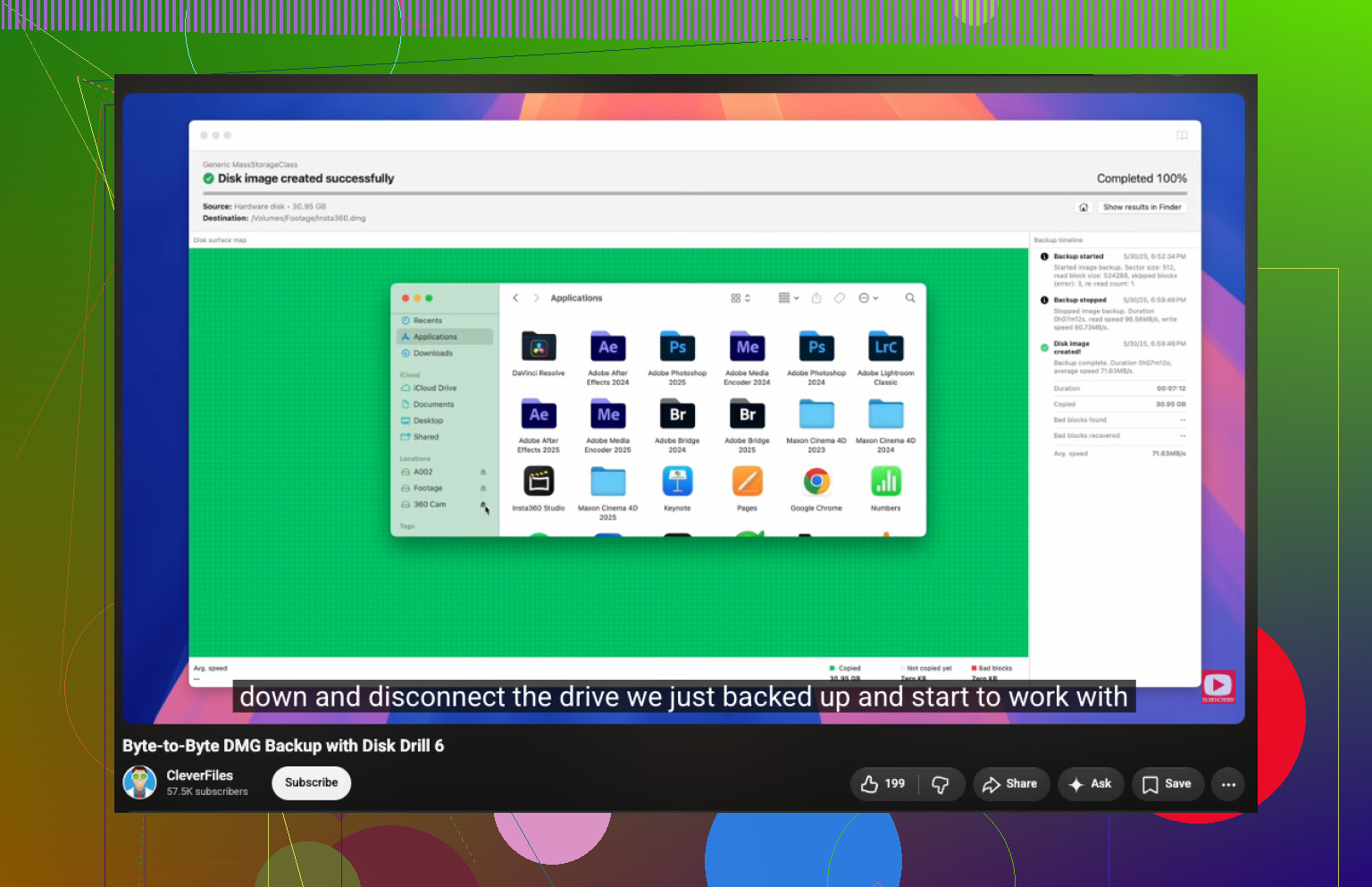
Przydatną opcją jest wcześniejsze utworzenie obrazu dysku, zwłaszcza jeśli dysk działa niestabilnie. Dzięki temu można skanować obraz zamiast dodatkowo obciążać oryginalny dysk. Disk Drill może również wyświetlać informacje o stanie S.M.A.R.T., które pomagają ustalić, czy problem dotyczy jedynie uszkodzenia systemu plików, czy też dysk może ulegać fizycznej awarii.
Dostępne są również inne narzędzia.
PhotoRec jest bezpłatny i może być bardzo skuteczny, zwłaszcza w przypadku zdjęć, filmów i dokumentów. Wadą jest to, że działa na podstawie sygnatur plików, a nie samego systemu plików APFS, dlatego zazwyczaj tracone są oryginalne nazwy plików i układ folderów.
TestDisk może pomóc, gdy problemem jest uszkodzona partycja APFS, a nie zwykłe usunięcie plików. Nie powinno to jednak być pierwsze uruchamiane narzędzie. Jeśli to możliwe, najpierw odzyskaj ważne pliki, ponieważ zmiana informacji o partycji przed odzyskaniem danych może jeszcze bardziej skomplikować sytuację, jeśli coś pójdzie nie tak.
W przypadku wewnętrznych dysków SSD w komputerach Mac istnieje jeden poważny problem: TRIM. Jeśli funkcja TRIM zdążyła już wyczyścić usunięte bloki, odzyskanie ich za pomocą oprogramowania nie będzie możliwe. Dlatego liczy się czas. Ponadto jeśli sformatowano zaszyfrowany wolumin APFS chroniony przez FileVault, klucze szyfrowania zazwyczaj również przepadają, co często uniemożliwia odzyskanie danych.
Zrezygnuj z samodzielnego odzyskiwania danych i od razu zwróć się do specjalistycznego laboratorium, jeśli dysk:
- ciągle znika lub nie jest niezawodnie wykrywany,
- wydaje odgłosy klikania, zgrzytania lub piszczenia,
- rozłącza się podczas skanowania,
- powoduje zawieszanie się komputera Mac podczas próby dostępu,
- lub wyświetla poważne ostrzeżenia dotyczące stanu SMART.
Są to oznaki możliwej awarii sprzętowej. Wielokrotne włączanie uszkodzonego dysku może pogorszyć sytuację.
Większość dobrych laboratoriów odzyskiwania danych oferuje bezpłatną diagnostykę, a wiele z nich działa według zasady brak danych, brak opłaty. Koszt logicznego odzyskiwania danych często zaczyna się od około 300–500 USD. Odzyskiwanie danych z fizycznie uszkodzonego nośnika jest zazwyczaj znacznie droższe i często kosztuje 1000 USD lub więcej, zależnie od rodzaju awarii.
Jeśli doszło jedynie do przypadkowego usunięcia danych lub sformatowania dysku, szanse na ich odzyskanie mogą nadal być całkiem duże. Najważniejsze jest, aby nie zapisywać niczego więcej na tym dysku APFS i jak najszybciej rozpocząć proces odzyskiwania.
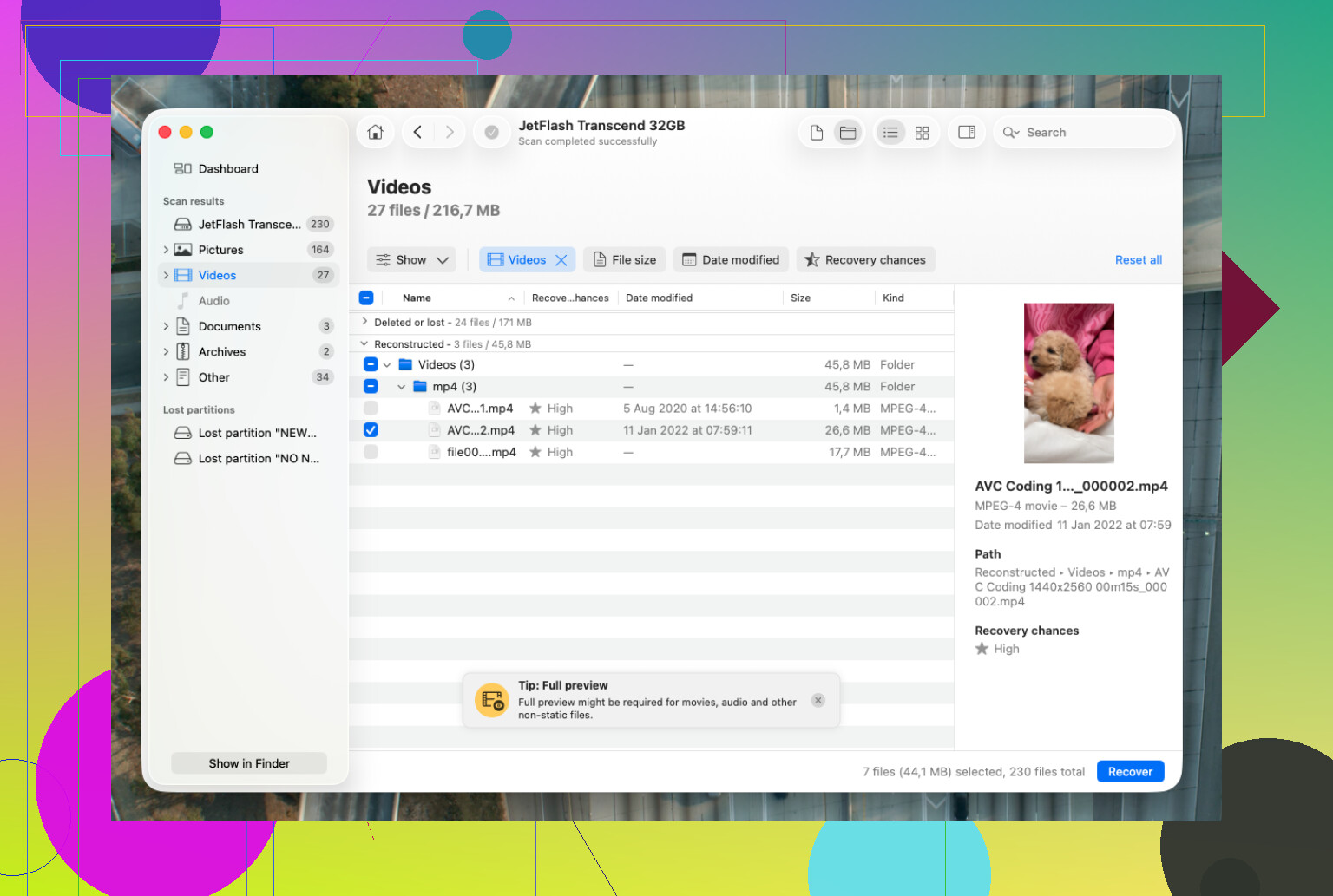
To, czy Narzędzie dyskowe wykonało szybkie wymazywanie, czy faktycznie zmieniło schemat partycji, ma tutaj ogromne znaczenie. Jeśli było to szybkie wymazywanie APFS, oprogramowanie do odzyskiwania może nadal znaleźć dane, ale jeśli dysk został ponownie sformatowany, ponownie zainstalowano system macOS albo jest to wewnętrzny dysk SSD, na którym działa funkcja TRIM, szanse szybko maleją. Zgadzam się z @mikeappsreviewer, że nie należy najpierw uruchamiać narzędzi naprawczych, ale zachowałbym jeszcze większą ostrożność przy montowaniu dysku i przeglądaniu go w Finderze, ponieważ Spotlight, Zdjęcia lub procesy systemu macOS działające w tle mogą bez pytania zapisywać niewielkie ilości danych. Jeśli możesz, utwórz obraz dysku na poziomie bajtów na innym nośniku i przeskanuj ten obraz zamiast oryginalnego dysku. Disk Drill dobrze się do tego nadaje, jeśli zależy Ci na interfejsie graficznym, ale nie oceniaj powodzenia wyłącznie na podstawie listy plików. Przed zapłaceniem lub rozpoczęciem odzyskiwania wyświetl podgląd kilku ważnych plików, ponieważ skanowanie APFS może pokazywać obiecująco wyglądające nazwy plików, nawet jeśli ich rzeczywista zawartość jest uszkodzona.
Paskudny haczyk polega na tym, że wymazanie APFS może pozostawić dysk wyglądający zupełnie normalnie, podczas gdy stare wpisy katalogów nie są już przydatne. Dlatego nie ekscytowałbym się zbytnio tylko dlatego, że aplikacja do odzyskiwania pokazuje drzewo folderów lub znajome nazwy plików. W przypadku APFS można uzyskać „widmowe” wyniki, które wyglądają prawidłowo, dopóki nie spróbujesz otworzyć odzyskanych plików.
Podszedłbym do tego różnie w zależności od tego, co dokładnie wymazało Narzędzie dyskowe. Jeśli wymazało tylko wolumin w tym samym kontenerze APFS, nadal możesz mieć rozsądne szanse. Jeśli wymazało całe urządzenie i utworzyło nowy kontener, zwłaszcza na dysku SSD, znacznie obniżyłbym oczekiwania. A jeśli był to wewnętrzny dysk startowy Maca, nawet normalne uruchomienie systemu w celu zainstalowania narzędzi stanowi część problemu, ponieważ macOS stale zapisuje w tle dzienniki, pamięć podręczną, indeksy, pliki wymiany i aktualizacje.
Aby najbezpieczniej spróbować odzyskać dane samodzielnie, wyłączyłbym Maca, unikał uruchamiania systemu z tego dysku i w miarę możliwości przeskanował go za pomocą innego Maca lub systemu uruchomionego z dysku zewnętrznego. Jeśli masz drugi wystarczająco duży dysk, najpierw utwórz obraz. Następnie przeskanuj obraz zaufanym narzędziem. Disk Drill nadaje się do pierwszej próby, ponieważ jest łatwy w obsłudze i radzi sobie z APFS lepiej niż podstawowe narzędzia do odzyskiwania plików na podstawie ich sygnatur, ale przed zapłaceniem lub przywróceniem czegokolwiek sprawdziłbym podgląd rzeczywistej zawartości. Jeśli pliki mają kluczowe znaczenie dla firmy lub są niezastąpione, zrezygnowałbym z eksperymentów i skontaktował się z laboratorium, zanim dysk zostanie jeszcze kilkanaście razy włączony i zamontowany.
Narzędzie dyskowe nie „usunęło plików” w taki sam sposób jak Kosz, dlatego każdą dobrze wyglądającą listę folderów należy traktować jako możliwość, a nie jako odzyskane dane.
Podłączyłbym dysk tylko na czas potrzebny do utworzenia obrazu w trybie tylko do odczytu, a następnie przeskanował ten obraz za pomocą Disk Drill lub innego narzędzia obsługującego APFS. Podstępnym błędem jest pozwolenie Finderowi na normalne zamontowanie wymazanego woluminu i przeglądanie go, ponieważ może to spowodować nowe zapisy, zanim jeszcze rozpocznie się odzyskiwanie danych.