Przypadkowo trwale usunąłem ważne pliki na moim komputerze z Windows 11 i opróżniłem już Kosz. Niektóre z nich to dokumenty służbowe i rodzinne zdjęcia, które naprawdę muszę odzyskać. Szukam najlepszego sposobu na odzyskanie trwale usuniętych plików w systemie Windows 11 tak szybko, jak to możliwe.
Nienawidzę, gdy tak się dzieje. Naciskasz Shift+Delete albo opróżniasz Kosz, a potem plik znika i od razu robi ci się trochę słabo. Byłem w takiej sytuacji. Jedna przydatna rzecz, którą warto wiedzieć od razu, jest taka: plik oznaczony jako trwale usunięty nie zawsze jest od razu wymazywany. W systemie Windows system często usuwa wpis pliku i oznacza jego miejsce jako wolne. Jeśli nowe dane jeszcze tam nie trafiły, odzyskanie nadal ma szansę się udać.
Pierwszy krok: przestań zapisywać cokolwiek na tym dysku.
Naprawdę, ogranicz korzystanie z tego dysku do minimum. Nie instaluj tam aplikacji. Nie pobieraj przypadkowych rzeczy. Nie przenoś plików. Nie pracuj dalej na nim, jeśli masz inną opcję. Każdy zapis zmniejsza twoje szanse. Na dyskach SSD jest jeszcze gorzej przez TRIM. TRIM pomaga dyskowi SSD czyścić usunięte bloki dla lepszej wydajności i zarządzania zużyciem. Gdy to czyszczenie się uruchomi, stare dane często przepadają już na dobre.
Przed uruchomieniem narzędzi do odzyskiwania sprawdziłbym te nudne miejsca, o których ludzie często zapominają:
OneDrive
Historia plików
Poprzednie wersje
Dowolny folder synchronizacji z chmurą
Dyski zewnętrzne
Kopie zapasowe NAS
Starsze zadania kopii zapasowych, które kiedyś skonfigurowałeś i potem o nich zapomniałeś
Widziałem już, jak zaginione pliki znajdowały się w folderach kopii zapasowych, których ludzie nie otwierali od miesięcy. Warto poświęcić na to pięć minut, zanim zrobisz coś poważniejszego.
Jeśli żadne z tych miejsc nie zawiera pliku, przeszedłbym do oprogramowania do odzyskiwania.
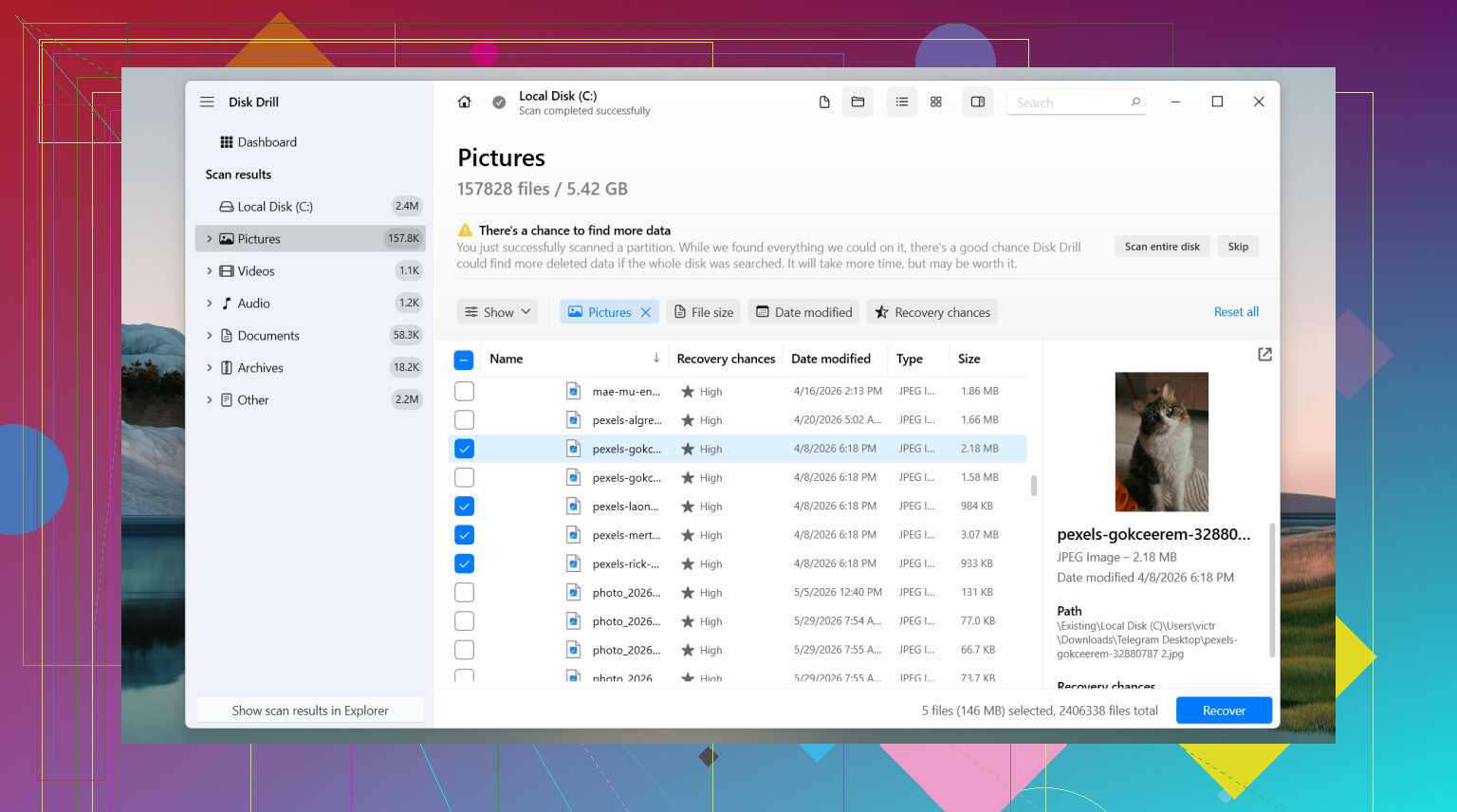
Pierwszym wyborem byłby dla mnie Disk Drill. Miałem z nim całkiem niezłe rezultaty. To, co się dla mnie wyróżniało, to jak często zachowywał nazwy plików i ścieżki folderów, gdy informacje systemu plików nadal były dostępne. Podgląd też pomaga. Jeśli szukasz jednego dokumentu albo jednego zestawu zdjęć, możliwość otwarcia podglądu oszczędza mnóstwo straconego czasu.
Tak bym to zrobił, krok po kroku:
Zainstaluj Disk Drill na innym dysku, jeśli masz taką możliwość.
Wybierz dysk, z którego zniknął plik.
Uruchom skanowanie.
Użyj filtrów lub wyszukiwania, aby zawęzić wyniki.
Wyświetl podgląd pliku, jeśli podgląd jest dostępny.
Odzyskuj na inny dysk, nie na ten sam.
Jedna fajna rzecz w Windowsie: możesz skanować i wyświetlać podgląd bez ograniczeń, a darmowy limit odzyskiwania to 100 MB. Jeśli brakujący plik jest mały, czasem to wystarcza.
Jeśli Disk Drill nie pasuje do tego, czego potrzebujesz, są jeszcze inne programy, z których ludzie często korzystają.
PhotoRec jest darmowy i odzyskuje sporo danych, gdy surowa zawartość plików nadal istnieje. Używałem go kiedyś na uszkodzonej karcie pamięci i znalazł ogromną liczbę plików. Minus był dość poważny. Nazwy plików zniknęły. Struktura folderów zniknęła. Skończyło się na sortowaniu wielkiej sterty plików o ogólnych nazwach według typu i daty. To działa, ale jest bałagan.
DiskGenius to program, o którym warto pamiętać, jeśli problem jest większy niż jeden usunięty plik. Zwykle bardziej się przydaje, gdy dysk ma problemy z systemem plików, utracone partycje, uszkodzone partycje albo pokazuje się jako RAW. Na dyskach z dziwnymi uszkodzeniami logicznymi widziałem, jak prostsze narzędzia coś pomijały, a DiskGenius nadal to znajdował.
Jeszcze jedna rzecz, i to ważne. Oprogramowanie do odzyskiwania nie zawsze jest właściwym następnym krokiem. Jeśli dysk klika, znika z systemu, przestaje być widoczny w Windowsie, zgłasza błędy sprzętowe albo zawiera dane, których nie możesz ryzykować utratą, zatrzymałbym się i poszukał profesjonalnej usługi odzyskiwania danych. Oprogramowanie pomaga, gdy dysk nadal daje się odczytywać wystarczająco poprawnie. Awaria fizyczna to zupełnie inny problem.
Krótka wersja. Przestań używać dysku. Najpierw sprawdź kopie zapasowe. Jeśli nic się nie znajdzie, szybko wypróbuj oprogramowanie do odzyskiwania i przywróć odzyskane pliki w inne miejsce. Jeśli to zwykły przypadek usunięcia, a na dysku od tamtej pory niewiele zapisywano, twoje szanse są zwykle dużo lepsze, niż ludziom się wydaje. Mam nadzieję, że zauważyłeś to odpowiednio wcześnie.
Tak, w Windows 11 wciąż jest szansa, ale powodzenie zależy od tego, co stało się po usunięciu plików.
Zgadzam się z @mikeappsreviewer w jednej ważnej kwestii: przestań używać komputera, jeśli pliki były na głównym dysku. Trochę nie zgadzam się z tym, żeby od razu zaczynać od pełnego skanowania. Najpierw sprawdziłbym dzienniki Windows i wbudowane punkty przywracania przed uruchamianiem ciężkiego odzyskiwania, zwłaszcza w przypadku dokumentów do pracy.
Spróbuj w tej kolejności.
-
Sprawdź lokalizacje tymczasowe Office i autosave.
Word, Excel i niektóre aplikacje PDF przechowują kopie tymczasowe.
Sprawdź:
C:\Users\YourName\AppData\Roaming\Microsoft\Word
C:\Users\YourName\AppData\Local\Microsoft\Office\UnsavedFiles
Jeśli to pliki do pracy, ten krok oszczędza czas. -
Sprawdź historię wersji OneDrive, nie tylko usunięte elementy.
Jeśli folder był synchronizowany, starsze wersje mogą nadal istnieć, nawet jeśli pliku nie ma już w koszu. -
Użyj Windows File Recovery.
To własne narzędzie Microsoftu działające z wiersza poleceń, dostępne w Sklepie.
Najlepiej działa, gdy znasz typ pliku lub folder.
Przykład:
winfr C: D: /regular /n \Users\YourName\Documents*.docx
Odzyskuj tylko na inny dysk. -
Jeśli to nie pomoże, użyj Disk Drill.
Łatwiej w nim sortować zdjęcia i dokumenty, a podgląd pomaga uniknąć odzyskiwania śmieci. W przypadku rodzinnych zdjęć ma to duże znaczenie. -
Jeśli dysk to SSD, działaj szybko. TRIM szybko zmniejsza szanse na odzyskanie.
Jeśli potrzebujesz prostego poradnika odzyskiwania usuniętych plików w Windows 11, to może pomóc:
prosty poradnik odzyskiwania plików w Windows 11
Jeśli pliki zostały usunięte dzisiaj, a komputer nie był dużo używany, wskaźnik odzyskiwania często jest całkiem dobry. Jeśli dysk hałasuje lub w grę wchodzi BitLocker, zatrzymaj się i oceń sytuację, zanim zrobisz więcej.

Jeśli pliki zostały usunięte dzisiaj, nadal są na to spore szanse, ale najpierw trochę powstrzymałbym się przed zbyt głębokim wchodzeniem w wewnętrzne mechanizmy Windows. W przypadku rodzinnych zdjęć i mieszanych plików osobistych czas ma większe znaczenie niż idealna kolejność metod.
@mikeappsreviewer ma rację, żeby unikać zapisu, a @viajantedoceu ma rację, że foldery tymczasowe aplikacji mogą uratować dokumenty robocze. Ale jest jedna rzecz, którą ludzie pomijają: najpierw sprawdź typ dysku. Jeśli to SSD, odzyskiwanie może szybko stać się trudniejsze, ponieważ usunięte bloki mogą zostać dość szybko wyczyszczone. Jeśli to HDD, szanse są zwykle lepsze.
Dodałbym jeszcze:
- Jeśli usunięte pliki były na Pulpicie, w Dokumentach lub Obrazach, sprawdź też, czy inny profil użytkownika Windows na tym komputerze nie ma kopii
- Zajrzyj do załączników e-mail, pobranych plików z Teams/Slack, folderów skanów drukarki i folderów importu z telefonu
- Jeśli zdjęcia pochodziły z aparatu lub telefonu, oryginały mogą nadal być na karcie SD/urządzeniu
Jeśli chodzi o samo odzyskiwanie, Disk Drill to prawdopodobnie najłatwiejsza opcja w Windows 11, jeśli chcesz wyszukiwać według typu pliku i podglądać rzeczy przed przywróceniem. To ma znaczenie, gdy próbujesz oddzielić prawdziwe zdjęcia od zbędnych miniaturek. Nie przepadam za narzędziami wiersza poleceń, chyba że już dokładnie wiesz, czego szukasz.
Jeszcze jedna rzecz, o której ludzie zapominają: odzyskuj pliki na dysk USB lub zewnętrzny, a nie z powrotem na C:. To bardzo częsty błąd.
Przydatny jest też ten wątek, jeśli chcesz mieć więcej kontekstu o odzyskiwaniu usuniętych plików w Windows 11: jak odzyskać trwale usunięte pliki w Windows bez Historii plików
Jeśli dysk wydaje dziwne dźwięki, znika albo zawiesza się podczas skanowania, zatrzymaj się. To nie jest sytuacja typu spróbuj innej aplikacji.
Jedna mała różnica zdań z @viajantedoceu i @nachtschatten: nie poświęcałbym zbyt dużo czasu na przekopywanie logów ani niszowych śladów przywracania, jeśli usunięcie nastąpiło dopiero co. Pierwsza godzina ma większe znaczenie niż idealna lista kontrolna, zwłaszcza na dyskach SSD.
Moje spojrzenie:
- Jeśli pliki były na wewnętrznym SSD, wyłącz komputer i odzyskuj dane z innej maszyny lub z bootowalnego USB, jeśli to możliwe.
- Jeśli były na HDD lub dysku zewnętrznym, zwykle masz trochę więcej czasu na działanie.
- Jeśli to jest komputer służbowy, sprawdź, czy Twoja firma używa agentów kopii zapasowych, takich jak Veeam, Acronis, CrashPlan albo endpoint backup. Wiele osób zapomina, że dział IT może już mieć snapshoty.
O Disk Drill, skoro wspomniał o nim @mikeappsreviewer:
- Zalety: łatwy podgląd, dobre filtrowanie, prosty do zdjęć i dokumentów, mniej uciążliwy niż wiersz poleceń.
- Wady: darmowe odzyskiwanie w Windows jest ograniczone, głębokie skanowanie może zwracać dużo śmieci, a jeśli TRIM już zadziałał, żadna aplikacja nie zdziała cudów.
Nadal oceniłbym go jako praktyczne pierwsze narzędzie GUI. Jeśli czegoś nie znajdzie, potem spróbuj R-Studio albo UFS Explorer. Są mniej przyjazne dla początkujących, ale czasem lepiej radzą sobie z uszkodzonymi systemami plików i częściowym odzyskiwaniem metadanych.
Duże ostrzeżenie: jeśli odzyskane zdjęcia otwierają się w połowie szare, dokumenty są uszkodzone albo nazwy plików zniknęły, to zwykle oznacza częściowe nadpisanie, a nie zły program. W takim momencie sklonuj dysk, zanim spróbujesz kolejnych skanów.
Więc tak, odzyskanie danych nadal jest dziś możliwe. Po prostu traktuj dysk jak dowód, a nie jak zwykły komputer.