Mój zewnętrzny dysk twardy nagle jest wyświetlany jako RAW zamiast NTFS, a system Windows prosi mnie o jego sformatowanie, zanim będę mógł go używać. Mam na nim ważne pliki, więc próbuję ustalić, czy istnieje sposób na naprawę lub odzyskanie dysku bez formatowania i utraty wszystkiego. Potrzebuję pomocy w ustaleniu najbezpieczniejszego następnego kroku przy odzyskiwaniu RAW do NTFS.
Nie, formatowanie nie jest jedyną drogą. Nadal nie przeskakiwałbym od razu z RAW do NTFS, jeśli na dysku jest cokolwiek, na czym Ci zależy. Gdy Windows pokazuje dysk jako RAW, zwykle oznacza to, że struktura systemu plików jest uszkodzona na tyle, że Windows nie uznaje jej już za prawidłową. To inna sytuacja niż prostsze przypadki. Bezpieczniejsza kolejność to najpierw skopiować pliki, a dopiero potem odbudować dysk.
Tak bym do tego podszedł.
Krok 1: Przestań zapisywać cokolwiek na dysku
Na razie bym go nie formatował. Nie uruchamiałbym CHKDSK. Nie zacząłbym też odpalania poleceń naprawczych DiskPart. Wszystkie te działania zapisują zmiany na dysku, a gdy już to zrobisz, odzyskiwanie zwykle staje się bardziej skomplikowane. Nauczyłem się tego w trudny sposób na starym zewnętrznym HDD, gdzie CHKDSK zamienił złą sytuację w jeszcze gorszą.
Krok 2: Najpierw odzyskaj pliki
Jeśli dysk nadal pokazuje się w Zarządzaniu dyskami z prawidłową pojemnością, zacząłbym od tego i spróbował odzyskiwania przed czymkolwiek innym. Moim pierwszym wyborem byłby Disk Drill.
Co bym zrobił:
- Zainstalowałbym go na innym dysku, nie na uszkodzonym.
- Podłączyłbym dysk USB RAW, SSD lub zewnętrzny dysk twardy.
- Wybrałbym dysk RAW i uruchomił skanowanie Search for Lost Data.
- Poczekałbym na zakończenie skanowania. Nie przerywaj go, chyba że dysk umiera.
- Przejrzałbym wyniki według folderów, typów plików lub nazw plików.
- Podejrzałbym pliki, na których Ci zależy.
- Odzyskałbym je na inny dysk.
Jedna rzecz, która mi się tu spodobała: wersja dla Windows daje do 100 MB darmowego odzyskiwania. Jeszcze bardziej przydatne jest moim zdaniem to, że skanowanie i podgląd nie są zablokowane. Możesz zobaczyć, co znalazł, zanim wydasz pieniądze.
Obsługa podglądu jest całkiem dobra. Dokumenty, PDF-y, zdjęcia, filmy, audio, archiwa i wiele formatów zdjęć RAW zwykle wyświetla się poprawnie. Jeśli plik otwiera się prawidłowo w podglądzie, zwykle traktuję to jako dobry znak.
Dlaczego to narzędzie często działa na woluminach RAW, jest dość proste. Nie polega wyłącznie na tym, że Windows potrafi odczytać strukturę NTFS. Jeśli część metadanych NTFS nadal istnieje, próbuje z nich skorzystać. Jeśli system plików jest zbyt mocno uszkodzony, skanuje też po sygnaturach plików i bezpośrednio szuka znanych typów plików. To pomaga na dyskach, gdzie partycja nadal istnieje, ale system plików jest zniszczony.
Jeśli pierwsze skanowanie coś pominie, porównałbym wyniki z UFS Explorer lub DiskGenius. Widziałem już, jak jedno narzędzie pomijało foldery, które inne od razu znajdowało. Programy do odzyskiwania danych nie działają wszystkie tak samo.
Krok 3: Odbuduj dysk jako NTFS
Gdy ważne pliki są już zapisane w bezpiecznym miejscu, wtedy naprawiłbym dysk.
Najprostsza droga:
- Otwórz Zarządzanie dyskami.
- Kliknij prawym przyciskiem myszy partycję RAW.
- Wybierz Formatuj.
- Wybierz NTFS.
- Zostaw włączone Szybkie formatowanie.
- Kliknij OK.
Jeśli opcja Formatuj jest wyszarzona lub jej nie ma, usuń partycję RAW, utwórz nową partycję, a potem sformatuj ją jako NTFS.
Jeszcze jedna rzecz. Jeśli to SSD albo dysk ciągle się rozłącza, zgłasza błędy odczytu lub robi się wolniejszy za każdym razem, gdy go używasz, działaj szybko z odzyskiwaniem. Miałem kiedyś SSD, który w ciągu weekendu przeszedł od stanu czytelnego do martwego. Jeśli dysk po sformatowaniu znowu staje się RAW, przestałbym mu ufać i wymieniłbym go. Do ważnych danych nie dawałbym mu drugiej szansy.
Nie. Formatowanie to ostatni krok, a nie pierwszy.
Jeśli dysk zmienił się z NTFS na RAW, system Windows utracił mapę systemu plików. Twoje dane mogą nadal tam być. @mikeappsreviewer ma rację w jednej kwestii, nie formatuj najpierw. Zgadzam się też, że na początku warto unikać losowych poleceń naprawy. Tam, gdzie trochę się różnię, jeśli dysk jest stabilny i SMART wygląda dobrze, wykonanie najpierw pełnego obrazu bajt po bajcie jest mądrzejsze niż praca na oryginalnym dysku. Daje to jedną bezpieczną kopię do testów, jeśli coś pójdzie źle.
Co bym zrobił:
-
Sprawdź stan SMART w CrystalDiskInfo.
Jeśli stan jest zły albo widzisz sektory oczekujące, przestań grzebać przy dysku i najpierw wykonaj jego obraz. -
Sklonuj dysk lub utwórz jego obraz.
Użyj czegoś takiego jak HDD Raw Copy Tool albo ddrescue. Pracuj na klonie, nie na źródle. To ma duże znaczenie zwłaszcza przy starszych dyskach zewnętrznych. -
Sprawdź strukturę partycji w TestDisk.
Czasami RAW oznacza tylko uszkodzony sektor rozruchowy albo uszkodzony wpis partycji. TestDisk dwa razy naprawił mi partycje NTFS. Formatowanie nie jest potrzebne. Nie jest tak wygodny jak Disk Drill, ale warto go wypróbować przed odbudową. -
Odzyskaj pliki z obrazu lub klonu.
Disk Drill to tutaj solidna opcja, zwłaszcza jeśli TestDisk nie przywróci woluminu poprawnie. Dobrze radzi sobie z odzyskiwaniem plików z dysków RAW i pozwala podejrzeć, co da się odzyskać, zanim podejmiesz decyzję. -
Gdy dane będą bezpieczne, wyczyść dysk i sformatuj go z powrotem do NTFS.
Jeśli dysk znowu stanie się RAW, wycofaj go z użycia. Nie ufaj mu.
Poza tym, jeśli chcesz prosty poradnik odzyskiwania plików w Windows, to pomoże: jak odzyskać usunięte pliki na komputerze z Windows
Krótka wersja: nie, formatowanie nie jest jedyną opcją. Najpierw odzyskiwanie. Potem naprawa. Wymień dysk, jeśli znowu zacznie dziwnie się zachowywać.
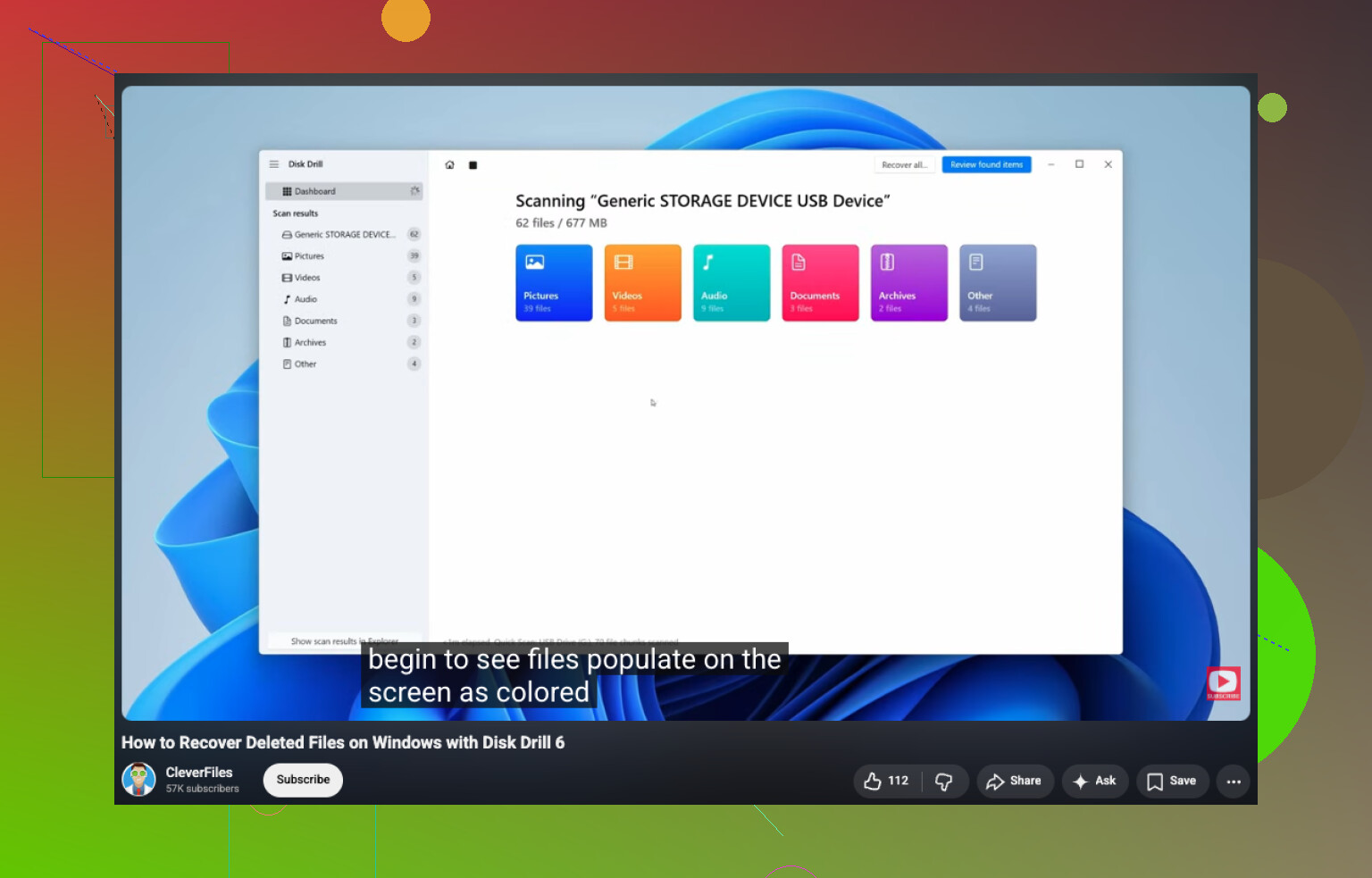
Nie, formatowanie zdecydowanie nie jest jedyną opcją. To, że Windows nazywa to RAW, zwykle oznacza, że nie może odczytać systemu plików, a nie że każdy plik przepadł. Zgadzam się z @mikeappsreviewer i częściowo z @viaggiatoresolare, ale trochę mniej chętnie podchodziłbym do napraw przed sprawdzeniem strony sprzętowej.
Pierwszą rzeczą, jaką bym sprawdził, jest obudowa, kabel i port USB. Naprawdę. Widziałem dyski zewnętrzne wyświetlane jako RAW tylko dlatego, że mostek SATA-USB działał wadliwie. Jeśli możesz, wypróbuj inny kabel, inny komputer, a jeśli to zewnętrzny dysk typu desktop, także inny zasilacz. Czasem sam dysk jest w porządku, a problemem jest to, co go otacza.
Sprawdź też uważnie Zarządzanie dyskami:
- jeśli partycja nadal tam jest i ma prawidłowy rozmiar, to lepszy znak
- jeśli pojemność wyświetla się dziwnie albo jako nieprzydzielona, to inny problem
- jeśli ciągle się rozłącza, przestań przy nim za dużo majstrować
Jest jedna rzecz, w której trochę nie zgadzam się z ludźmi online: TestDisk jest świetny, ale może onieśmielać, jeśli nie czujesz się pewnie przy odczytywaniu informacji o partycjach. Łatwo kliknąć złą rzecz, kiedy jesteś zestresowany i niewyspany. Jeśli celem jest po prostu odzyskanie plików z uszkodzonego zewnętrznego dysku twardego, zacząłbym od skanowania tylko do odczytu przy użyciu Disk Drill na innym dysku lub komputerze i zobaczył, co faktycznie da się odzyskać. To daje ogląd sytuacji, zanim spróbujesz głębszych napraw.
Ważne rozróżnienie:
- RAW z powodu uszkodzenia systemu plików = często da się odzyskać dane
- RAW, bo dysk fizycznie ulega awarii = odzyskaj, co się da, a potem wycofaj go z użycia
Gdy twoje pliki będą już bezpieczne, wtedy sformatuj z powrotem do NTFS. Jeśli później znowu stanie się RAW, nie ufaj mu. W tym momencie dysk w zasadzie mówi ci, że chce dwa razy zepsuć ci weekend.