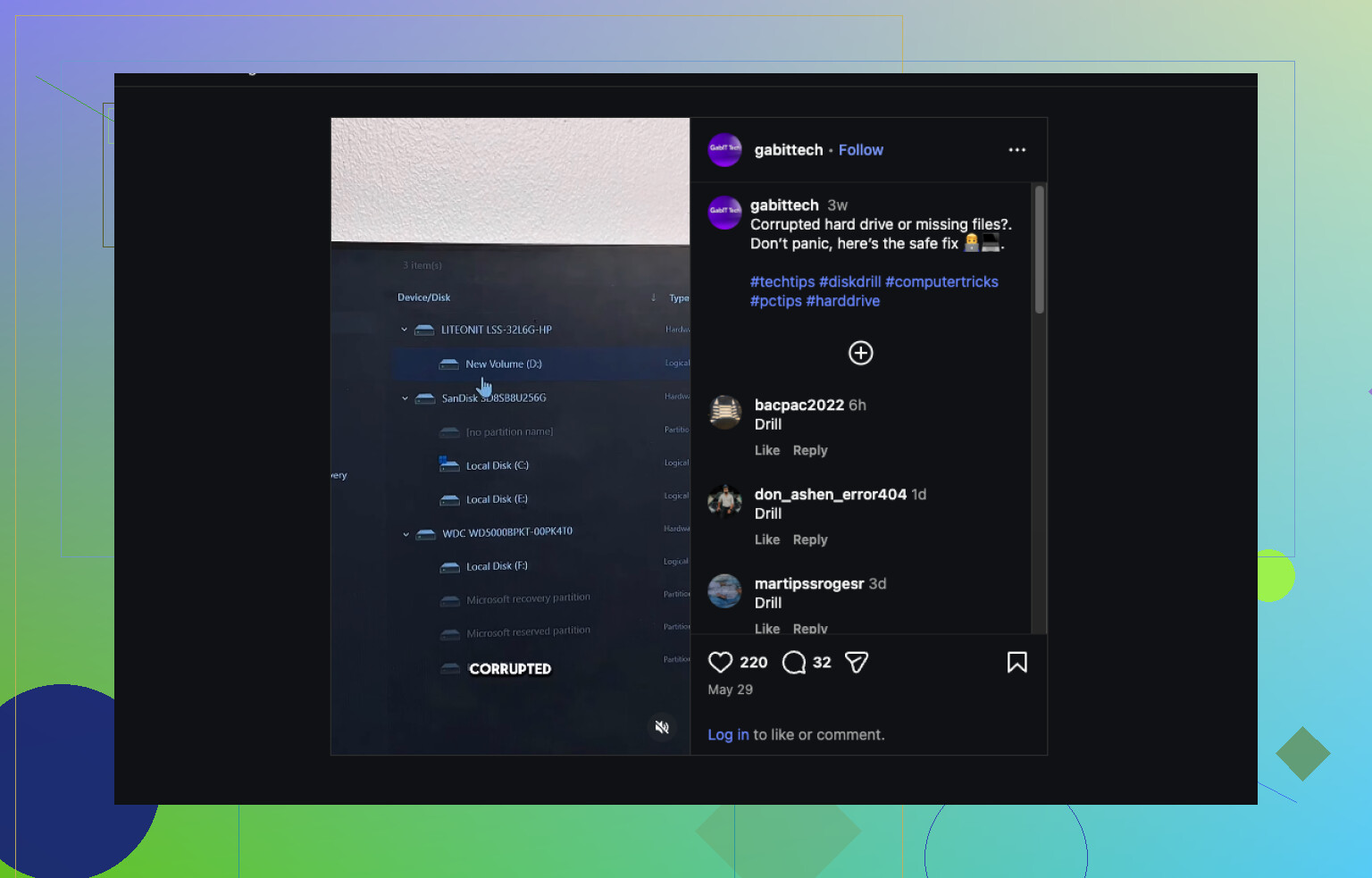
Mi disco duro de repente aparece como RAW y no puedo abrir ninguno de mis archivos. Tiene fotos importantes, documentos de trabajo y copias de seguridad que realmente necesito recuperar sin empeorar el estado de la unidad. Estoy buscando los pasos, herramientas o consejos más seguros para recuperar un disco duro RAW antes de intentar algo arriesgado.
La primera vez que vi que una unidad aparecía como RAW, estaba seguro de que ya no tenía arreglo. Resultó que el confundido era Windows, no el disco. RAW normalmente significa que el sistema de archivos ya no es legible para Windows, así que tus archivos siguen ahí, pero el sistema operativo deja de saber cómo ubicarlos.
Me he encontrado con esto después de un apagado forzado, de que se desconectara un cable en mitad de una transferencia, daños en la tabla de particiones, corrupción del sistema de archivos, sectores defectuosos, malware y, una vez, en una unidad externa antigua que llevaba semanas funcionando de forma inestable. Un volumen NTFS o exFAT normal puede acabar etiquetado como RAW por cualquiera de esas causas.
Antes de tocar herramientas de recuperación, dividiría el problema en dos categorías: problemas del sistema de archivos o problemas de hardware.
Si la unidad muestra estas señales, normalmente intentaría solucionarlo yo mismo:
- Aparece en Administración de discos sin comportamientos extraños.
- El tamaño parece correcto.
- Permanece conectada todo el tiempo.
- No hay clics, chirridos ni otros sonidos extraños.
Si estás viendo desconexiones, fallos aleatorios de detección, valores SMART preocupantes o ruidos de la unidad, yo me detendría ahí mismo. Esto lo aprendí por las malas. Más escaneos significan más estrés y, en una unidad que está fallando, eso importa. Si los datos importan, me saltaría los experimentos e iría a un laboratorio de recuperación.
Cuando el hardware parece estable, no intentaría reparar primero la partición RAW. Primero sacaría los archivos y luego me ocuparía de la partición.
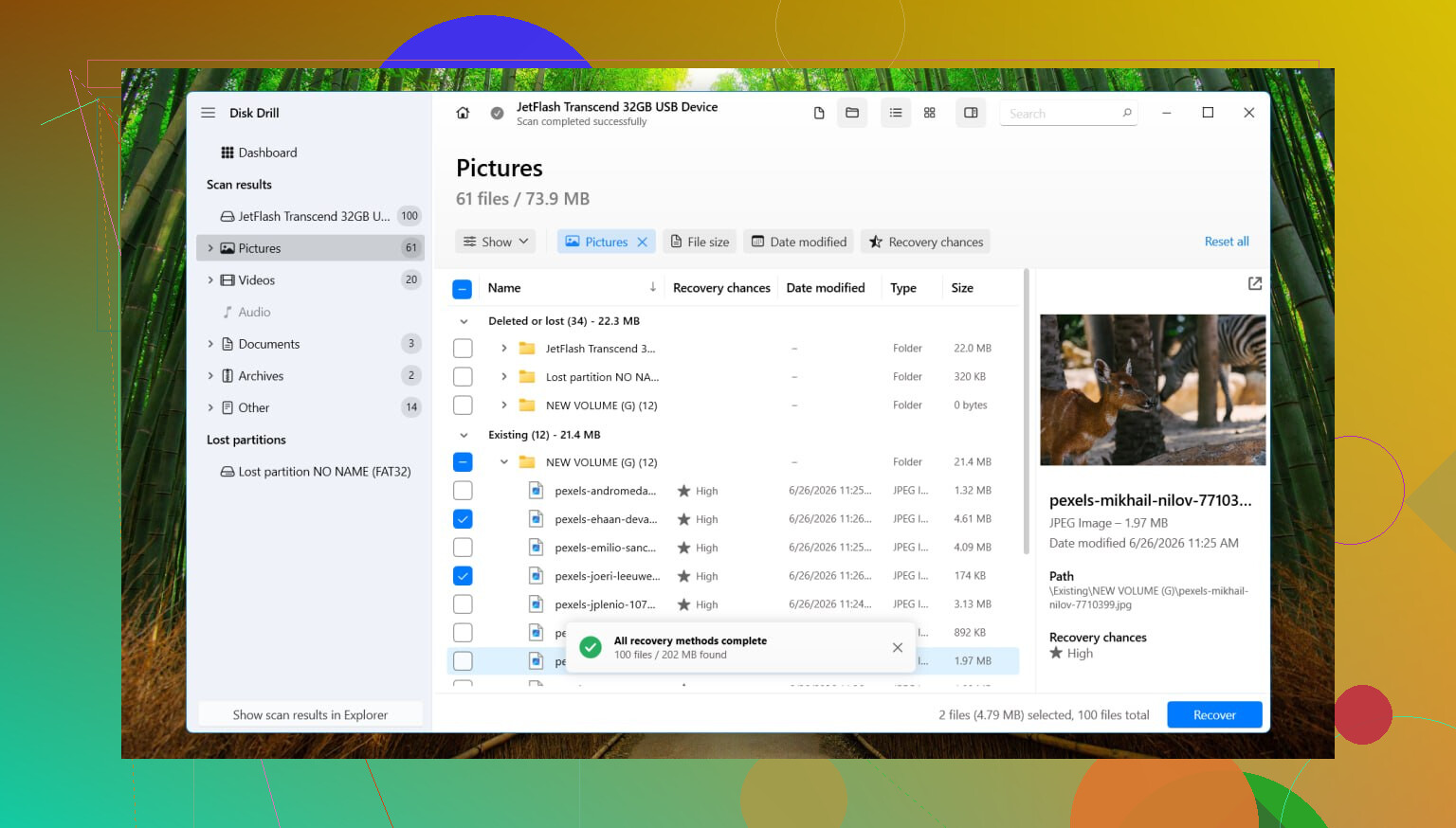
Lo que mejor me funcionó fue Disk Drill. En volúmenes RAW, normalmente empieza comprobando si algunos registros originales del sistema de archivos siguen siendo legibles. A veces sobrevive suficiente metadato para una recuperación más limpia. Si no, recurre al escaneo por firmas de archivos y busca directamente en el disco tipos de archivo conocidos.
Mi proceso habitual se ve así:
- Instala Disk Drill en una unidad diferente, nunca en la RAW.
- Elige el disco o la partición RAW.
- Haz clic en Buscar datos perdidos. En una unidad externa, usa Escaneo universal si te lo pide. Para vídeos fragmentados de cámaras o drones, Recuperación avanzada de cámaras suele dar mejores resultados.
- Deja que el escaneo termine, aunque parezca lento.
- Previsualiza los archivos antes de restaurar nada.
- Recupéralo todo en otra unidad.
No tocaría las reparaciones hasta haber comprobado los archivos recuperados y haber abierto una muestra de los más importantes. Fotos, documentos, vídeos, lo que más importe, prueba eso primero.
Después de que los datos estén a salvo, entonces intentaría reparar el volumen. Si antes era NTFS y pasó a RAW, CHKDSK a veces repara daños del sistema de archivos o problemas del sector de arranque. Aun así, no lo ejecutaría primero, ya que escribe cambios en el disco. Si CHKDSK no hace nada, o si la partición era exFAT o algo distinto, pasaría a TestDisk.
Si ninguna de las dos herramientas devuelve la partición, no seguiría insistiendo para siempre. Recrearía la partición en Administración de discos, haría un formateo rápido y copiaría los archivos recuperados de vuelta.
Primera regla: deja de usar la unidad. Nada de escaneos, nada de reparaciones, nada de aviso para formatear, nada de CHKDSK. Cada escritura reduce tus probabilidades.
Estoy de acuerdo con @mikeappsreviewer en un punto importante: primero recupera los archivos. No estoy tan de acuerdo con esperar demasiado para evaluar el estado del disco. Si esto es un HDD, comprueba SMART antes de hacer un escaneo completo. Una lectura rápida con CrystalDiskInfo tarda menos de un minuto. Si ves sectores reasignados, sectores pendientes o errores de lectura en aumento, clona primero la unidad y trabaja desde la copia. ddrescue es la opción más segura para discos inestables.
El orden más seguro:
- Desconecta y vuelve a conectar con un cable o carcasa nuevos si es externo.
- Comprueba el estado de SMART.
- Si la unidad es inestable, clónala sector por sector.
- Si está estable, escanéala en modo de solo lectura con Disk Drill.
- Recupera a otra unidad física distinta.
- Abre una muestra de tus fotos, documentos y videos para verificar que no estén dañados.
Disk Drill es una opción sólida para recuperar una unidad RAW porque maneja particiones perdidas y escaneos profundos en un solo flujo de trabajo, y la vista previa te ayuda a no perder horas restaurando basura. Instálalo en otro lugar, nunca en el disco RAW.
Si quieres una guía sencilla sobre cómo recuperar archivos de un disco duro RAW o dañado, este video está bien:
mira esta guía de recuperación de unidad RAW
Si la unidad hace clic, desaparece o congela tu PC, detente. Es momento de laboratorio. Ninguna solución casera supera una sala limpia cuando el hardware está fallando. Esa es la parte que la gente ignora y luego lamenta.
Yo añadiría una cosa a lo que dijeron @mikeappsreviewer y @himmelsjager: si los archivos son realmente irremplazables, la opción más segura es crear una imagen de la unidad antes de hacer cualquier recuperación lógica, no solo un clon si SMART se ve mal. Una imagen completa, byte por byte, en otro disco sano te permite volver a intentar distintos métodos de recuperación más adelante sin castigar la unidad original una y otra vez. La gente se salta este paso porque lleva tiempo, y luego se arrepiente.
Además, discrepo un poco con el consejo habitual de simplemente escanearla. Incluso los escaneos de solo lectura siguen siendo lecturas intensivas, y en un HDD inestable eso puede ser suficiente para llevarlo al límite. Así que mi orden sería:
- Comprobar si la BIOS/UEFI detecta la capacidad correcta.
- Probar con otro puerto USB, cable o adaptador SATA.
- Leer SMART si es posible.
- Si la unidad va lenta, se congela o muestra errores de E/S, crear primero una imagen.
- Ejecutar la recuperación sobre la imagen, no sobre la unidad original.
Para la recuperación por software, Disk Drill sigue siendo una opción sólida para un disco duro RAW porque puede escanear el archivo de imagen de la misma forma que escanea un disco físico. Eso supone una gran ventaja de seguridad. Yo evitaría intentar arreglar el volumen RAW, reconstruir particiones o dejar que Windows formatee nada hasta que los datos ya estén copiados en otro lugar.
Un punto práctico más que la gente olvida: si tus copias de seguridad estaban almacenadas en la misma unidad física, en realidad no eran copias de seguridad. Es duro, pero es verdad.
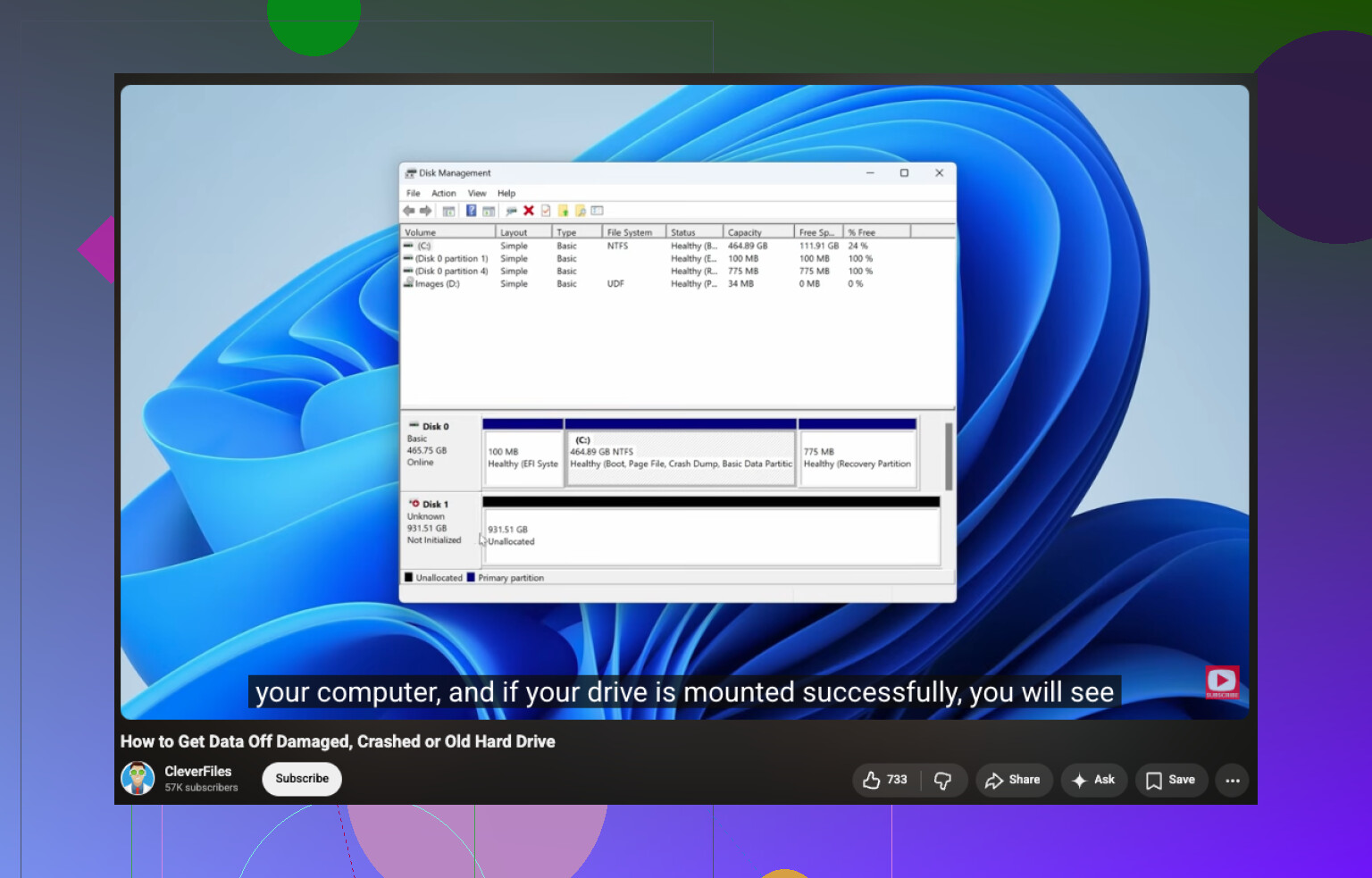
Si quieres una guía visual sencilla, este es un buen tutorial de recuperación de disco duro RAW.
Si la unidad hace clics, deja de girar, huele raro o desaparece en mitad de una lectura, deja de manipularla. Eso ya no es terreno de software.