Mi disco duro externo empezó a mostrar errores y Windows sigue pidiéndome que lo escanee y repare. Me preocupa perder archivos, así que estoy buscando un software de reparación de discos confiable que pueda corregir errores de la unidad o recuperar datos de forma segura antes de que las cosas empeoren. ¿Alguna recomendación?
Sería bastante escéptico con cualquier lista que afirme que existe un único mejor software de reparación de discos duros. Esa frase se usa para un montón de problemas totalmente distintos, y la herramienta correcta depende de qué es lo que realmente le pasa a la unidad.
Primero averigua esa parte. Si se borraron archivos, la unidad fue formateada o de repente aparece como RAW, trátalo como un trabajo de recuperación de datos. Si una partición desapareció o Windows muestra el disco como no asignado, probablemente estás ante una reparación de particiones. Si la unidad está lenta, se congela o muestra sectores defectuosos, revisa el estado de la unidad antes de intentar arreglar nada. Y si hace clics, rechina, pierde la conexión o no aparece de forma constante, deja de manipularla tanto como sea posible y céntrate en sacar los datos.
En cuanto a herramientas, este es el conjunto que yo revisaría:
Disk Drill
Disk Drill suele ser la primera opción a la que recurriría cuando el objetivo es recuperar archivos. Puede manejar archivos eliminados, unidades formateadas, particiones RAW, sistemas de archivos dañados y discos duros externos que Windows se niega a abrir. La otra parte útil es que incluye monitorización S.M.A.R.T. y puede crear una imagen byte a byte de la unidad, lo cual importa mucho si el disco es inestable. Trabajar desde una imagen es mucho más seguro que escanear repetidamente una unidad que está fallando directamente.
SeaTools
Buena opción gratuita para diagnósticos básicos, especialmente cuando no estás seguro de si el problema es Windows, el sistema de archivos o la propia unidad. Las pruebas corta y larga pueden darte una idea rápida de si el disco está empezando a fallar.
TestDisk
Esta es una de las mejores herramientas gratuitas para reparar la tabla de particiones y el sector de arranque. Si una partición desaparece de repente o la unidad aparece como no asignada, vale la pena considerar TestDisk. Solo ten en cuenta que no es muy amigable para principiantes, ya que la interfaz está basada en texto y es un poco poco indulgente.
Clonezilla
Si la unidad todavía se puede leer pero parece estar empeorando, clónala antes de hacer cualquier cosa arriesgada. Clonezilla es sólido para crear una copia completa o una imagen del disco para que puedas trabajar desde ahí en lugar de poner más estrés en la unidad original.
CrystalDiskInfo
Esto es práctico para tenerlo instalado incluso cuando no hay nada malo. Muestra el estado S.M.A.R.T., las temperaturas y otras señales de advertencia que pueden indicar una unidad que está muriendo antes de que Windows empiece a mostrar errores evidentes.
Victoria HDD/SSD
Es más bien una herramienta avanzada, pero útil para escaneos de superficie y para comprobar sectores defectuosos en detalle. No la pondría como la primera herramienta de disco duro para alguien, pero si sabes lo que estás viendo, puede mostrarte mucho sobre el estado del disco.
Lo más importante es no seguir ejecutando herramientas de reparación al azar en una unidad que claramente está fallando. Si hace clics, desaparece de Windows o de la BIOS, se congela durante las transferencias o sigue acumulando nuevos sectores defectuosos, haz una copia de seguridad o recupera los datos mientras todavía puedas y reemplaza la unidad. Si no se detecta en absoluto o está haciendo un ruido mecánico evidente, el software no va a arreglar eso. En ese punto, un servicio profesional de recuperación de datos es la opción más segura. El software puede ocuparse de daños lógicos, pero no puede reparar cabezales, motores ni platos.
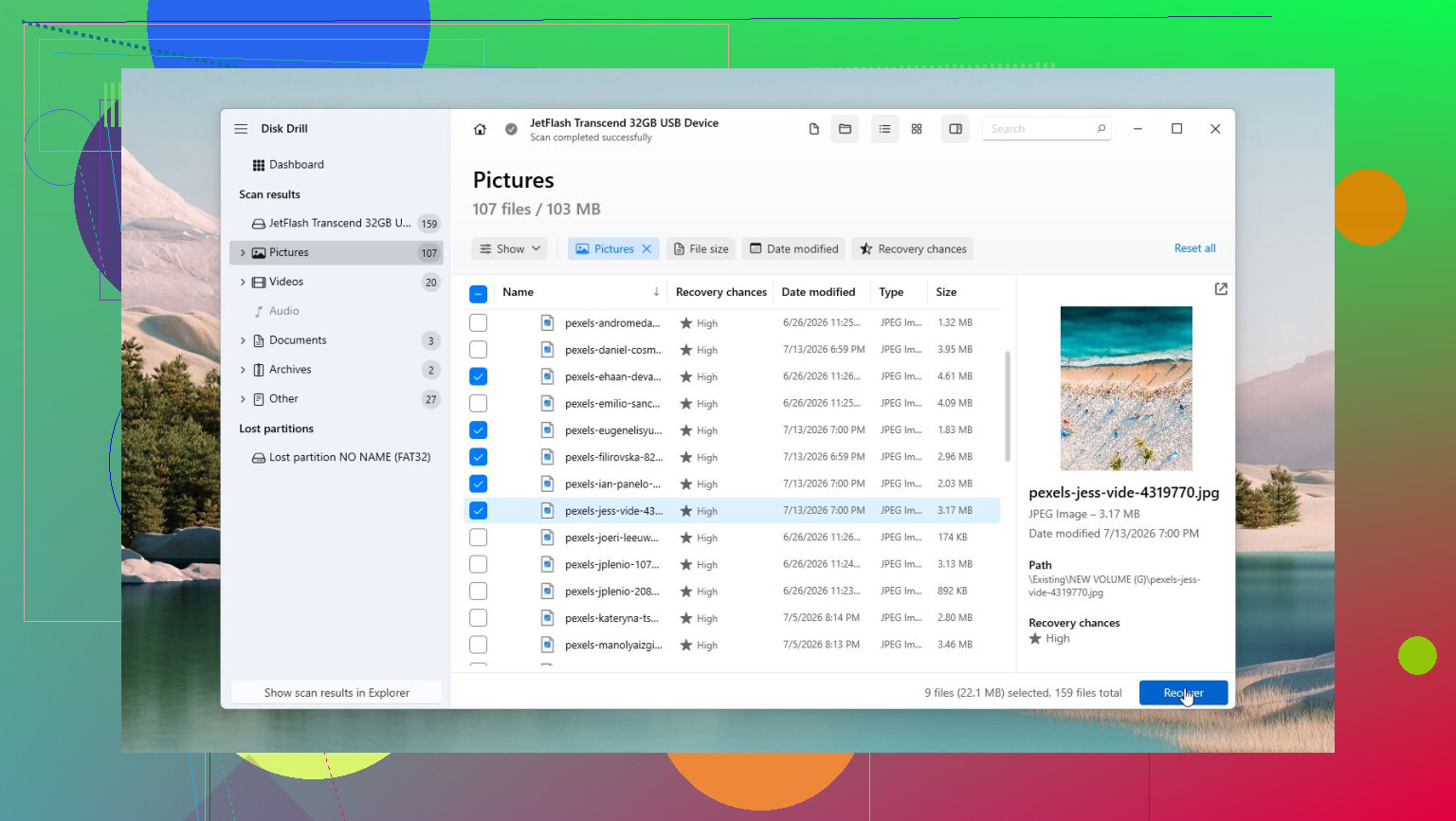
Copia primero los archivos importantes antes de permitir que Windows escanee y repare nada. Ese aviso normalmente significa problemas en el sistema de archivos, y CHKDSK puede hacer que la unidad vuelva a ser utilizable, pero también puede volcar entradas de archivo dañadas en fragmentos o dificultar la recuperación. Si los archivos importan, yo trataría la reparación como el último paso, no el primero. Crea una imagen de la unidad si parece inestable y luego ejecuta la recuperación sobre la imagen o sobre otra copia. Disk Drill está bien para la parte de recuperación si quieres una herramienta más guiada, pero no pensaría en ella como si reparara mágicamente una unidad externa dañada. Una vez que tus datos estén a salvo, usa el diagnóstico del fabricante y decide si la unidad es lo bastante fiable como para seguir usándola. Si tiene sectores defectuosos o sigue mostrando la misma advertencia, sustitúyela.
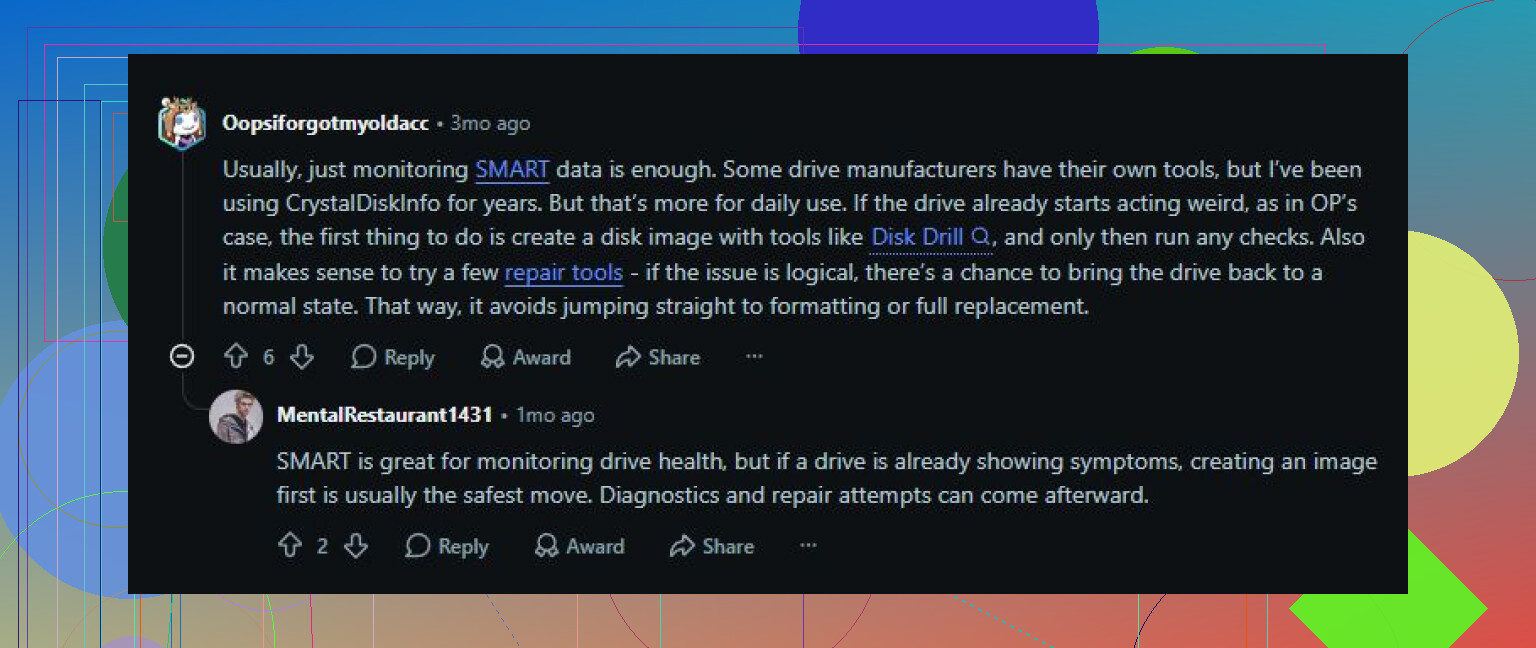
No ejecute la reparación desde dentro de Windows mientras la unidad se está desconectando o arrojando errores de E/S. Ese botón de “escanear y reparar” no es una herramienta de recuperación, escribe cambios en el sistema de archivos, y en una unidad externa débil eso puede convertir un problema complicado en uno peor.
Coincido en gran parte con @mike34 sobre el orden de las operaciones, pero separaría “reparar” y “recuperar” de forma más clara. Si necesita los archivos, use primero software de recuperación o haga primero una imagen. Disk Drill es una opción razonable para eso porque es lo bastante simple para un usuario normal y puede trabajar con archivos perdidos, volúmenes RAW e imágenes de disco. La advertencia es que no hará que una unidad físicamente dañada vuelva a estar sana. Ningún software lo hará. Si la unidad hace clics, desaparece o tarda una eternidad en copiar una carpeta, deje de escanearla una y otra vez.
Lo aburrido que la gente suele pasar por alto es la conexión. Antes de asumir que el disco en sí está acabado, pruebe con un cable USB diferente, un puerto USB trasero de la placa base si es un equipo de escritorio, y sin hub. Algunos errores de unidades externas son solo alimentación inestable o una carcasa defectuosa. Si después de eso se comporta con normalidad, copie primero sus cosas importantes y luego ejecute el diagnóstico del fabricante. Si falla la prueba larga o sigue pidiendo reparación otra vez después de haber sido reparada, yo no confiaría en ella para nada importante. Úsela solo después de reemplazarla, o no la use en absoluto.
No instales nada ni guardes archivos recuperados en esa unidad externa. Suena obvio, pero es el error que arruina muchas recuperaciones. Si la unidad ya está mostrando errores del sistema de archivos, cada escritura en ella puede sobrescribir información de directorios, registros de archivos eliminados o archivos que aún se pueden recuperar.
El consejo anterior sobre crear primero una imagen es correcto, pero yo pondría aún más arriba la pregunta de “¿a dónde estás recuperando los archivos?”. Necesitas otra unidad con suficiente espacio libre antes de empezar. Si es un disco externo de 2 TB y te importa la mayor parte de su contenido, no intentes recuperarlo en la unidad C de tu portátil que ya está medio llena. Consigue primero otro disco y luego recupera o clona en ese. El software de recuperación no es un banco de reparación mágico, es más bien como una copiadora cuidadosa.
Para usuarios normales, Disk Drill está bien como herramienta de recuperación porque la interfaz es menos hostil que la de herramientas como TestDisk, y puede trabajar desde una imagen de disco en lugar de castigar la unidad original. Esa es la forma en que yo lo usaría si los archivos importan. No lo usaría, ni CHKDSK ni ninguna otra cosa, esperando que después la unidad externa vuelva a ser confiable. Si Windows sigue pidiendo analizar y reparar después de sacar tus archivos, la unidad ya ha perdido mi confianza.
Si solo necesitas unas pocas carpetas y la unidad todavía se monta, el enfoque más rápido aunque imperfecto es copiar primero manualmente lo más importante, antes de ejecutar análisis grandes. Empieza con documentos, fotos, archivos de impuestos, carpetas de proyectos, lo que sea que no puedas reemplazar. No empieces con un análisis de toda la unidad solo porque el software ofrezca uno. Los análisis completos pueden tardar horas y es posible que una unidad USB débil no siga funcionando tanto tiempo.
Después de que los datos estén a salvo, entonces sí vale la pena intentar la reparación. Ejecuta la prueba larga del fabricante, revisa SMART si la carcasa lo permite, y ejecuta la reparación de Windows solo si aceptas la posibilidad de que arregle el sistema de archivos eliminando entradas dañadas. Si la unidad pasa la prueba y esto solo ocurrió por desconectar el cable sin expulsarla, quizá consérvala para cosas no críticas. Si falla, se desconecta o empieza de nuevo con la misma advertencia, reemplázala. El software de reparación de discos más confiable sigue siendo una copia de seguridad más una unidad nueva cuando el hardware está fallando.