Meu iPhone de repente diz que o armazenamento está quase cheio, e agora não consigo baixar aplicativos nem tirar muitas fotos. Preciso de ajuda para encontrar onde verificar o armazenamento do iPhone no próprio celular para que eu possa ver o que está ocupando espaço e liberá-lo rapidamente.
Eu bati nessa parede depois que meu celular começou a mostrar o aviso de Armazenamento Quase Cheio dia sim, dia não. Me senti meio bobo, sinceramente. Eu não estava instalando muita coisa, ou pelo menos era o que eu achava. Se o seu iPhone está lotado e você quer um jeito direto de ver o que está ocupando espaço, aqui está o caminho que eu usei.
Abra Ajustes, depois Geral, depois Armazenamento do iPhone. Essa tela mostra quase tudo o que você precisa. Na parte de cima, há uma barra colorida dividida em categorias como apps, fotos, mídia e dados do sistema. Eu usei isso para identificar rapidamente o que estava ocupando mais espaço. No meu caso, vídeos antigos foram a primeira bagunça.
Se você só quer saber a capacidade total do aparelho, como se tem a versão de 128 GB ou 256 GB, vá em Ajustes > Geral > Sobre e procure por Capacidade. O número ali costuma parecer menor do que o informado na caixa. O iOS fica com uma parte primeiro. Nada está com defeito, isso é normal.
Role mais para baixo na página de Armazenamento do iPhone e você verá a lista de apps, ordenada pelo espaço usado. Essa parte é a mais útil. Alguns apps ficam ali quietinhos com algumas centenas de MB. Outros crescem para 10 GB, 15 GB, 20 GB quando arquivos em cache e mídia salva começam a se acumular. Toque em qualquer app e você verá a divisão entre Tamanho do App e Documentos e Dados.
Eu usei Desinstalar App mais do que esperava. Isso remove o app em si, mas mantém seus dados salvos. Então, se você tem algo que usa uma vez por mês e não quer configurar de novo, desinstalar é a opção mais segura. Eu fiz isso com alguns apps de viagem e compras. Não me arrependi.
A parte feia é Dados do Sistema. Versões mais antigas do iOS chamavam isso de Outros, o que faz sentido, porque parece algo vago e irritante. Isso inclui arquivos do sistema, vozes, fontes, dicionários, registros e um monte de dados em cache. Se você faz streaming de muita música ou vídeo, seu celular armazena partes localmente para acelerar as coisas depois. Legal na teoria. Menos legal quando isso começa a consumir gigabytes.
O que me confundiu foi como os Dados do Sistema pareciam inconsistentes. Um dia estavam altos, no outro mais baixos, depois subiam de novo. Consegui números melhores depois de conectar o celular a um Mac e verificar o armazenamento pelo Finder. No Windows, a ideia é a mesma pelo iTunes. Por algum motivo, sincronizar às vezes limpa cache antigo antes de a contagem de armazenamento ser atualizada. Eu vi o número cair depois de fazer isso. Estranho, mas eu aceito.
A lentidão foi o que me fez resolver isso. Meu iPhone ficou travando, as fotos demoravam, as atualizações emperravam, apps aleatórios pareciam pesados. No começo, eu não liguei isso à falta de espaço livre. Acontece que um celular quase cheio funciona pior de várias formas pequenas e chatas o dia inteiro.
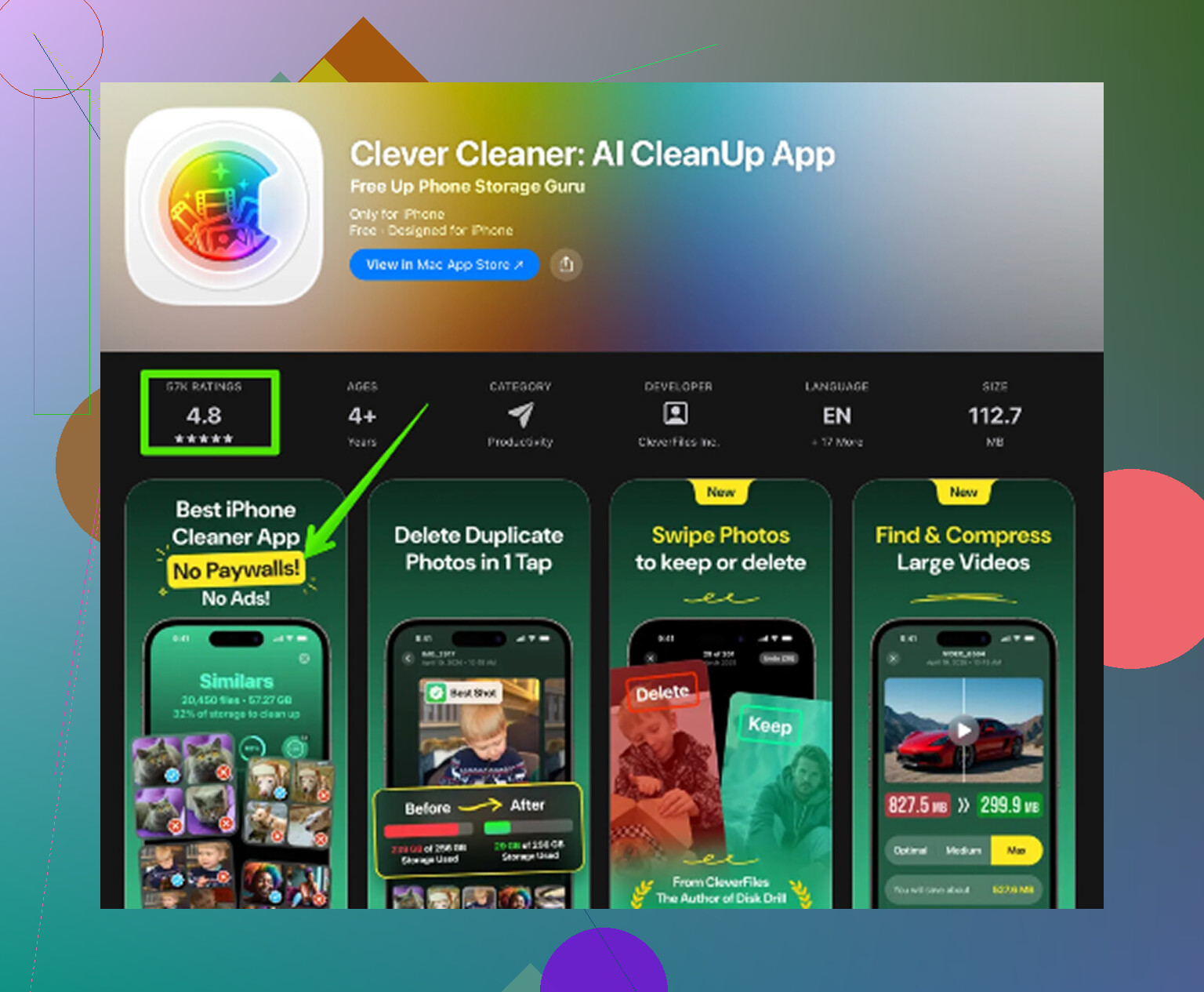
Depois de fuçar nos menus de armazenamento por um tempo, eu experimentei o Clever Cleaner. Eu normalmente evito apps de limpeza porque a maioria parece suspeita ou cheia de avisos irritantes. Esse estava grátis quando usei, sem anúncios na minha cara, sem aquela porcaria de contagem regressiva de teste. Então continuei usando.
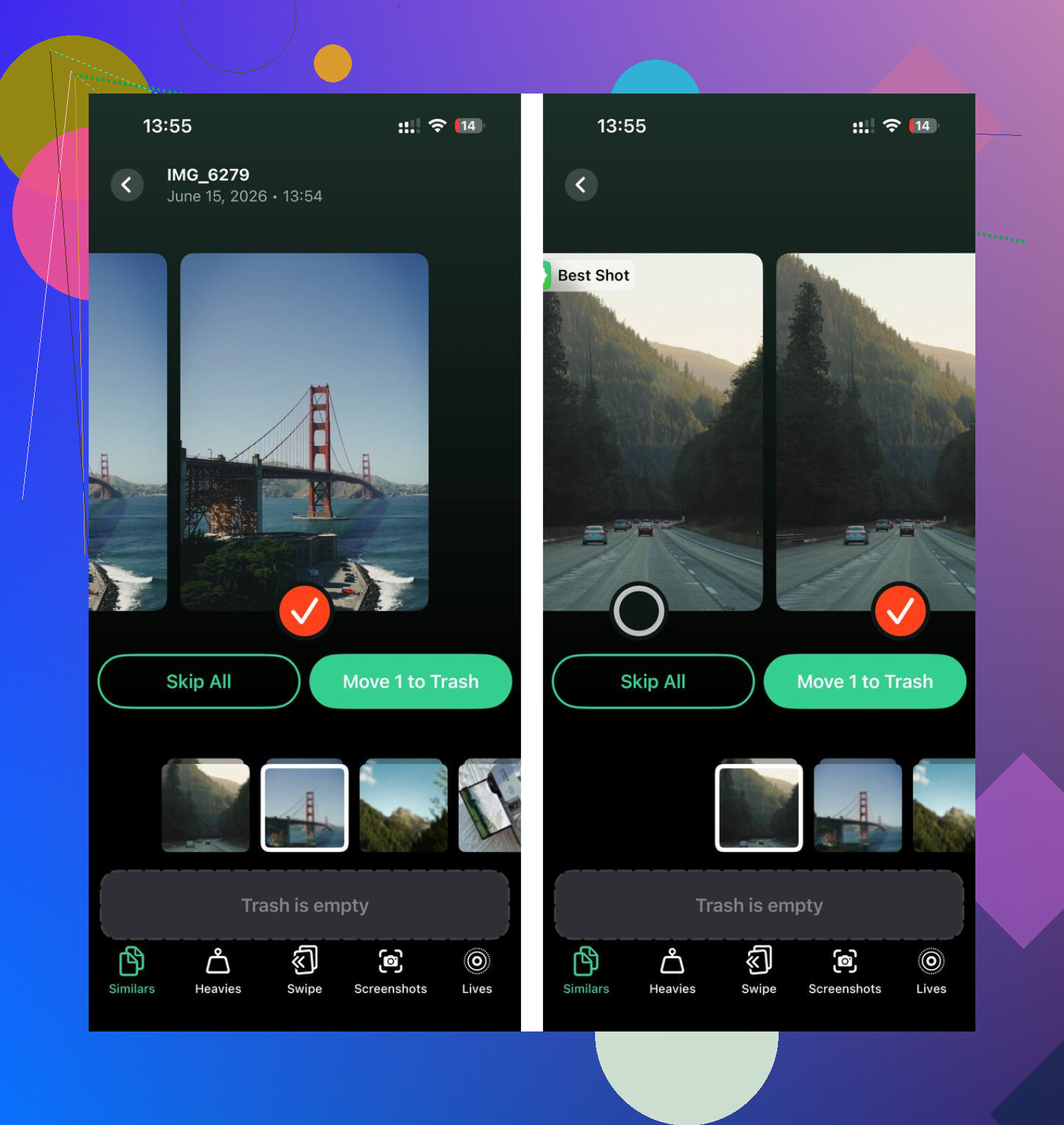
O layout ajudou mais do que eu esperava. A seção Heavies mostra seus maiores arquivos logo de cara, e foi assim que encontrei alguns vídeos gigantes que tinha esquecido que existiam. A seção Similars agrupa fotos quase duplicadas, o que é útil se o rolo da câmera está cheio de cinco versões da mesma foto porque sua mão se mexeu meio centímetro a cada vez. Também mostrou o tamanho dos screenshots um por um, o que foi levemente constrangedor. Eu tinha uma pilha de screenshots inúteis ocupando centenas de MB.
Uma parte com a qual eu me importava era a privacidade. O app diz que o processamento fica no próprio dispositivo, então suas fotos não são enviadas para outro lugar. Gostei disso. Se você está limpando mídia pessoal, isso importa.
Depois que liberei cerca de 15 GB, o celular parou de ficar arrastado. Sem milagre, sem exagero, ele simplesmente voltou ao normal. Apps abrindo mais rápido, menos demora na câmera, menos avisos de armazenamento. Eu também diria para você verificar Mensagens na tela de Armazenamento do iPhone e usar Revisar Anexos Grandes. Vídeos antigos em conversas de texto ocupam mais espaço do que as pessoas imaginam, e tendem a ficar lá para sempre.
Se o seu iPhone parece apertado de espaço, comece pela página de armazenamento integrada, depois veja os dados dos apps, vídeos grandes, screenshots e anexos de mensagens. Isso resolveu a maior parte para mim.
Vá para Ajustes. Toque no seu nome na parte superior. Depois toque em iCloud. Isso não mostra o armazenamento completo do iPhone, mas informa rapidamente se fotos, backups ou mensagens estão ocupando espaço na nuvem e sincronizando um monte de coisas de volta para o telefone. As pessoas deixam essa parte passar.
Discordo um pouco de @mikeappsreviewer em uma coisa. Verificações no Finder ou iTunes são válidas, mas se você precisa de espaço agora mesmo, eu pularia o computador primeiro. O jeito mais rápido é este.
Abra Fotos. Toque em Álbuns. Role até Tipos de Mídia. Verifique Vídeos, Gravações de Tela e Fotos em Sequência. Esses são vilões comuns do armazenamento. Um vídeo em 4K consome centenas de MB por minuto. Apague os maiores primeiro. Depois abra Apagados Recentemente e esvazie, ou seu espaço ainda não voltará.
Verifique também Ajustes > Câmera > Formatos. Se Mais Compatível estiver ativado, novas fotos e vídeos ocupam mais espaço do que em Alta Eficiência.
Para uma limpeza rápida, Clever Cleaner vale a pena conferir se sua biblioteca está uma bagunça. Ele ajuda a remover fotos duplicadas e arquivos grandes antes de um upgrade do iPhone ou quando o armazenamento está cheio. Este vídeo curto mostra uma maneira rápida de liberar armazenamento do iPhone antes de um upgrade, veja como limpar o armazenamento do iPhone rapidamente.
Mais um lugar que as pessoas esquecem: Safari. Ajustes > Safari > Limpar Histórico e Dados dos Sites. Não é muito para todo mundo, mas uma vez recuperei uma boa quantidade. O mesmo vale para podcasts baixados e conteúdo offline do Spotify, verifique também dentro desses apps.
Ajustes > Bateria.
Não para verificar o armazenamento diretamente, sim, mas vou discordar levemente de @mikeappsreviewer e @sognonotturno aqui porque a pista mais rápida às vezes é o uso da bateria, não o gráfico de armazenamento. Se um app está consumindo bateria em segundo plano o dia todo, há uma boa chance de também estar acumulando cache inútil ou baixando mídia sem parar. Encontrei o Instagram e o Podcasts assim.
Para uma limpeza real de armazenamento no telefone, confira também estes lugares que as pessoas costumam ignorar:
- Ajustes > App Store > Desinstalar Apps Não Usados
- Ajustes > Mensagens > Manter Mensagens > definir para 1 Ano ou 30 Dias
- App Arquivos > Explorar > No Meu iPhone > Downloads
- Downloads no app TV / Netflix / Prime Video / YouTube dentro de cada app
- App Gravador se você grava muita coisa
Uma coisa que pega muita gente: apagar fotos quase não faz nada até você limpar Apagados Recentemente. O mesmo vale para anexos grandes em apps de chat como WhatsApp ou Telegram, esses apps podem ficar absurdamente enormes.
Se a sua biblioteca está um desastre, o Clever Cleaner é realmente útil para encontrar fotos duplicadas, imagens parecidas, capturas de tela e arquivos pesados sem um monte de bobagem. Esta análise do Clever Cleaner para limpeza de armazenamento no iPhone traz uma boa visão de como ele ajuda a liberar espaço rapidamente.
Além disso, reinicie o telefone depois de apagar um monte de coisas. Os números de armazenamento do iOS podem demorar para atualizar e ficar meio estranhos por um tempo.
Ajustes > Privacidade e Segurança > Análises e Melhorias > Dados de Análises.
Um ângulo um pouco diferente do @sognonotturno, @espritlibre e @mikeappsreviewer: se o seu aviso de armazenamento parece repentino, eu verificaria se um app fora de controle ou um acúmulo de logs de falha faz parte disso. Logs enormes não são a causa mais comum, mas acontecem, especialmente após instalações de apps com bugs ou atualizações com falha.
Alguns pontos no próprio telefone que costumam passar despercebidos:
- Ajustes > Mail > Contas
Se você tiver várias contas de e-mail sincronizando anexos antigos, o Mail pode aumentar silenciosamente. - App Arquivos > Apagados Recentemente
As pessoas limpam Downloads, mas esquecem que os arquivos excluídos ainda ficam lá. - Ajustes > Acessibilidade > Conteúdo Falado > Vozes
Vozes baixadas podem ocupar um espaço surpreendente. - GarageBand, iMovie, CapCut, Lightroom
Abra os próprios apps e procure projetos locais. Apps de edição acumulam armazenamento.
Uma coisa da qual discordo um pouco: o uso da bateria é apenas uma pista, não um mapa de armazenamento. Às vezes ajuda, mas eu não usaria isso como verificação principal de armazenamento.
Se você quiser uma limpeza de fotos mais rápida do que procurar manualmente, o Clever Cleaner é razoável.
Prós:
- bom para duplicatas e fotos parecidas
- mostra arquivos grandes rapidamente
- mais fácil do que vasculhar anos do rolo da câmera
Contras:
- mais útil para bagunça de fotos, não para uma limpeza profunda do sistema
- você ainda precisa revisar antes de apagar
- não vai reduzir magicamente o cache de todos os apps
Então sim, verifique Armazenamento do iPhone primeiro, mas se o número ainda parecer estranho depois de apagar coisas, investigue logs, arquivos, e-mail e apps de edição de mídia. É aí que o espaço misterioso costuma se esconder.