Excluí acidentalmente fotos do meu cartão SD após mover arquivos da minha câmera, e agora fotos importantes da família estão faltando. Parei de usar o cartão imediatamente porque não quero sobrescrever nada. Preciso de ajuda simples passo a passo para recuperar as fotos com segurança e quero saber qual é o melhor método de recuperação de fotos de cartão SD.
Se você apagou fotos de um cartão SD, a primeira atitude é simples. Pare de usar o cartão.
Quero dizer imediatamente. Não tire mais fotos. Não grave vídeo. Não deixe ele na câmera e fique mexendo. Já vi pessoas perderem arquivos recuperáveis porque continuaram usando o cartão por mais dez minutos como se nada tivesse acontecido.
O que confunde as pessoas é a palavra apagado. Na maioria dos cartões SD, apagado não significa que os dados da foto sumiram na hora. Normalmente, as entradas dos arquivos são removidas primeiro, enquanto os dados da imagem ficam lá até que novos dados sejam gravados por cima. Se nada sobrescreveu esses blocos ainda, você ainda tem uma chance.
Uma coisa que eu não faria logo no começo é executar ferramentas de reparo. Se o Windows mostrar um aviso para reparar ou formatar, deixe isso de lado por enquanto. A mesma ideia vale para o CHKDSK. Essas ferramentas gravam alterações no sistema de arquivos, e já vi isso piorar a recuperação, não melhorar.
Para software de recuperação, eu escolheria Disk Drill. Testei um monte dessas ferramentas ao longo do tempo, e para cartões SD esta costuma se sair bem. É fácil o suficiente se você não faz recuperação com frequência, mas ainda tem uma varredura mais profunda quando o cartão está em más condições.
Onde ele me ajudou mais do que algumas ferramentas baratas foi com cartões que não eram simplesmente um caso de opa apaguei uma pasta. Ele também lida com cartões formatados, partições danificadas, sistemas de arquivos RAW e aqueles casos estranhos em que o cartão parece vazio, mas o espaço usado ainda está lá.
Aqui vai a versão curta do processo:
- Coloque o cartão SD no computador com um leitor de cartões.
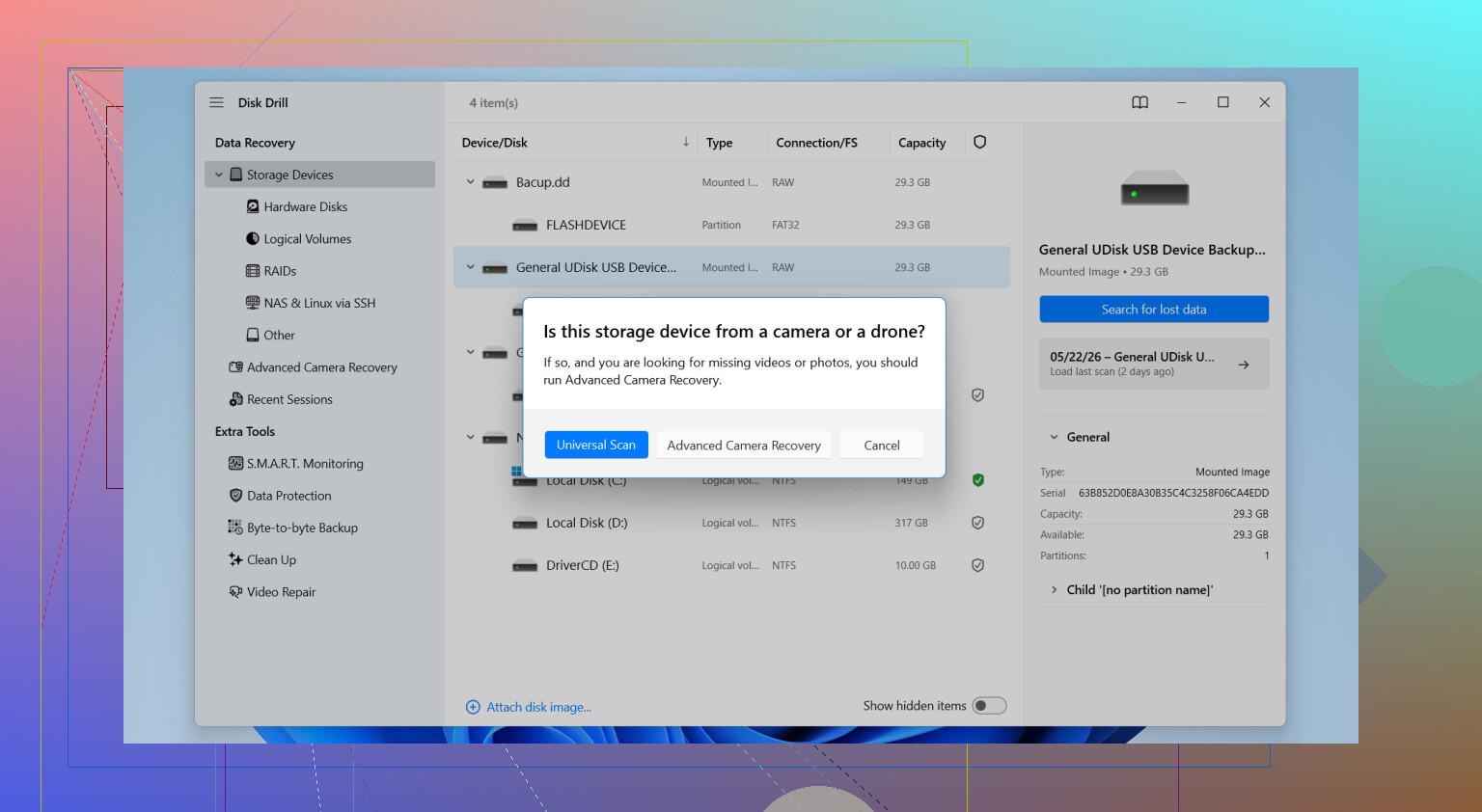
- Abra o Disk Drill e encontre o cartão na lista de dispositivos.
- Inicie uma varredura.
- Deixe a varredura concluir todas as etapas.
- Verifique a área de Imagens ou filtre por tipo de arquivo.
- Visualize o que parece estar intacto.
- Recupere os arquivos para outra unidade, não de volta para o mesmo cartão SD.
Essa última parte importa mais do que as pessoas pensam. Não restaure no cartão original. Você estaria gravando por cima do mesmo lugar de onde está tentando resgatar os dados. Má ideia.
Se o seu cartão veio de uma câmera, o suporte a formatos importa. Muito. Já encontrei cartões cheios de fotos RAW e clipes de vídeo grandes, e algumas ferramentas mais simples lidavam bem com JPGs, mas desmoronavam com qualquer outra coisa. Disk Drill oferece suporte a formatos como JPG, PNG, CR2, CR3, NEF, ARW, RAF, DNG e uma longa lista além desses. Se você fotografa com uma DSLR ou câmera mirrorless, isso faz diferença.
O recurso de visualização também é útil. Gosto de poder verificar se um arquivo abre antes de recuperar algumas centenas de gigabytes de lixo. Economiza tempo. Economiza frustração.
Se o cartão SD estiver falhando, desconectar no meio da varredura ou parecer corrompido, eu teria mais cuidado. Nesses casos, fazer primeiro uma imagem de backup byte a byte é mais seguro. Você trabalha a partir da cópia em vez de forçar o cartão original repetidamente. Aprendi isso da maneira difícil com um cartão SanDisk antigo anos atrás. A segunda varredura foi pior que a primeira. Eu deveria ter criado a imagem primeiro.
Antes de ir longe demais com software de recuperação, verifique também os lugares óbvios. As pessoas pulam esses e depois se arrependem.
- Sincronização com Google Fotos ou iCloud
- Backups antigos em uma unidade externa
- O armazenamento interno da câmera, se houver
- Cópias já importadas para o seu computador
- Time Machine ou Histórico de Arquivos do Windows
Se nada disso resolver, e o cartão tiver problemas físicos, a recuperação profissional é o próximo passo. Isso fica caro rapidamente. Para a maioria das pessoas, o software é a primeira coisa que vale a pena tentar, a menos que o cartão SD esteja fisicamente danificado ou o computador não consiga lê-lo de jeito nenhum.
Você já fez a coisa mais importante. Parou de usar o cartão SD. Isso mantém suas chances mais altas.
Concordo com @mikeappsreviewer sobre pular os avisos de reparo. Eu acrescentaria mais uma coisa. Não navegue muito pelo cartão também. Algumas câmeras e celulares gravam miniaturas ou arquivos de índice, e as pessoas não percebem isso.
Minha ordem de passos seria esta.
- Use um bom leitor de cartão, não o cabo USB da câmera. Leitores diretos falham com menos frequência.
- Se o cartão agir de forma estranha, leituras lentas, desconexões, erros, faça uma imagem dele primeiro.
- Escaneie a imagem ou o cartão com o Disk Drill.
- Classifique os resultados por tipo de arquivo e data, não apenas pelos nomes das pastas. A estrutura de pastas excluída geralmente já não existe.
- Visualize algumas fotos de datas diferentes. Se as visualizações falharem, tente uma varredura mais profunda.
- Recupere para o seu computador ou para uma unidade externa. Nunca de volta para o cartão SD.
Pequena discordância com o conselho habitual. Eu verificaria a câmera também antes de gastar tempo escaneando. Algumas câmeras mantêm cópias na memória interna, e algumas importações deixam arquivos no PC em pastas temporárias ou de importação. Pesquise no seu computador por JPG, CR2, NEF, ARW, DNG e classifique por data. Parece bobo, mas já vi pessoas recuperarem arquivos que elas já tinham.
Se o cartão mostrar 0 bytes, pedir para formatar ou continuar desconectando, pare de mexer nele. Varreduras repetidas podem piorar um cartão com defeito. Nesse ponto, fazer uma imagem primeiro importa muito.
O Disk Drill é uma escolha sólida para recuperação de fotos de cartão SD porque lida bem com formatos comuns de câmera e a visualização economiza tempo. Para fotos de família, eu começaria por aí.
Além disso, se você quiser um passo a passo visual rápido, isto ajuda: assista a este short sobre recuperação de fotos de cartão SD
Se o cartão tiver dano físico, carcaça rachada, pinos tortos, exposição à água, o software não vai ajudar muito. A recuperação em laboratório é o próximo passo e, sim, fica caro rápido.

Uma coisa que eu faria um pouco diferente de @mikeappsreviewer e @hoshikuzu é verificar primeiro se os arquivos foram realmente movidos ou apenas escondidos em alguma pasta de importação idiota. O Windows Photos, aplicativos do fabricante da câmera e até importações do Finder podem deixar cópias em lugares estranhos. Pesquise no seu computador por extensão de arquivo e data antes de passar uma hora escaneando. Tente JPG, JPEG, PNG, CR2, CR3, NEF, ARW, DNG.
Se eles realmente sumiram, o caminho mais seguro é:
- Trave o cartão SD se ele tiver uma chave de proteção contra gravação.
- Use um leitor de cartão, não a conexão da câmera.
- Se o cartão estiver estável, escaneie-o com o Disk Drill.
- Se o cartão estiver instável, crie uma imagem primeiro e depois escaneie a imagem.
- Recupere apenas para o seu computador ou outra unidade.
Pequena discordância com a mentalidade de “fazer uma varredura profunda em tudo imediatamente”: se o cartão estiver saudável e a exclusão for recente, comece primeiro com os modos de escaneamento mais rápidos para tentar encontrar nomes de arquivos/pastas intactos antes de partir para o modo homem das cavernas. Escaneamentos mais profundos são ótimos, mas podem despejar milhares de arquivos com nomes genéricos em você. Meio bagunçado, para ser sincero.
Além disso, se o Windows disser para “corrigir” ou “formatar”, não clique em absolutamente nada disso.
Para leitura extra, este tópico é bem certeiro: como recuperar fotos excluídas e arquivos RAW de câmera de um cartão SD
Se o cartão desconectar, ficar super quente ou mostrar 0 bytes, pare. É aí que o faça você mesmo vira um “ops, piorei a situação.”
Um ângulo extra que ninguém enfatizou o suficiente: verifique se o cartão é realmente SD de tamanho normal ou microSD em um adaptador. Adaptadores ruins causam corrupção falsa o tempo todo. Eu trocaria o leitor e o adaptador antes de presumir que as fotos se foram.
Discordo um pouco da abordagem de “apenas escanear primeiro” de @hoshikuzu, @suenodelbosque e @mikeappsreviewer se o cartão começar a apresentar falhas. Minha ordem seria:
- Testar em um leitor diferente
- Se estiver legível, copiar primeiro todo o conteúdo do cartão normalmente
- Se não, então criar uma imagem dele
- Só então executar a recuperação
Por quê? Às vezes as fotos “excluídas” ainda estão em uma subpasta oculta do DCIM ou uma importação com falha criou duplicatas em outro lugar.
Para software, Disk Drill é uma escolha razoável.
Prós
- Bom suporte de visualização para formatos de foto
- Fácil de organizar por tipo/data
- Pode escanear cartões danificados ou formatados
- Simples o suficiente para usuários não técnicos
Contras
- Escaneamentos profundos podem retornar muito lixo com nomes genéricos
- A recuperação completa geralmente significa pagar
- Em cartões instáveis, reescaneamentos repetidos ainda são arriscados
Mais uma coisa: se as fotos ausentes forem de um cartão SD de telefone, verifique se elas foram criptografadas por esse telefone. Se sim, a recuperação em um PC pode encontrar arquivos que não vão abrir corretamente até serem tratados no dispositivo original. Isso pega muita gente de surpresa.