Borré accidentalmente fotos de mi tarjeta SD después de mover archivos desde mi cámara, y ahora faltan fotos familiares importantes. Dejé de usar la tarjeta de inmediato porque no quiero sobrescribir nada. Necesito ayuda sencilla paso a paso para recuperar las fotos de forma segura y quiero saber cuál es el mejor método de recuperación de fotos de una tarjeta SD.
Si eliminaste fotos de una tarjeta SD, el primer paso es simple. Deja de usar la tarjeta.
En serio, de inmediato. No saques más fotos. No grabes video. No la dejes en la cámara y sigas trasteando. He visto a gente perder archivos recuperables porque siguieron usando la tarjeta diez minutos más como si no hubiera pasado nada.
Lo que confunde a la gente es la palabra eliminadas. En la mayoría de las tarjetas SD, eliminado no significa que los datos de la foto desaparecieron al instante. Normalmente, primero se eliminan las entradas de los archivos, mientras los datos de la imagen siguen ahí hasta que nuevos datos se escriben encima. Si nada ha sobrescrito esos bloques todavía, aún tienes una oportunidad.
Una cosa que yo no haría al principio es ejecutar herramientas de reparación. Si Windows muestra un aviso para reparar o formatear, déjalo por ahora. Lo mismo con CHKDSK. Esas herramientas escriben cambios en el sistema de archivos, y he visto que eso empeora la recuperación en vez de mejorarla.
Para software de recuperación, yo usaría Disk Drill. He probado un montón de estas herramientas con el tiempo, y para tarjetas SD esta suele rendir bien. Es lo bastante fácil si no haces recuperación a menudo, pero también tiene un escaneo más profundo cuando la tarjeta está en mal estado.
Donde me ayudó más que algunas herramientas baratas fue con tarjetas que no eran simplemente un caso de oye eliminé una carpeta. También maneja tarjetas formateadas, particiones dañadas, sistemas de archivos RAW y esos casos raros en los que la tarjeta parece vacía pero el espacio usado sigue ahí.
Aquí va la versión corta del proceso:
- Inserta la tarjeta SD en tu computadora con un lector de tarjetas.
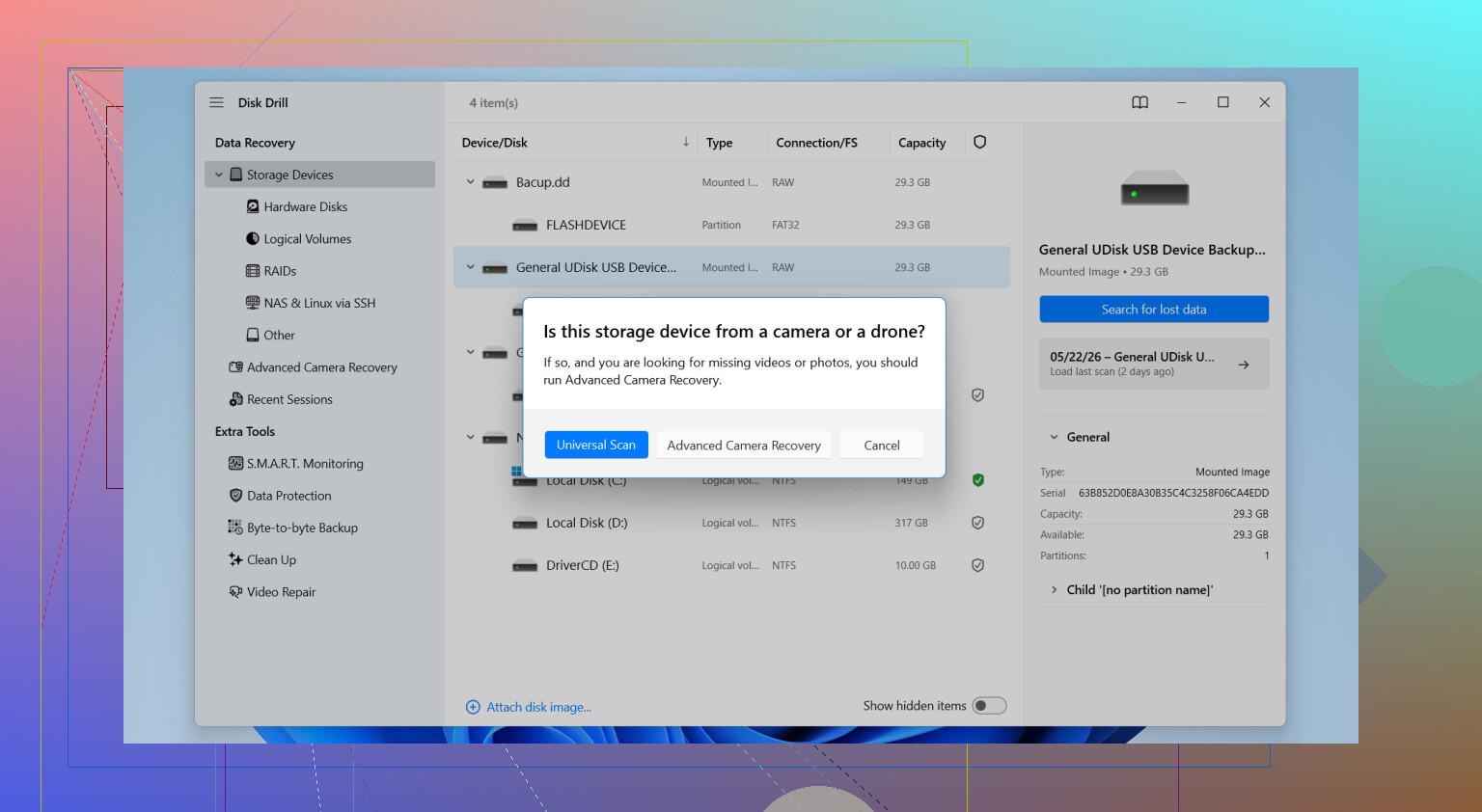
- Abre Disk Drill y encuentra la tarjeta en la lista de dispositivos.
- Inicia un escaneo.
- Deja que el escaneo termine todas las etapas.
- Revisa la sección de Imágenes o filtra por tipo de archivo.
- Previsualiza lo que parezca intacto.
- Recupera los archivos en una unidad diferente, no de vuelta en la misma tarjeta SD.
Esa última parte importa más de lo que la gente cree. No restaures en la tarjeta original. Estarías escribiendo sobre el mismo lugar del que intentas rescatar datos. Mala idea.
Si tu tarjeta viene de una cámara, la compatibilidad de formatos importa. Mucho. Me he encontrado con tarjetas llenas de fotos RAW y clips de video grandes, y algunas herramientas de gama baja iban bien con JPG, pero se desmoronaban con cualquier otra cosa. Disk Drill es compatible con formatos como JPG, PNG, CR2, CR3, NEF, ARW, RAF, DNG y una larga lista más. Si disparas con una DSLR o una cámara mirrorless, eso marca la diferencia.
La función de vista previa también es útil. Me gusta poder comprobar si un archivo se abre antes de recuperar unos cientos de gigas de basura. Ahorra tiempo. Ahorra frustración.
Si la tarjeta SD falla, se desconecta a mitad del escaneo o parece corrupta, yo tendría más cuidado. En esos casos, hacer primero una imagen de copia de seguridad byte por byte es más seguro. Trabajas desde la copia en lugar de machacar la tarjeta original una y otra vez. Aprendí esto por las malas hace años con una vieja tarjeta SanDisk. El segundo escaneo fue peor que el primero. Debería haber hecho la imagen primero.
Antes de avanzar demasiado con el software de recuperación, revisa también los sitios aburridos. La gente se salta estos y luego se arrepiente.
- Sincronización de Google Photos o iCloud
- Copias de seguridad antiguas en una unidad externa
- El almacenamiento interno de la cámara, si tiene
- Copias ya importadas en tu computadora
- Time Machine o Historial de archivos de Windows
Si nada de eso funciona y la tarjeta tiene problemas físicos, la recuperación profesional es el siguiente paso. Eso se vuelve caro muy rápido. Para la mayoría de la gente, el software es lo primero que vale la pena intentar, a menos que la tarjeta SD esté dañada físicamente o la computadora no la lea en absoluto.
Ya hiciste lo más importante. Dejaste de usar la tarjeta SD. Eso mantiene altas tus probabilidades.
Estoy de acuerdo con @mikeappsreviewer en omitir los avisos de reparación. Añadiría una cosa más. Tampoco navegues mucho por la tarjeta. Algunas cámaras y teléfonos escriben miniaturas o archivos de índice, y la gente no se da cuenta.
Mi orden de pasos sería este.
- Usa un buen lector de tarjetas, no el cable USB de la cámara. Los lectores directos fallan con menos frecuencia.
- Si la tarjeta actúa raro, lecturas lentas, desconexiones, errores, haz primero una imagen de ella.
- Escanea la imagen o la tarjeta con Disk Drill.
- Ordena los resultados por tipo de archivo y fecha, no solo por nombres de carpetas. La estructura de carpetas eliminadas a menudo ya no está.
- Previsualiza algunas fotos de distintas fechas. Si la vista previa falla, prueba un escaneo más profundo.
- Recupera en tu computadora o en una unidad externa. Nunca de vuelta a la tarjeta SD.
Pequeño desacuerdo con el consejo habitual. Yo también revisaría la cámara antes de dedicar tiempo al escaneo. Algunas cámaras guardan copias en la memoria interna, y algunas importaciones dejan archivos en la PC en carpetas temporales o de importación. Busca en tu computadora JPG, CR2, NEF, ARW, DNG, y ordénalos por fecha. Suena tonto, pero he visto a gente recuperar archivos que ya tenían.
Si la tarjeta muestra 0 bytes, pide formatear o sigue desconectándose, deja de manipularla. Los escaneos repetidos pueden empeorar una tarjeta dañada. En ese punto, hacer primero una imagen importa mucho.
Disk Drill es una opción sólida para recuperar fotos de una tarjeta SD porque maneja bien los formatos comunes de cámaras y su vista previa ahorra tiempo. Para fotos familiares, yo empezaría por ahí.
Además, si quieres una guía visual rápida, esto ayuda: mira este short sobre recuperación de fotos de tarjeta SD
Si la tarjeta tiene daño físico, carcasa agrietada, pines doblados, exposición al agua, el software no hará mucho. La recuperación en laboratorio es el siguiente paso y sí, se vuelve cara muy rápido.

Una cosa que yo haría un poco diferente de @mikeappsreviewer y @hoshikuzu es comprobar primero si los archivos realmente se movieron o si solo quedaron ocultos en alguna carpeta tonta de importación. Windows Photos, las apps del fabricante de la cámara e incluso las importaciones de Finder pueden dejar copias en lugares raros. Busca en tu computadora por extensión de archivo y fecha antes de pasar una hora escaneando. Prueba con JPG, JPEG, PNG, CR2, CR3, NEF, ARW, DNG.
Si de verdad desaparecieron, la ruta más segura es:
- Bloquea la tarjeta SD si tiene un interruptor de protección contra escritura.
- Usa un lector de tarjetas, no la conexión de la cámara.
- Si la tarjeta está estable, escanéala con Disk Drill.
- Si la tarjeta está inestable, crea primero una imagen y luego escanea la imagen.
- Recupera los archivos solo en tu computadora o en otra unidad.
Pequeño desacuerdo con la mentalidad de escanear todo a fondo de inmediato: si la tarjeta está sana y la eliminación fue reciente, empieza primero con los modos de escaneo más rápidos para que puedas encontrar nombres de archivo y carpetas intactos antes de ponerte en modo cavernícola total. Los escaneos más profundos son geniales, pero pueden soltarte miles de archivos con nombres genéricos. Bastante desordenado, la verdad.
Además, si Windows dice arreglar o formatear, no hagas absolutamente nada de eso.
Para leer más, este hilo va bastante al grano: cómo recuperar fotos eliminadas y archivos RAW de cámara de una tarjeta SD
Si la tarjeta se desconecta, se calienta muchísimo o muestra 0 bytes, detente. Ahí es donde el hazlo tú mismo se convierte en vaya, lo empeoré.
Un ángulo extra que nadie ha enfatizado lo suficiente: comprueba si la tarjeta es realmente SD de tamaño completo o microSD en un adaptador. Los adaptadores defectuosos causan corrupciones falsas todo el tiempo. Yo cambiaría el lector y el adaptador antes de asumir que las fotos se han perdido.
No estoy del todo de acuerdo con el enfoque de “simplemente escanear primero” de @hoshikuzu, @suenodelbosque y @mikeappsreviewer si la tarjeta empieza a comportarse de forma inestable. Mi orden sería:
- Probar en un lector diferente
- Si se puede leer, copiar primero todo el contenido de la tarjeta de forma normal
- Si no, entonces crear una imagen
- Solo después ejecutar la recuperación
¿Por qué? A veces las fotos eliminadas todavía están en una subcarpeta oculta de DCIM o una importación fallida creó duplicados en otro lugar.
En cuanto al software, Disk Drill es una opción razonable.
Pros
- Buena compatibilidad de vista previa para formatos de foto
- Fácil de ordenar por tipo/fecha
- Puede escanear tarjetas dañadas o formateadas
- Lo bastante simple para usuarios no técnicos
Contras
- Los escaneos profundos pueden devolver mucha basura con nombres genéricos
- La recuperación completa normalmente implica pagar
- En tarjetas inestables, los reescaneos repetidos siguen siendo arriesgados
Una cosa más: si las imágenes perdidas son de la tarjeta SD de un teléfono, comprueba si estaban cifradas por ese teléfono. Si es así, la recuperación en un PC puede encontrar archivos que no se abrirán correctamente hasta que se gestionen en el dispositivo original. Eso despista mucho a la gente.