Meu pendrive USB de repente mostrou uma mensagem de erro e agora meus arquivos não abrem nem aparecem corretamente. Ele tem fotos importantes e documentos de trabalho de que eu realmente preciso, e espero que alguém possa sugerir maneiras seguras de recuperar arquivos de um pendrive corrompido sem piorar o problema.
A primeira coisa que eu verificaria antes de mexer em ferramentas de recuperação
Corrupção em USB é um rótulo vago. Já vi isso significar um sistema de arquivos quebrado, um controlador flash morrendo, um conector frouxo ou uma unidade que o Windows meio reconhece e meio rejeita.
Então, antes de jogar software em cima disso, eu separaria que tipo de falha você está enfrentando.
Verificações rápidas que dizem muita coisa
Olhe isto primeiro:
- O USB aparece no Gerenciamento de Disco?
- O Windows informa o tamanho correto?
- O sistema de arquivos aparece como RAW?
- O Windows pede para formatá-lo?
- A mesma unidade aparece em outro computador?
- Ela desconecta sozinha, funciona em velocidades estranhamente lentas ou esquenta?
Essas respostas importam mais do que as pessoas pensam.
Se a unidade aparecer no Gerenciamento de Disco e a capacidade parecer correta, eu normalmente trataria isso como um caso razoável para fazer por conta própria. Se ela continuar desconectando, nunca aparecer, esquentar ou o conector parecer torto ou danificado, eu começaria a pensar em problema de hardware. Problema diferente, risco diferente.
Eu recuperaria os dados primeiro, não repararia o USB primeiro
Essa parte confunde muita gente.
Se a unidade ainda for detectável, eu tentaria recuperar os arquivos antes de usar CHKDSK, formatar ou fazer qualquer etapa de reparo. A corrupção muitas vezes é o sintoma visível. O armazenamento em si pode estar falhando por baixo. Se você gravar algo nela, ou se uma ferramenta de reparo começar a alterar estruturas no disco, a recuperação fica muito mais complicada rapidamente. Aprendi isso do jeito chato há algum tempo com um pendrive barato de 64 GB. Ele montava, depois não, depois montava como RAW. Uma tentativa de reparo piorou a varredura posterior. Nada divertido.
O que eu usaria
Eu começaria com Disk Drill.
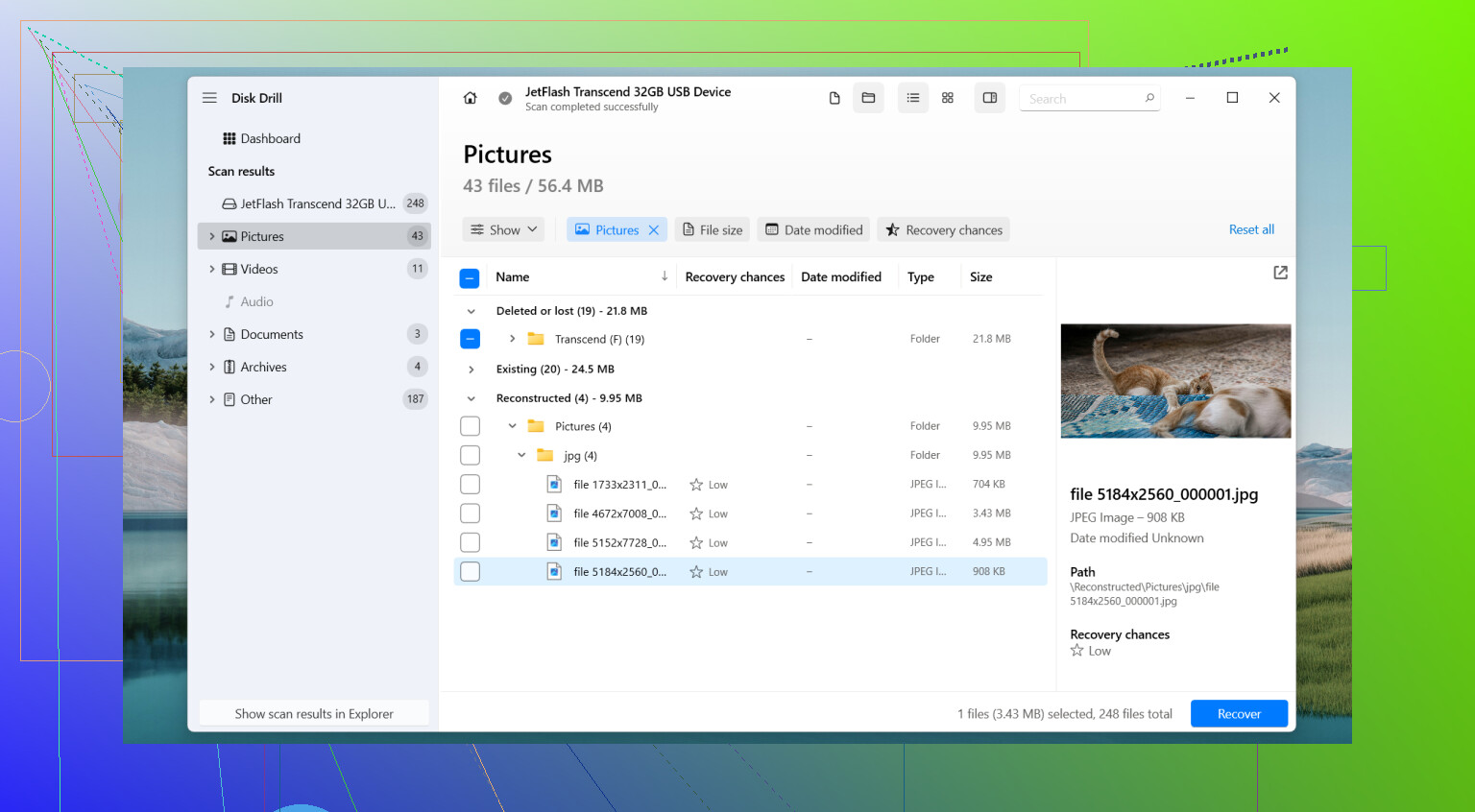
O motivo é simples. Ele não depende apenas de o sistema de arquivos existente estar legível. Quando o Windows se recusa a abrir a unidade, o Disk Drill ainda pode tentar ler o dispositivo em um nível mais baixo e reconstruir os arquivos a partir dos dados brutos. Pelo que vi no uso, ele também fez um trabalho melhor do que algumas outras ferramentas em manter a estrutura de pastas intacta, e a função de visualização economizou tempo porque eu conseguia perceber cedo se os arquivos eram lixo ou aproveitáveis.
A parte com que eu mais me importo em USBs instáveis
Backup byte a byte.
Se a unidade parecer instável, eu não faria várias varreduras diretamente no USB físico. Eu criaria uma imagem primeiro, setor por setor, e trabalharia a partir da cópia. Isso dá a você um retrato congelado da unidade exatamente como ela está agora. Se o pendrive piorar depois, você ainda terá algo com que trabalhar.
Essa etapa importa muito mais em hardware instável do que as pessoas esperam.
A ordem que eu seguiria
- Instale o Disk Drill no seu PC.
- Conecte o USB.
- Abra o Disk Drill e escolha Backup byte a byte.
- Salve uma imagem completa do USB em outra unidade.
- Monte ou anexe a imagem dentro do Disk Drill.
- Faça a varredura da imagem, não do pendrive original.
- Visualize o que ele encontrar.
- Recupere os arquivos que importam para outro dispositivo de armazenamento.
Não de volta no mesmo USB. Já vi gente fazer isso uma vez. Uma vez foi o bastante.
Depois que os arquivos estiverem seguros, aí sim eu investigaria o USB
Só depois da recuperação eu tentaria corrigir o próprio dispositivo.
Dependendo do que você viu antes, eu olharia para:
- CHKDSK
- Atribuir uma nova letra de unidade
- Reinstalar drivers USB
- Verificação de Erros do Windows
- Reformatação completa
Se a corrupção voltar depois de uma formatação, eu deixaria de confiar na unidade.
Quando eu pararia de fazer por conta própria e entregaria para um profissional
Eu pensaria em um serviço profissional de recuperação se qualquer uma destas coisas estiver acontecendo:
- O sistema não detecta a unidade de jeito nenhum
- O conector está danificado
- A unidade fica offline durante leituras
- Ela esquenta de forma incomum
- Os dados são importantes o bastante para trabalho, registros legais ou qualquer coisa cara demais para perder
Esses são os casos em que a recuperação em casa vira perda de arquivos mais rápido do que as pessoas esperam.
Uma última coisa
Você não precisa continuar usando o USB depois que os arquivos forem retirados.
Se a corrupção apareceu sem motivo claro, voltou depois da formatação ou a unidade começou a se comportar de forma estranha no uso normal, eu a substituiria. Pendrives se desgastam. Alguns duram anos. Alguns estragam muito antes do que deveriam. Quando um começa a parecer suspeito, eu paro de confiar arquivos importantes a ele.
Pare de usar a unidade flash agora mesmo. Cada nova leitura ou gravação reduz suas chances.
Concordo com @mikeappsreviewer em um ponto importante, recupere primeiro. Mas discordo um pouco em uma coisa. Eu pularia o CHKDSK totalmente em um USB com arquivos importantes até a recuperação ser concluída. O CHKDSK serve para consertar um disco com o qual você não se importa. Não é meu primeiro passo para salvar fotos.
O que eu faria:
- Tente uma porta USB diferente, depois outro PC.
- Verifique se os arquivos parecem normais no Explorador de Arquivos, ou se os nomes ficaram estranhos.
- Se o Windows disser RAW, não alocado, ou pedir para formatar, não aceite.
- Recupere os arquivos para o disco interno do seu computador, não de volta para o pendrive.
Se a unidade ainda montar, copie primeiro à mão as pastas mais importantes. Comece com fotos, documentos, coisas de imposto, arquivos de trabalho. Não perca tempo com lixo substituível.
Se a cópia manual falhar, use o Disk Drill. É uma das melhores opções para recuperação de pendrive USB corrompido porque mostra uma prévia dos arquivos antes da recuperação. Isso economiza tempo quando a unidade está meio quebrada. Faça a varredura do USB, organize por tipo de arquivo, visualize alguns arquivos JPG, DOCX, PDF e depois recupere para outro disco.
Alguns sinais de que a unidade flash está morrendo, e não apenas corrompida:
- A capacidade aparece errada.
- A velocidade de transferência cai abaixo de 1 MB/s em pequenas leituras.
- O dispositivo desconecta no meio da varredura.
- Os arquivos copiam com erros de CRC.
- O corpo esquenta.
Se você vir isso, faça menos tentativas de varredura, não mais. Varreduras repetidas desgastam mais rápido. Já passei por isso, piorei a situação e depois me senti idiota.
Além disso, se suas fotos aparecerem mas não abrirem, recupere primeiro os originais. Ferramentas de reparo para JPG ou DOCX vêm depois da recuperação, não antes.
Se você quiser um passo a passo visual curto, este vídeo no Instagram sobre etapas de recuperação de dados de USB cobre o fluxo básico.
Se a unidade não for detectada no Gerenciamento de Disco de forma alguma, ou se o conector estiver frouxo, pare com as tentativas caseiras. Aí já é território de laboratório.
Eu faria uma coisa um pouco diferente de @mikeappsreviewer e @techchizkid: antes de qualquer varredura completa, tente uma passagem de cópia de arquivos não destrutiva com uma ferramenta que possa ignorar setores defeituosos. Às vezes, um USB corrompido ainda é legível o suficiente para que uma cópia simples e tolerante retire as coisas mais importantes mais rápido do que uma sessão profunda de recuperação.
Minha ordem seria:
- Pare de usar a unidade flash.
- Conecte-a diretamente ao PC, sem hub.
- Tente copiar primeiro apenas os arquivos mais críticos.
- Se a cópia normal gerar erros, mude para um software de recuperação.
Se a unidade mostrar pastas, mas os arquivos não abrirem, isso pode significar corrupção parcial, não perda total. Nesse caso, o Disk Drill vale a pena tentar porque ele pode recuperar partições excluídas/perdidas e dados de sistema de arquivos danificados sem gravar de volta no mesmo USB. Recupere tudo para sua unidade interna ou outro disco externo, nunca para a própria unidade flash. Sério, não faça isso.
Uma pequena discordância com o pessoal do “escaneie imediatamente”: se o USB estiver clicando, superaquecendo, desconectando ou desaparecendo aleatoriamente, menos leituras são melhores. É nesse momento que eu pararia de mexer nisso e consideraria recuperação profissional.
Leitura útil aqui também sobre recuperação de unidade flash USB após erros, arquivos corrompidos e armazenamento ilegível: melhores formas de recuperar arquivos de uma unidade USB com defeito
Se o Windows disser “formatar disco”, clique em cancelar. Sempre.
Uma coisa que eu acrescentaria ao que @techchizkid, @andarilhonoturno e @mikeappsreviewer disseram: verifique o Visualizador de Eventos e o Gerenciamento de Disco antes de fazer algo pesado. Não para recuperação, apenas para diagnóstico. Se o Windows registrar erros de E/S ou redefinições do controlador, isso aponta mais para instabilidade de hardware do que para simples corrupção do sistema de arquivos.
Eu discordo um pouco do conselho de “copiar manualmente primeiro” em um caso: se abrir pastas já faz o Explorer travar, eu evitaria navegar demais. O Explorer pode acionar muitas tentativas de leitura em um pendrive com defeito. É melhor usar uma ferramenta de recuperação ou criar uma imagem do dispositivo uma vez e trabalhar a partir dela.
Sobre o Disk Drill:
Prós
- Boa visualização prévia para fotos/documentos
- Pode recuperar de sistemas de arquivos danificados
- A interface é mais fácil do que a da maioria dos aplicativos de recuperação
- Útil se a partição ficou estranha ou os arquivos desapareceram
Contras
- Verificações profundas podem demorar
- A visualização prévia não é garantia de que o arquivo recuperado ficará perfeito
- Os melhores recursos são menos úteis se o USB estiver falhando fisicamente de forma grave
- Não é minha primeira escolha se o dispositivo desconecta a cada poucos segundos
Minha opinião: se a unidade estiver visível e estável o suficiente, crie uma imagem dela se possível e depois tente o Disk Drill na imagem. Se a unidade continuar caindo, esquentar ou informar o tamanho errado, pare com as tentativas por conta própria. Isso geralmente vira um caso de hardware rapidamente. Depois da recuperação, aposente o pendrive. Quando um USB começa a apresentar erros de corrupção, eu não confio nele novamente.