Mi memoria USB mostró de repente un mensaje de error y ahora mis archivos no se abren ni siquiera aparecen correctamente. Tiene fotos importantes y documentos de trabajo que realmente necesito, y espero que alguien pueda sugerir formas seguras de recuperar archivos de una memoria USB dañada sin empeorar el problema.
Lo primero que comprobaría antes de tocar herramientas de recuperación
La corrupción de un USB es una etiqueta vaga. He visto que signifique un sistema de archivos dañado, un controlador flash que está fallando, un conector flojo o una unidad que Windows medio ve y medio rechaza.
Así que antes de lanzarle software, primero distinguiría qué tipo de fallo tienes.
Comprobaciones rápidas que te dicen mucho
Mira esto primero:
- ¿El USB aparece en Administración de discos?
- ¿Windows muestra el tamaño correcto?
- ¿El sistema de archivos figura como RAW?
- ¿Windows te pide formatearlo?
- ¿La misma unidad aparece en otro ordenador?
- ¿Se desconecta sola, va a velocidades extrañamente lentas o se calienta?
Esas respuestas importan más de lo que la gente cree.
Si la unidad aparece en Administración de discos y la capacidad parece correcta, normalmente lo trataría como un caso razonable para hacerlo por tu cuenta. Si sigue desconectándose, no aparece nunca, se nota caliente o el conector se ve doblado o dañado, empezaría a pensar en un problema de hardware. Problema distinto, riesgo distinto.
Yo sacaría los datos primero, no repararía primero el USB
Esta parte suele confundir a la gente.
Si la unidad todavía es detectable, intentaría recuperar los archivos antes de probar CHKDSK, formatear o hacer cualquier paso de reparación. La corrupción suele ser el síntoma visible. Puede que el almacenamiento en sí esté fallando por debajo. Si escribes en él, o si una herramienta de reparación empieza a cambiar estructuras en el disco, la recuperación se complica muy rápido. Esto lo aprendí por las malas hace un tiempo con una memoria barata de 64 GB. Se montaba, luego no, luego aparecía como RAW. Un intento de reparación empeoró el escaneo posterior. Nada divertido.
Lo que usaría
Empezaría con Disk Drill.
La razón es simple. No depende solo de que el sistema de archivos existente se pueda leer. Cuando Windows se niega a abrir la unidad, Disk Drill todavía puede intentar leer el dispositivo a un nivel más bajo y reconstruir los archivos a partir de datos sin procesar. En mi experiencia, también hizo un mejor trabajo que algunas otras herramientas manteniendo intacta la estructura de carpetas, y la función de vista previa ahorró tiempo porque pude saber pronto si los archivos eran basura o utilizables.
La parte que más me importa en USB inestables
Copia de seguridad byte a byte.
Si la unidad se siente inestable, yo no escanearía el USB físico una y otra vez. Primero haría una imagen, sector por sector, y trabajaría desde la copia. Eso te da una instantánea congelada de la unidad tal como existe ahora mismo. Si la memoria empeora después, todavía tienes algo con lo que trabajar.
Ese paso importa mucho más en hardware inestable de lo que la gente espera.
El orden que seguiría
- Instala Disk Drill en tu PC.
- Conecta el USB.
- Abre Disk Drill y elige Copia de seguridad byte a byte.
- Guarda una imagen completa del USB en otra unidad.
- Monta o adjunta la imagen dentro de Disk Drill.
- Escanea la imagen, no la memoria original.
- Previsualiza lo que encuentre.
- Recupera los archivos que te importan en otro dispositivo de almacenamiento.
No en el mismo USB. He visto a gente hacer esto una vez. Una vez fue suficiente.
Después de poner a salvo los archivos, entonces sí diagnosticaría el USB
Solo después de la recuperación intentaría arreglar el propio dispositivo.
Dependiendo de lo que hayas visto antes, miraría esto:
- CHKDSK
- Asignar una nueva letra de unidad
- Reinstalar los controladores USB
- Comprobación de errores de Windows
- Reformateo completo
Si la corrupción vuelve después de un formateo, dejaría de confiar en la unidad.
Cuándo dejaría de hacerlo por mi cuenta y lo derivaría
Pensaría en un servicio profesional de recuperación si pasa cualquiera de estas cosas:
- El sistema no detecta la unidad en absoluto
- El conector está dañado
- La unidad se desconecta durante las lecturas
- Se calienta de forma inusual
- Los datos son lo bastante importantes para el trabajo, registros legales o cualquier cosa cuya pérdida sea costosa
Estos son los casos en los que la recuperación en casa se convierte en pérdida de archivos más rápido de lo que la gente espera.
Una última cosa
No necesitas seguir usando el USB una vez que hayas sacado los archivos.
Si la corrupción apareció sin una razón clara, volvió después de formatear o la unidad empezó a comportarse de forma rara durante un uso normal, yo la reemplazaría. Las memorias flash se desgastan. Algunas duran años. Algunas fallan mucho antes de lo que deberían. Una vez que una empieza a dar mala espina, dejo de confiarle archivos importantes.
Deja de usar la memoria USB ahora mismo. Cada nueva lectura o escritura reduce tus probabilidades.
Estoy de acuerdo con @mikeappsreviewer en un punto importante: primero recupera. Aunque discrepo un poco en una cosa. Yo omitiría CHKDSK por completo en una USB con archivos importantes hasta que la recuperación esté hecha. CHKDSK está bien para reparar un disco que no te importa. No es mi primer paso para salvar fotos.
Lo que haría:
- Prueba otro puerto USB y luego otra PC.
- Revisa si los archivos se ven normales en el Explorador de archivos o si los nombres se volvieron raros.
- Si Windows dice RAW, sin asignar, o pide formatear, no aceptes.
- Recupera los archivos al disco interno de tu computadora, no de vuelta a la memoria.
Si la unidad todavía se monta, copia primero a mano las carpetas más importantes. Empieza con fotos, documentos, cosas de impuestos, archivos de trabajo. No pierdas tiempo con basura reemplazable.
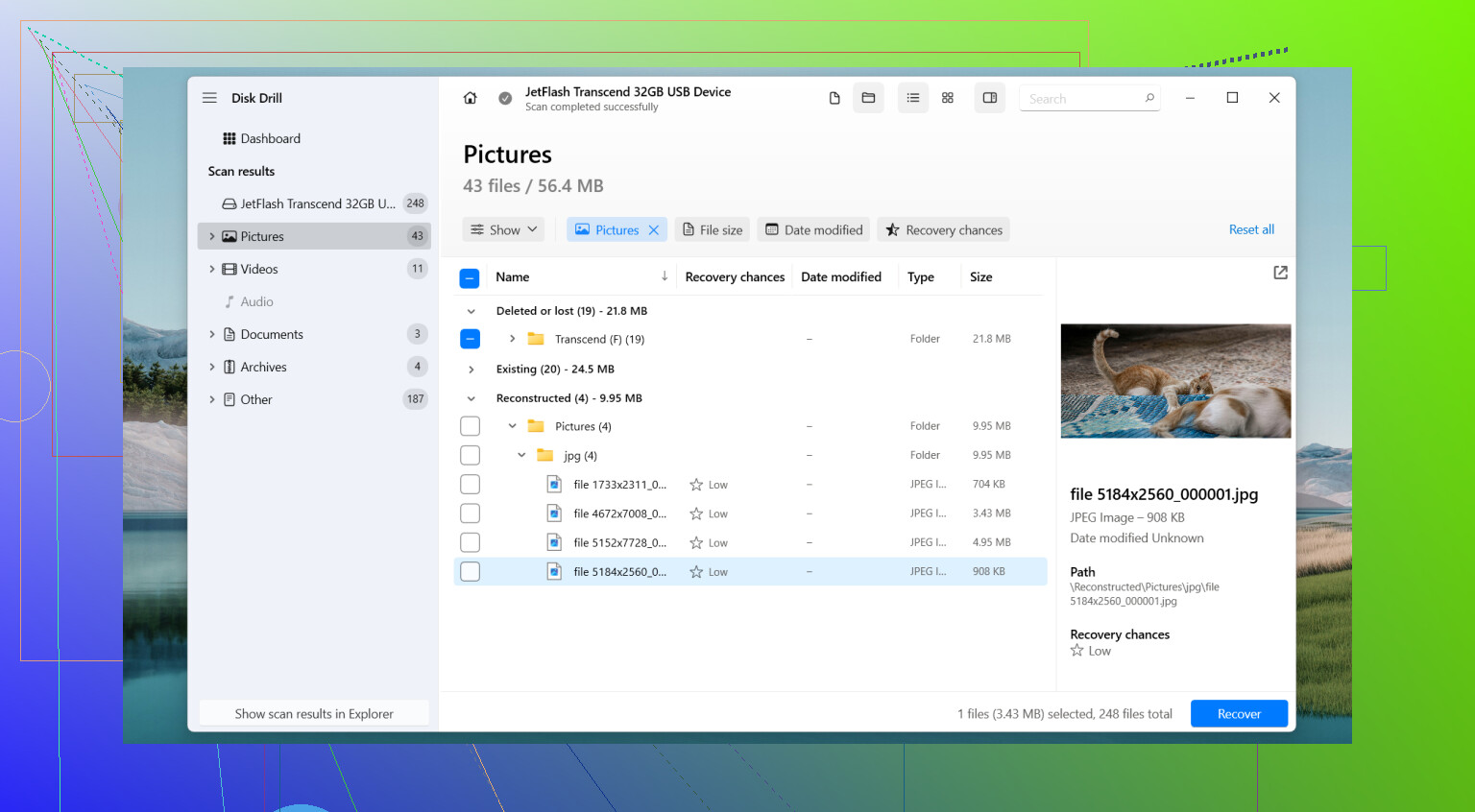
Si la copia manual falla, usa Disk Drill. Es una de las mejores opciones para recuperar una memoria USB corrupta porque permite previsualizar los archivos antes de la recuperación. Eso ahorra tiempo cuando la unidad está medio rota. Escanea la USB, ordena por tipo de archivo, previsualiza algunos archivos JPG, DOCX y PDF, y luego recupera a otro disco.
Algunas señales de que la memoria se está muriendo y no solo está corrupta:
- La capacidad se muestra mal.
- La velocidad de transferencia cae por debajo de 1 MB/s en lecturas pequeñas.
- El dispositivo se desconecta a mitad del escaneo.
- Los archivos se copian con errores CRC.
- El cuerpo se calienta.
Si ves eso, haz menos intentos de escaneo, no más. Los escaneos repetidos la desgastan más rápido. Ya pasé por eso, lo empeoré y después me sentí tonto.
Además, si tus fotos aparecen pero no se abren, recupera primero los originales. Las herramientas de reparación para JPG o DOCX van después de la recuperación, no antes.
Si quieres una guía visual corta, este video de Instagram sobre los pasos para recuperar datos de una USB cubre el flujo básico.
Si la unidad no aparece en Administración de discos en absoluto, o el conector está flojo, deja de intentar hacerlo tú mismo. Eso ya es territorio de laboratorio.
Yo haría una cosa un poco diferente a @mikeappsreviewer y @techchizkid: antes de cualquier escaneo completo, prueba una pasada de copia de archivos no destructiva con una herramienta que pueda omitir sectores dañados. A veces, un USB dañado sigue siendo lo bastante legible como para que una copia simple y tolerante saque lo más importante más rápido que una sesión de recuperación profunda.
Mi orden sería:
- Deja de usar la memoria USB.
- Conéctala directamente al PC, sin hub.
- Intenta copiar primero solo los archivos más críticos.
- Si la copia normal da errores, cambia a un software de recuperación.
Si la unidad muestra carpetas pero los archivos no se abren, eso puede significar corrupción parcial, no pérdida total. En ese caso, Disk Drill vale la pena probarlo porque puede recuperar particiones eliminadas/perdidas y datos de sistemas de archivos dañados sin escribir de vuelta en el mismo USB. Recupéralo todo en tu unidad interna o en otro disco externo, nunca en la propia memoria USB. En serio, no hagas eso.
Una pequeña discrepancia con el grupo de escanear inmediatamente: si el USB hace clics, se sobrecalienta, se desconecta o desaparece al azar, menos lecturas son mejores. Ahí es cuando yo dejaría de trastear y consideraría una recuperación profesional.
También es útil leer esto sobre la recuperación de memorias USB después de errores, archivos corruptos y almacenamiento ilegible: mejores formas de recuperar archivos de una unidad USB defectuosa
Si Windows dice format disk, pulsa cancelar. Siempre.
Una cosa que añadiría a lo que dijeron @techchizkid, @andarilhonoturno y @mikeappsreviewer: revisa Visor de eventos y Administración de discos antes de hacer algo pesado. No para recuperar, solo para diagnosticar. Si Windows registra errores de E/S o reinicios del controlador, eso apunta más a inestabilidad del hardware que a una simple corrupción del sistema de archivos.
No estoy del todo de acuerdo con el consejo de copiar manualmente primero en un caso: si al abrir carpetas el Explorador ya se queda colgado, evitaría navegar demasiado. El Explorador puede provocar muchos reintentos en una memoria USB dañada. Es mejor usar una herramienta de recuperación o crear una imagen del dispositivo una vez y trabajar a partir de ella.
Acerca de Disk Drill:
Pros
- Buena vista previa para fotos/documentos
- Puede recuperar desde sistemas de archivos dañados
- La interfaz es más fácil que la de la mayoría de las apps de recuperación
- Útil si la partición se volvió extraña o los archivos desaparecieron
Contras
- Los escaneos profundos pueden tardar un poco
- La vista previa no garantiza que el archivo recuperado quede perfecto
- Las mejores funciones son menos útiles si la USB está fallando físicamente de forma grave
- No sería mi primera opción si el dispositivo se desconecta cada pocos segundos
Mi opinión: si la unidad es visible y lo bastante estable, crea una imagen si es posible y luego prueba Disk Drill sobre la imagen. Si la unidad sigue desconectándose, se calienta o informa un tamaño incorrecto, deja de intentar hacerlo tú mismo. Eso normalmente se convierte rápido en un caso de hardware. Después de la recuperación, retira la memoria USB. Una vez que una USB empieza a dar errores de corrupción, ya no vuelvo a confiar en ella.