El almacenamiento de mi iPhone está casi lleno, y creo que los videos grandes están ocupando la mayor parte del espacio. Estoy tratando de encontrar una manera de ordenar o ver mis videos más grandes en una sola lista para poder eliminarlos o moverlos rápidamente. No encuentro una opción fácil en Fotos o en los ajustes de Almacenamiento, así que necesito ayuda para averiguar la forma más rápida de hacerlo.
Intentar ordenar videos por tamaño en un iPhone se siente extrañamente incompleto. Fui a buscar una opción simple de ordenarlos de mayor a menor en Fotos, y seguía sin estar. Incluso en iOS 26, Apple te da Personas, Lugares, Recuerdos, tipos de contenido multimedia, todo eso. Ordenar videos por tamaño de archivo, no.
Esto importa cuando tu almacenamiento está casi lleno. Normalmente no intentas borrar 300 capturas de pantalla. Estás buscando los 4 o 5 clips gigantes que se están comiendo gigabytes en segundo plano. Como Fotos todavía no ayuda mucho, estos son los métodos que me resultaron más útiles.
Puntos clave
- Fotos todavía no ordena videos por tamaño de archivo, incluso en iOS 26.
- La duración del video te da una idea aproximada, pero se equivoca bastante.
- La ruta más rápida que encontré fue Clever Cleaner, principalmente la pestaña Heavies.
- Si no quieres otra app, la app Archivos funciona, aunque se siente torpe.
- Después de borrar algo, igual tienes que vaciar Eliminado recientemente si quieres recuperar almacenamiento de inmediato.
Método 1: Usa Clever Cleaner si quieres la vía rápida
Primero probé la forma manual. Me cansó enseguida. Si tu objetivo es detectar los videos más grandes sin revisar cada clip uno por uno, una app de limpieza te ahorra tiempo. Con la que mejor me fue fue Clever Cleaner.
Lo que más me llamó la atención es que era gratis cuando la usé, sin spam de anuncios, y la parte que necesitas no estaba escondida detrás de un muro de pago. La sección llamada Heavies reúne tus archivos más grandes en una sola vista, que es justo el objetivo aquí.
Pasos:
- Instala Clever Cleaner desde la App Store y ábrela.
- Dale acceso a tu biblioteca de Fotos.
- Toca Heavies en la parte inferior.
- Toca Sort by y luego elige By Size.
- Revisa los videos y marca los que quieras eliminar.
- Toca Move to Trash y luego Empty Trash dentro de la app.
Una cosa que me gustó es que muestra cuánto espacio estás a punto de recuperar antes de confirmar. Eso me ayudó a evitar borrar cosas al azar que todavía quería.
Método 2: Usa la app Archivos si no quieres instalar nada
Esto funciona, aunque es más un apaño que una solución limpia. Archivos ordena por tamaño. Fotos no. Así que mueves los archivos de video a Archivos, los ordenas allí y luego ves qué necesitas borrar.
Pasos:
- Abre Fotos.
- Elige los videos que creas que son grandes.
- Toca Compartir y luego guárdalos en Archivos.
- Abre Archivos y ve a la carpeta donde los guardaste.
- Toca el menú de tres puntos en la esquina superior derecha.
- Ordena por tamaño.
Después de eso, los archivos más grandes suben a la parte superior y es más fácil ver qué vale la pena borrar.
Hay un detalle pequeño, y esto me confundió una vez. Guardar desde Fotos en Archivos puede dejarte copias. Si el video original sigue en Fotos, borrar la versión en Archivos no liberará el espacio que crees. También tienes que borrar el original.
Método 3: Quédate dentro de Fotos y hazlo por la vía lenta
Si vas a usar solo las herramientas de Apple, te quedas con suposiciones y comprobaciones manuales.
El atajo aproximado es la duración. Los videos más largos suelen ocupar más espacio. Suelen, no siempre. Me pasó que un clip corto grabado con más calidad ocupaba más que un video más largo y antiguo, así que esto deja de servir bastante rápido.
La otra opción es revisar cada archivo a mano:
- Abre un video en Fotos.
- Desliza hacia arriba o toca el icono de información.
- Busca el tamaño del archivo.
Funciona. También es tedioso. Si solo tienes unos pocos videos, bien. Si tu biblioteca es un caos, esto se vuelve molesto realmente rápido.
No olvides Eliminado recientemente
Esta parte es fácil de pasar por alto. Cuando borras videos, el iPhone no los elimina de inmediato. Primero se mueven a Eliminado recientemente, y el almacenamiento sigue ocupado hasta que esos archivos se eliminan definitivamente.
Ve a Fotos > Eliminado recientemente y bórralos también allí si necesitas el espacio ahora. Si los dejas tranquilos, iOS los elimina después de 30 días.
No existe una lista limpia solo de Apple para “los videos más grandes primero” dentro de Fotos. Esa parte de la publicación de @mikeappsreviewer es correcta. En lo que no estoy de acuerdo es en la solución alternativa con Archivos. Es desordenada, y si exportas clips a Archivos corres el riesgo de hacer copias y confundir qué es lo que está ocupando espacio. No vale la pena en mi opinión.
Mejores opciones:
-
Usa primero Almacenamiento del iPhone.
Ve a Ajustes, General, Almacenamiento del iPhone.
Espera un poco a que cargue.
Mira Fotos y Mensajes. Los videos suelen ocultarse en ambos.
Si Mensajes ocupa mucho, abre Revisar archivos adjuntos grandes. Mucha gente pasa esto por alto, y encuentra clips de video enormes enviados por mensajes de texto. -
Filtra dentro de Fotos con Álbumes.
Abre Fotos, desplázate hasta Tipos de contenido, toca Videos.
Toca el botón de ordenar y usa más antiguos o más recientes.
No por tamaño, sí, una tontería, pero reduce la lista rápido si sabes cuándo grabaste clips largos en 4K. -
Revisa el tamaño desde el panel de información.
Abre un video, desliza hacia arriba.
Ahí verás el tamaño del archivo.
Si solo tienes de 20 a 30 videos sospechosos, esto es más rápido de lo que la gente piensa. -
Si quieres una lista ordenada por tamaño, usa Clever Cleaner.
Su limpieza de archivos grandes es más fácil de leer que la app Fotos original. Agrupa los elementos pesados para que pases menos tiempo buscando. Las páginas de apps de limpieza suelen exagerar mucho, pero esta es simple.
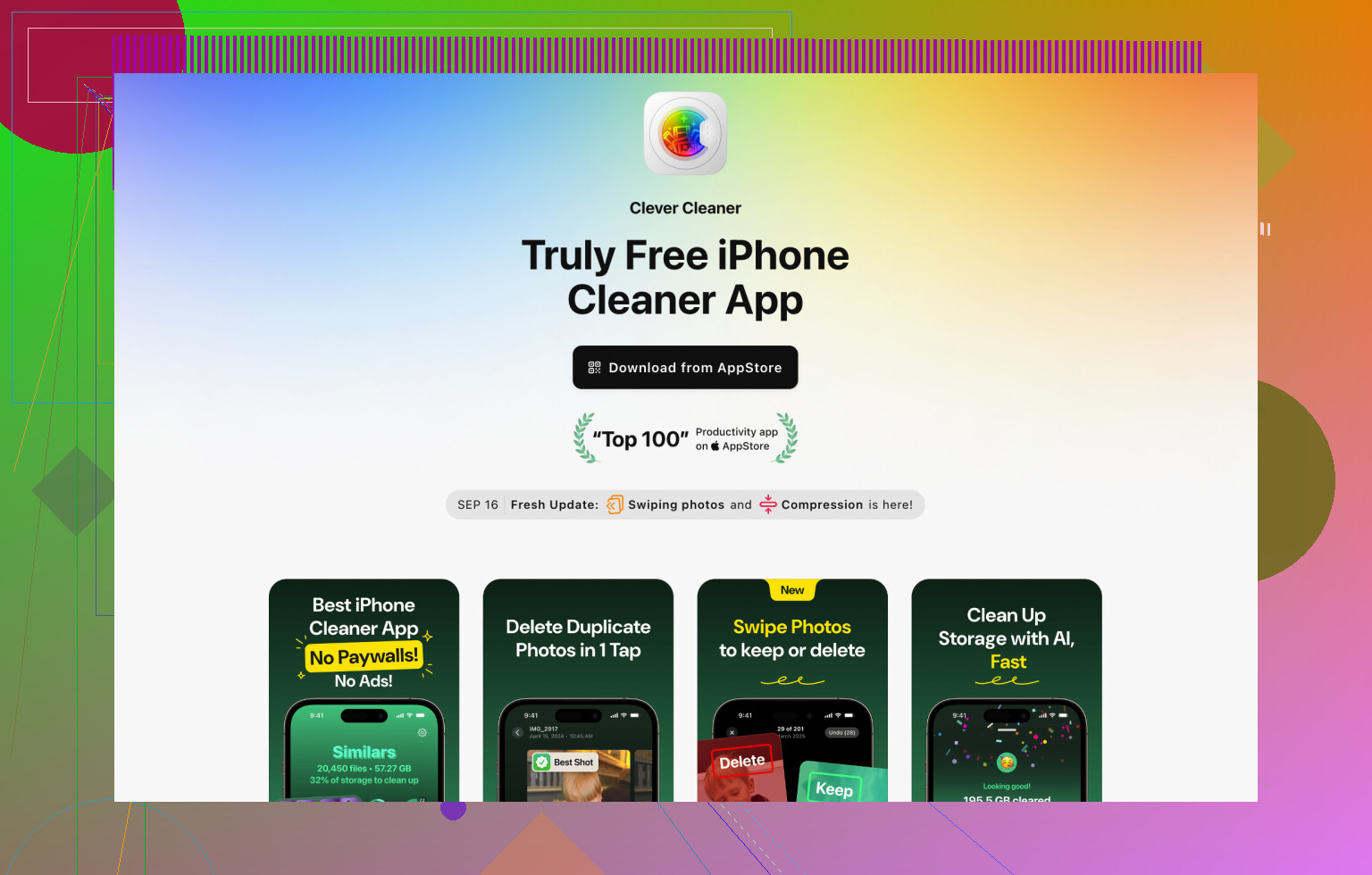
Clever Cleaner ofrece una forma sencilla de detectar videos grandes, revisar archivos que ocupan mucho almacenamiento y liberar espacio más rápido en iPhone.
Si quieres una guía visual, este video está bien:
mira cómo encontrar y eliminar videos grandes del iPhone
Revisa también esto antes de borrar tus propios clips:
Ajustes, Cámara, Grabar video. Si está en 4K a 60 fps, un minuto ocupa muchísimo.
1080p a 30 fps usa mucho menos espacio.
Y sí, vacía Eliminado recientemente después. De lo contrario, la cifra de almacenamiento no bajará de inmediato. Apple hace esto más difícil de lo que debería ser.
No te lo estás perdiendo. Fotos del iPhone todavía no te ofrece una lista limpia de “videos más grandes primero”, lo cual es bastante ridículo en 2026.
En general estoy de acuerdo con @mikeappsreviewer y @chasseurdetoiles, pero yo me saltaría toda la idea de exportar a Archivos a menos que seas súper cuidadoso. Eso puede volverse un caos rápidamente y hace más difícil saber qué es lo que realmente está ocupando el almacenamiento del teléfono frente a lo que solo copiaste a otro lugar.
Lo que yo haría en su lugar:
- Ve a Ajustes > General > Almacenamiento del iPhone
- Deja que termine de calcular
- Revisa Fotos
- Revisa también Mensajes, porque es fácil olvidar los videos enormes en los textos
- Toca Revisar archivos adjuntos grandes si aparece
Eso no te dará una lista perfecta solo de videos, pero sí muestra cosas gigantes que Apple ya sabe que están ocupando espacio.
Si quieres una vista realmente más fácil de los archivos multimedia grandes, Clever Cleaner es probablemente lo más parecido a lo que Apple debería haber creado. La sección “Heavies” es la parte útil, no la típica palabrería de las apps de limpieza. Encontré esta reseña en Reddit de Clever Cleaner para encontrar videos grandes en iPhone antes de probarla, y coincide bastante bien con mi experiencia.
Una cosa más que la gente olvida: si tu cámara está configurada en 4K/60, incluso los clips cortos se vuelven enormes muy rápido. Revisa Ajustes > Cámara > Grabar video antes de seguir grabando más bombas de almacenamiento.
Y sí, después de borrar, vacía Eliminado recientemente o el espacio no volverá de inmediato. Apple hace que esto sea mucho más difícil de lo que debería ser.

Apple todavía, de forma extraña, no te ofrece una lista real de “vídeos más grandes primero” en Fotos, así que estoy de acuerdo con @chasseurdetoiles, @sonhadordobosque y con partes de lo que dice @mikeappsreviewer sobre eso. Donde discrepo un poco es en la idea de que revisar manualmente es “lo bastante rápido” para la mayoría de la gente. Si tu almacenamiento está casi lleno, revisar decenas de clips uno por uno cansa muy rápido.
Otro truco solo de Apple que ayuda a reducir sospechosos sin exportar nada:
- En Fotos, abre Buscar
- Busca términos como 4K, 60 fps, cámara lenta o incluso un mes/año
- Los archivos que más espacio consumen suelen ser grabaciones recientes en 4K/60 o clips largos en cámara lenta
- Luego abre solo esos posibles culpables y comprueba el tamaño en el panel de información
Eso no es ordenar por tamaño, pero es más inteligente que desplazarte a ciegas por todo tu álbum de vídeos.
Además, revisa Grabaciones de pantalla en Tipos de contenido. La gente se olvida de esas, y algunas son enormes.
Si quieres una vista realmente más fácil de los archivos grandes, Clever Cleaner es la opción más práctica.
Ventajas de Clever Cleaner
- muestra los vídeos pesados más rápido
- más claro que Fotos para limpiar
- menos búsqueda manual
Desventajas de Clever Cleaner
- una app de terceros accede a tu biblioteca
- las apps de limpieza pueden parecer excesivas si solo necesitas esto una vez
- no es tan preciso como lo sería que Apple añadiera ordenación nativa por tamaño
Así que mi opinión es: usa primero los trucos de búsqueda de Apple y luego Clever Cleaner si quieres la lista corta más rápida.