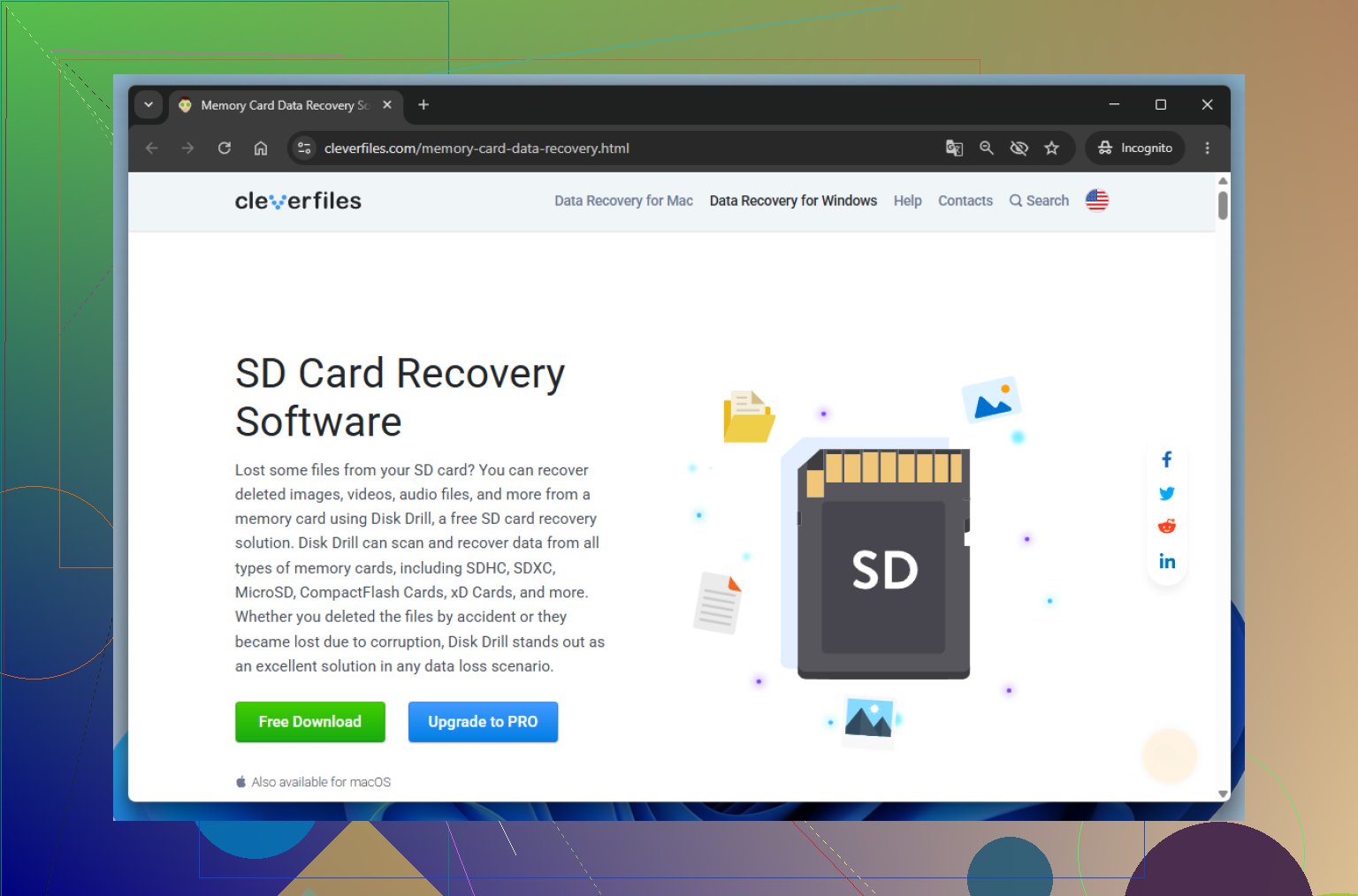
Mi tarjeta SD dejó de funcionar de repente y ahora tanto mi teléfono como mi computadora dicen que necesita ser formateada antes de que pueda usarla. Tiene fotos y videos importantes que no he respaldado, así que estoy tratando de recuperar los archivos antes de hacer cualquier cosa que pueda borrarlos. Necesito ayuda con pasos seguros y herramientas de recuperación de datos para tarjeta SD que realmente funcionen.
Descubrí de la peor manera que una tarjeta SD no necesita mucho para estropearse. En un momento se monta bien, al siguiente lanza un error de ilegible y te quedas mirando tus archivos como si ya hubieran salido de la habitación. Me ha pasado después de que una cámara se congelara, de una transferencia interrumpida, de que la batería se agotara a mitad de la grabación y, una vez, por sacar la tarjeta demasiado rápido. Un error tonto, sí.
La parte que la gente pasa por alto es esta. La corrupción no siempre significa que las fotos, los videos o los documentos se hayan ido. Muchas veces el problema está en el sistema de archivos, mientras que los datos reales siguen ahí.
Primer paso: no aceptes la ventana emergente de arreglo instantáneo. Si Windows, Android, tu cámara o cualquier otra cosa te dice que formatees la tarjeta SD, detente ahí. No pulses formatear mientras tus archivos sigan importándote.
Saca los datos primero.
Yo normalmente empiezo con Disk Drill. Ha sido una de las opciones menos dolorosas para tarjetas dañadas, y me gusta poder crear una imagen byte a byte antes de escanear. Eso importa. Escaneas la imagen de respaldo en lugar de machacar la tarjeta original una y otra vez. Una vez que tus archivos recuperados estén copiados en otro lugar y hayas comprobado que se abren bien, entonces ocúpate de reparar la tarjeta.
Después de tener los datos a salvo, normalmente sigo las soluciones en este orden.
Método 1: Ejecutar CHKDSK en el sistema de archivos
Esta es la ruta básica de Windows. CHKDSK se ocupa de los daños en el sistema de archivos, no de los chips flash defectuosos, así que es un primer intento razonable cuando la tarjeta de repente no se abre, muestra errores extraños o sigue pidiendo formateo.
Aquí está el proceso:
1. Inserta la tarjeta SD en tu PC.
2. Abre el Explorador de archivos y comprueba qué letra de unidad recibió.
3. Abre el menú Inicio y busca Símbolo del sistema.
4. Haz clic derecho sobre él y ejecútalo como administrador.
5. Escribe chkdsk X: /r, luego sustituye X por la letra de unidad de tu tarjeta SD.
6. Pulsa Enter y déjalo tranquilo hasta que termine.
Las tarjetas grandes tardan tiempo, así que no asumas que se bloqueó después de dos minutos. Si el problema son registros dañados del sistema de archivos, CHKDSK a veces hace que la tarjeta vuelva a funcionar sin mucho drama.
Método 2: Reconstruir la partición perdida con TestDisk
Si CHKDSK no hace nada, o la tarjeta aparece como espacio no asignado, con capacidad faltante o con una partición desaparecida, paso a TestDisk.
Esta herramienta va tras los problemas de estructura de particiones. Problema distinto, solución distinta. A veces los archivos siguen en la tarjeta, pero el mapa que apunta a ellos está dañado, así que el sistema trata la tarjeta como si fuera basura vacía.
Lo que hago:
1. Descarga y abre TestDisk.
2. Elige la tarjeta SD de la lista de unidades.
3. Usa el tipo de tabla de particiones que sugiere.
4. Selecciona Analyze.
5. Ejecuta Quick Search y espera.
6. Revisa las particiones que encuentra.
7. Si la que falta parece correcta, elige Write para restaurar la tabla de particiones.
8. Reinicia la computadora si lo pide.
Sí, la interfaz parece antiquísima. Pero sigue funcionando. He tenido tarjetas que parecían completamente muertas y luego TestDisk encontró la partición y las recuperó.
Método 3: Formatear la tarjeta SD
Si ninguna de esas soluciones hace que la tarjeta vuelva a funcionar, formatearla es el último paso de reparación.
Para entonces, tus archivos ya deberían haberse recuperado y copiado en un lugar seguro. En este punto, formatear no consiste en guardar datos. Se trata de reconstruir el sistema de archivos para darle a la tarjeta una última oportunidad de poder usarse.
Pasos:
1. Abre el Explorador de archivos.
2. Haz clic derecho en la tarjeta SD y elige Formatear.
3. Elige exFAT a menos que tu dispositivo necesite otra cosa.
4. Deja el tamaño de la unidad de asignación en Predeterminado.
5. Haz clic en Iniciar.
6. Espera a que termine.
Si el formato funciona y la tarjeta se comporta con normalidad después, bien. Si sigue dañándose otra vez, dejo de perder el tiempo. La corrupción repetida suele indicar desgaste del hardware, no algún fallo aislado de software. La memoria flash muere de una forma aburrida y desordenada. Cuando una tarjeta empieza a hacer esto más de una vez, la reemplazo y sigo adelante. Aprendí esa lección después de confiar dos veces en una tarjeta poco fiable. Mala idea.
Yo sería un poco más cauteloso que @mikeappsreviewer con lo de reparar primero, y en esta coincido sobre todo con @himmelsjager: trata la tarjeta como evidencia, no como algo que haya que arreglar todavía.
Lo que yo añadiría es esto: comprueba si la tarjeta realmente está fallando a nivel de hardware antes de pasar horas con herramientas del sistema de archivos. Si Windows se cuelga cuando haces clic en ella, la tarjeta se desconecta al azar, o la capacidad aparece mal una vez y normal la siguiente, eso es una señal de alarma. En ese caso, cada lectura adicional puede empeorar las cosas.
Algunas cosas que yo haría y que en realidad no se han recalcado lo suficiente:
- Desliza el pequeño interruptor de bloqueo del adaptador SD a solo lectura si estás usando un adaptador de tamaño completo. No es perfecto, pero puede ayudar a evitar escrituras accidentales.
- Prueba a leerla en una máquina con Linux o con un USB live de Linux. A veces Linux montará una tarjeta que Windows simplemente marca como RAW y se niega a tocar.
- Si se monta aunque sea brevemente, copia primero manualmente las carpetas más importantes antes de hacer análisis profundos.
- Comprueba si hay archivos ocultos. A veces la corrupción es menos dramática de lo que parece.
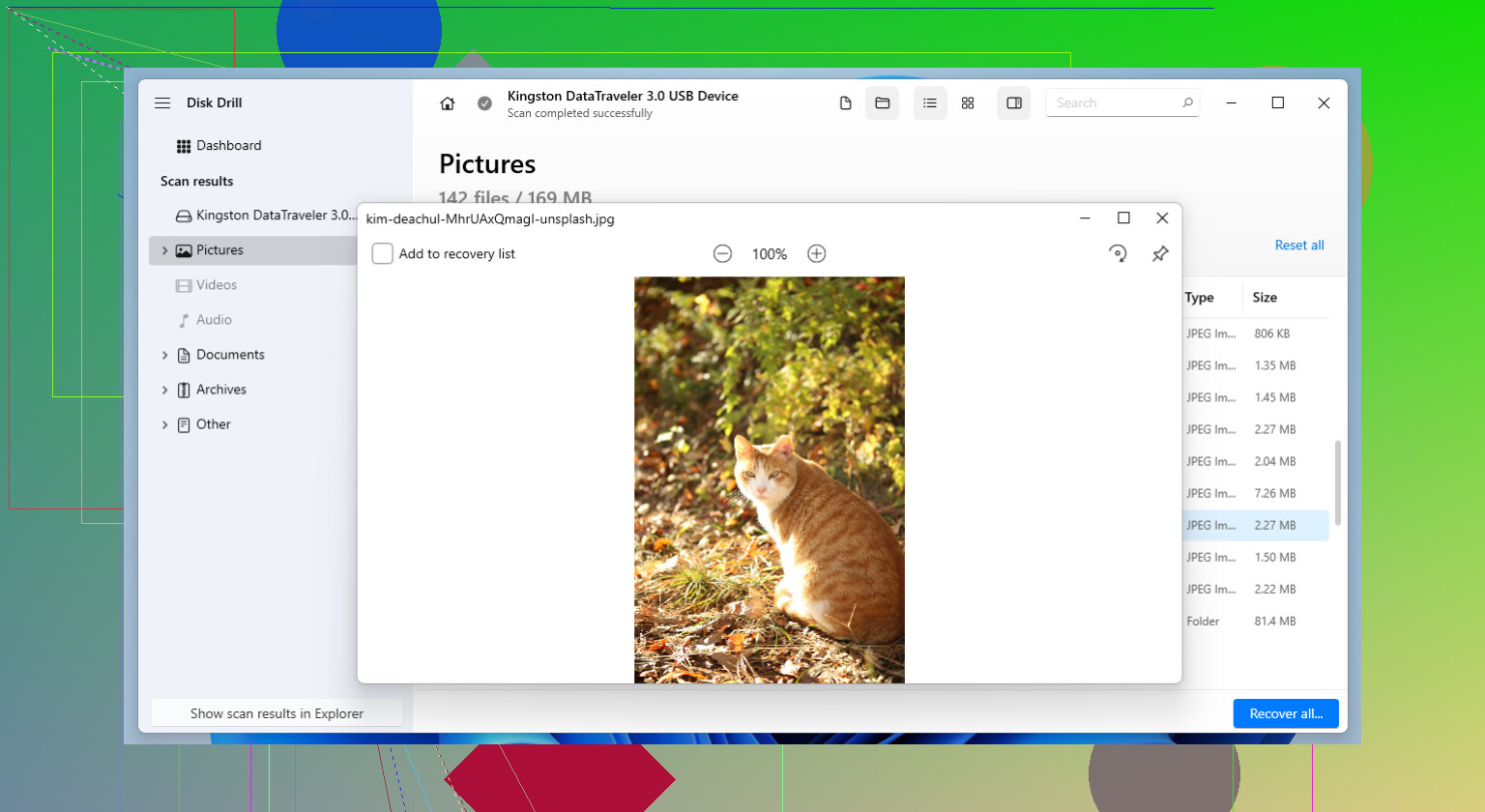
Si todavía puedes detectar la tarjeta, crear una imagen y analizarla con Disk Drill probablemente sea la ruta casera más segura. En esa parte sí estoy de acuerdo. Guarda también los archivos recuperados en una unidad interna, no en otro dispositivo USB inestable.
Si los videos recuperados no se abren, puede que después necesiten una reparación de video por separado. Eso pasa mucho con grabaciones interrumpidas.
Además, vale la pena echar un vistazo a esta guía en video para reparar una tarjeta SD corrupta y recuperar archivos perdidos.
Una verdad directa: si la tarjeta aparece como 0 bytes o no se detecta de forma consistente en distintos dispositivos, deja de manipularla. Ahí es donde el método casero se vuelve muy arriesgado, muy rápido.
No vuelvas a escribir en la tarjeta SD. No hagas fotos nuevas, no uses apps de reparación en el teléfono, no aceptes el aviso de formateo. Cada escritura reduce tus probabilidades.
Estoy de acuerdo con @mikeappsreviewer en un punto importante: primero haz una imagen de la tarjeta, si el lector todavía la detecta. No estoy de acuerdo con ejecutar CHKDSK tan pronto si tus fotos importan mucho. CHKDSK es una herramienta de reparación. Cambia el sistema de archivos. En una tarjeta inestable, yo preferiría recuperar primero y reparar después.
Lo que yo haría:
-
Prueba con otro lector de tarjetas y con otro puerto USB.
Un lector defectuoso provoca corrupción falsa todo el tiempo. Lo he visto más de una vez. -
Revisa Administración de discos en Windows.
Si la tarjeta muestra el tamaño correcto, incluso como RAW o sin asignar, las probabilidades de recuperación suelen ser decentes. -
Haz una imagen de la tarjeta y luego analiza la imagen.
Disk Drill es una opción sólida para esto. Maneja bien las tarjetas SD dañadas, y analizar una imagen es más seguro que volver a analizar la tarjeta una y otra vez. Si quieres una explicación sencilla, esta reseña de Disk Drill para recuperación de tarjetas SD y fotos cubre lo básico. -
Guarda los archivos recuperados en tu PC, nunca de vuelta en la tarjeta SD.
Suena obvio, pero la gente igual lo hace. Entonces las cosas se sobrescriben. Uf. -
Si la tarjeta se desconecta, se calienta o aparece con 0 bytes, deja de manipularla.
Eso apunta más a un fallo de hardware que a daños en el sistema de archivos.
Una cosa más. Si tus videos vuelven pero no se reproducen, no des por hecho que están perdidos. Algunas apps de recuperación restauran archivos de video fragmentados con encabezados dañados. A veces esos necesitan una herramienta de reparación después de la recuperación.
Si las fotos son irremplazables, omite el bricolaje después del intento de imagen y ve a un servicio de recuperación. Es algo caro, pero más barato que perder para siempre las fotos de la boda o los videos del bebé.