Vacié accidentalmente la Papelera en mi Mac y perdí archivos importantes que todavía necesito. Estoy intentando averiguar si hay alguna forma de recuperar la Papelera vaciada en Mac, ya sea mediante copias de seguridad, software de recuperación u opciones integradas. Si alguien ha pasado por esto antes, agradecería mucho consejos sobre los pasos más seguros y efectivos a seguir.
Hice esto en un MacBook Air y se me encogió el estómago en cuanto me di cuenta de que la Papelera tenía una carpeta con archivos de trabajo y fotos familiares. Vaciar la Papelera parece definitivo, pero no siempre es el final.
Lo que suele pasar primero es más simple de lo que la gente cree. macOS elimina los punteros a los archivos y marca el espacio como libre. Los datos a menudo se quedan ahí un tiempo hasta que nuevas escrituras caen encima. Así que el reloj empieza a correr de inmediato. Cuanto menos hagas en el Mac, mejores serán tus probabilidades.
La parte fea es el almacenamiento SSD. La mayoría de los Macs más nuevos usan SSD con TRIM activado. TRIM le dice a la unidad que limpie los bloques eliminados, y una vez que eso termina, la recuperación se vuelve mucho peor. He visto que pasa rápido. También he visto que las cosas borradas se quedan el tiempo suficiente como para que un escaneo las recupere. Así que sí, deja de usar el Mac en el momento en que lo notes.
Terminé usando Disk Drill. Antes había probado algunas otras herramientas de recuperación. Una se atragantó con APFS. Otra era molesta en Apple Silicon por los permisos. Esta fue la menos dolorosa para mí.
Aquí está la rutina exacta que seguí.
Dejé de hacer cualquier cosa en el Mac aparte de los pasos de recuperación.
Conecté un SSD USB externo. No quería que los archivos recuperados se escribieran en la unidad interna y borraran más datos recuperables.
Descargué Disk Drill y lo puse en el SSD externo, no en el almacenamiento interno del Mac.
Cuando se abrió la app, macOS pidió cambios de permisos.
Fui a Ajustes del Sistema → Privacidad y seguridad → Acceso total al disco.
Después de eso, el SSD interno apareció en la app. Lo seleccioné y pulsé “Buscar datos perdidos”.
El escaneo tardó alrededor de una hora en mi MacBook Air. Cuando terminó, abrí “Revisar elementos encontrados”.
Filtré los resultados a fondo. Si no lo haces, te entierras en basura. Yo buscaba documentos y fotos, así que lo reduje rápido.
Previsualicé los archivos antes de restaurarlos. En mi caso, si la vista previa funcionaba, la recuperación normalmente también salía limpia.
Luego seleccioné los buenos e hice clic en Recuperar.
Guardé todo en el SSD externo. No de vuelta en el Mac. No hagas eso. Es una mala idea.
Mis resultados fueron mejores de lo que esperaba. Recuperé casi todos los documentos y la mayoría de las fotos, con los nombres originales todavía intactos. Algunos archivos temporales y de caché estaban dañados, pero de todos modos no me importaban.
Si tenías Time Machine funcionando antes de vaciar la Papelera, empieza por ahí primero. Yo elegiría esa ruta siempre porque es más limpia y segura que escanear almacenamiento en bruto.
Abre Time Machine desde la barra de menús o a través de Spotlight.
Ve a la carpeta donde solían estar los archivos eliminados.
Usa la línea de tiempo de la derecha para saltar a un punto anterior a cuando se vació la Papelera.
Selecciona los archivos y pulsa Restaurar.
Eso los devuelve a sus carpetas antiguas con los nombres intactos, lo que ahorra muchísimo trabajo de limpieza.
Mucha gente pasa por alto los sitios de copia de seguridad más obvios, así que revisa estos también.
iCloud Drive
Eliminado recientemente en Fotos
Eliminado recientemente en Notas
Archivos eliminados de Dropbox
Papelera e historial de versiones de Google Drive
Cualquier unidad externa donde pudieras haber copiado los archivos antes
Un caso extraño en el que la recuperación se vuelve más fácil, no más difícil, es cuando los archivos que faltan empezaron en una tarjeta SD, tarjeta de cámara o almacenamiento de dron. Si la tarjeta original no se ha reutilizado, yo también revisaría ahí. He tenido más suerte recuperando archivos de la tarjeta de origen que del Mac después de una importación.
Además, no empieces a instalar apps aleatorias de limpieza, buscadores de duplicados ni basura de optimización del sistema ahora mismo. Lo mismo va para las herramientas de optimización. Quieres menos escrituras, no más. Primero la recuperación. La limpieza después. Escribo esto porque casi cometí ese error.
Si un escaneo no encuentra nada y los archivos importan lo suficiente como para quitarte el sueño, entonces un laboratorio de recuperación es la última parada. Pero para el típico lío de vacié la Papelera por accidente, la recuperación por software es lo primero que probaría. Fue la opción más realista en mi caso, y me devolvió la mayor parte de mis cosas.
Si la Papelera está vacía, tu mejor opción depende de dónde provinieron los archivos.
Primero, revisa la recuperación a nivel de aplicación. Mucha gente se salta esto.
Fotos tiene Eliminado recientemente durante 30 días.
Notas tiene Eliminado recientemente.
Es posible que los archivos adjuntos de Mail sigan en el servidor de correo.
Pages, Numbers y Keynote a menudo conservan versiones de AutoSave.
Algunas apps guardan copias temporales en iCloud o en sus propias carpetas de recuperación.
No estoy del todo de acuerdo con @mikeappsreviewer en un punto. Yo revisaría estos lugares de recuperación integrados de las apps antes de ejecutar un escaneo completo del disco. Es más rápido, más limpio y evitas rebuscar entre miles de archivos huérfanos.
Después, revisa las instantáneas. Si Time Machine estuvo activado en algún momento, tu Mac podría tener instantáneas locales de APFS incluso si la unidad de copia de seguridad no está conectada. Abre Terminal y ejecuta:
tmutil listlocalsnapshots /
Si ves fechas anteriores a la eliminación, móntalas o restaura desde ellas. Esto funciona más a menudo de lo que la gente cree en portátiles.
También revisa los portales web en la nube, no solo las carpetas sincronizadas del Finder.
iCloud Drive en la web tiene Eliminado recientemente.
Dropbox conserva los archivos eliminados durante un período determinado.
OneDrive tiene su propia papelera de reciclaje.
Es posible que los archivos de Google Docs sigan existiendo en la papelera de Drive aunque las copias locales ya no estén.
Si nada de eso funciona, entonces usa software de recuperación. Disk Drill es una de las mejores opciones para Mac porque maneja bien APFS y previsualiza los archivos de forma decente. Lo clave es dónde guardas los datos recuperados. Ponlos en otra unidad, no en el disco interno de tu Mac. Si los archivos importan mucho, primero crea una imagen byte por byte de la unidad y luego escanea la imagen. Eso evita desgaste adicional y escrituras accidentales.
Una cosa más. Si FileVault estaba activado y los bloques eliminados fueron recortados, las probabilidades de recuperación bajan rápido. No llegan a cero, pero son menores. Esa parte es bastante frustrante.
Además, esta guía breve es útil si quieres una explicación visual:
Tutorial de recuperación de archivos en Mac después de vaciar la Papelera

Una cosa que añadiría a lo que dijeron @mikeappsreviewer y @viaggiatoresolare: verifica si los archivos realmente se movieron alguna vez, no solo si se eliminaron. Spotlight todavía puede mostrar restos extraños, y algunas apps guardan copias de trabajo duplicadas en lugares donde nadie mira.
Algunas comprobaciones extra que vale la pena hacer antes de profundizar demasiado:
- Abre la app que creó el archivo y revisa Archivo > Abrir recientes
- En Finder, busca por extensión exacta del archivo, fecha de modificación o parte del nombre del archivo
- Mira en ~/Library/Containers/ los datos aislados de la app si era una app de Apple o de la Mac App Store
- Revisa /Users/Shared/ y tu carpeta de Descargas, suena tonto pero la gente pasa esto por alto todo el tiempo
- Si era un documento, haz clic derecho en la carpeta principal y comprueba si hay versiones anteriores de servicios de sincronización
No estoy totalmente de acuerdo con el enfoque de escanear inmediatamente pase lo que pase. Si los archivos eran de Fotos, Notas, Pages, Office, Dropbox, iCloud Drive, etc., la retención de la app o de la nube suele ser mucho menos caótica que la recuperación en bruto.
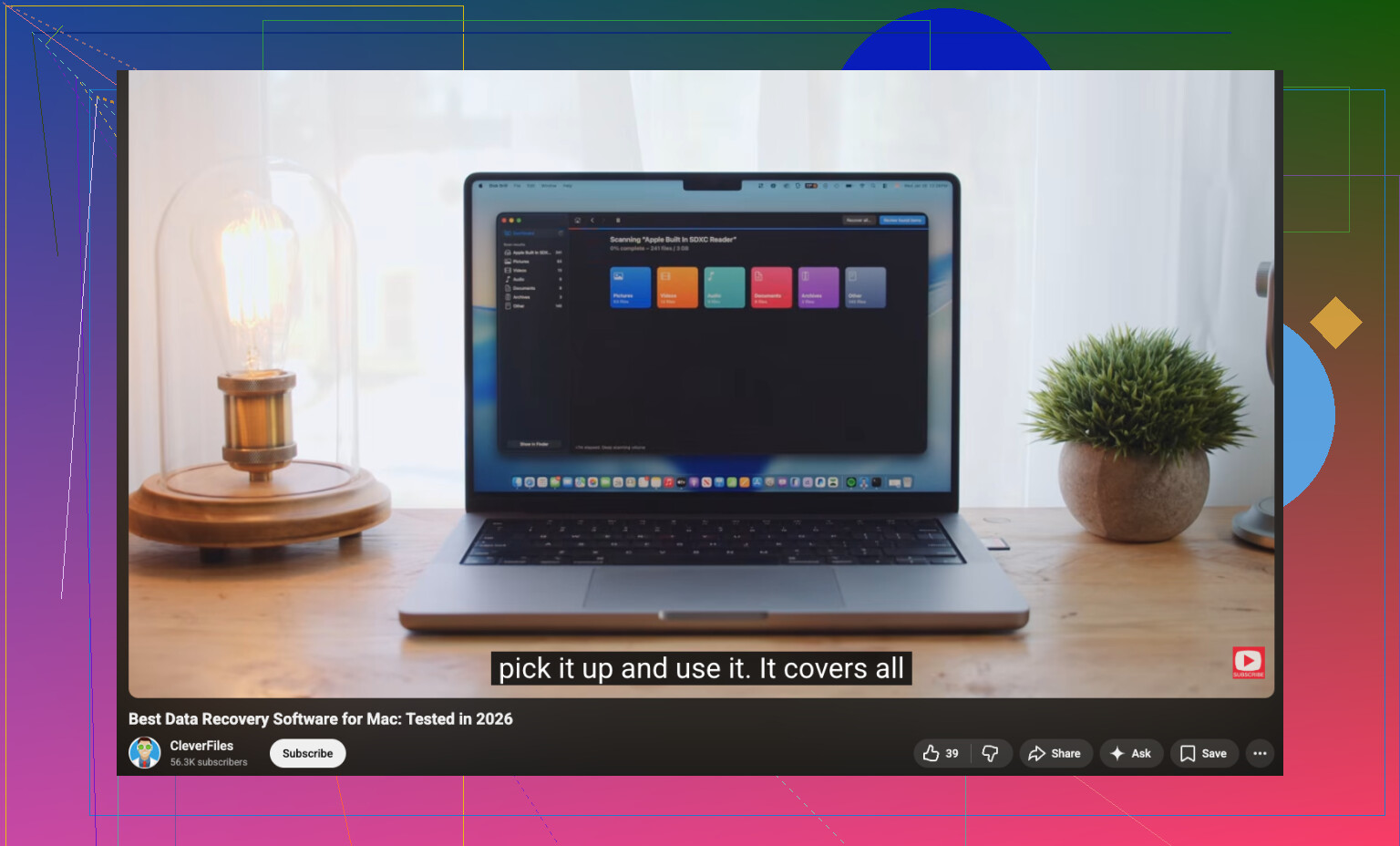
Si esas comprobaciones fallan, entonces sí, el siguiente paso es el software de recuperación. Disk Drill para Mac suele ser una de las opciones más prácticas porque la recuperación en APFS es irregular con muchas herramientas, y al menos esta te permite previsualizar cosas sin convertir el proceso en un proyecto de fin de semana. Si quieres una explicación visual, este video está bien: mejor comparación de software de recuperación de datos para Mac en YouTube
Una última cosa: si los archivos son realmente irremplazables y tu Mac se ha usado mucho desde que se eliminaron, deja de hacerlo por tu cuenta en algún momento. La gente sigue escaneando, instalando, exportando, reintentando, y básicamente pisotea la evidencia. Ahí es realmente donde las posibilidades de recuperación empiezan a desplomarse.
Un ángulo que los demás solo mencionaron de pasada: comprueba si los archivos estaban dentro de una biblioteca o paquete gestionado por una app, no como archivos normales del Finder. He visto elementos eliminados que seguían dentro de una fototeca de Fotos, una biblioteca de Final Cut, un paquete de proyecto de Logic, incluso en descargas antiguas de Mail. Haz clic derecho en la biblioteca o el proyecto, elige Mostrar contenido del paquete y revisa con cuidado antes de asumir que los datos se han perdido.
También revisaría otra cuenta de macOS en el mismo Mac, si existe. A veces los archivos se movieron a una carpeta de otro usuario y la gente lo confunde con una pérdida por la Papelera.
En lo que discrepo un poco con quienes dicen recuperación de datos cuanto antes es esto: si el Mac tiene muy poco espacio libre, un escaneo profundo completo puede ser estresante, lento y caótico. En ese caso, clonar o crear una imagen primero es la opción más limpia si tienes las herramientas.
Si eliges la vía del software, Disk Drill es una opción práctica y sólida.
Pros:
- Buen soporte para APFS
- La vista previa es útil
- Lo bastante fácil para personas no expertas
Contras:
- Puede devolver muchos resultados basura
- Las mejores funciones son de pago
- La calidad de la recuperación sigue dependiendo del TRIM del SSD, no de la magia
También conviene saber esto: en Apple Silicon y en los Mac SSD más nuevos, una vez que TRIM ha borrado los bloques, es poco probable que cualquier app, incluido Disk Drill, PhotoRec o EaseUS, haga milagros. Por eso @viaggiatoresolare, @reveurdenuit y @mikeappsreviewer tienen razón al decir que hay que actuar rápido, aunque yo priorizaría revisar las bibliotecas de las apps y las ubicaciones alternativas de usuario antes de hacer el escaneo pesado.