El almacenamiento de mi iPhone está casi lleno, sobre todo por fotos, videos, apps y datos del sistema. Estoy intentando liberar espacio sin borrar nada importante ni estropear Fotos en iCloud. ¿Cuáles son las mejores formas seguras de optimizar el almacenamiento del iPhone y liberar espacio?
Si tu iPhone se está quedando sin espacio, la respuesta realista es limpiar, usar almacenamiento en la nube o almacenamiento externo. No puedes simplemente añadir más almacenamiento interno a un iPhone como lo harías con una computadora. El chip de almacenamiento está soldado a la placa lógica, e intentar reemplazarlo es arriesgado, caro y no es algo que sugeriría a un usuario normal.
La mejor opción es recuperar la mayor cantidad de espacio posible de lo que ya está en el teléfono. Una limpieza adecuada puede liberar mucho más de lo que la gente espera, especialmente si tu biblioteca de fotos ha estado creciendo durante años.
Limpia primero lo que más espacio ocupa
Empieza en Ajustes > General > Almacenamiento del iPhone. Esa pantalla muestra qué es lo que realmente está ocupando espacio, para que no tengas que adivinar. Las apps, Mensajes, las fotos, los videos y los archivos descargados suelen ser los principales responsables.
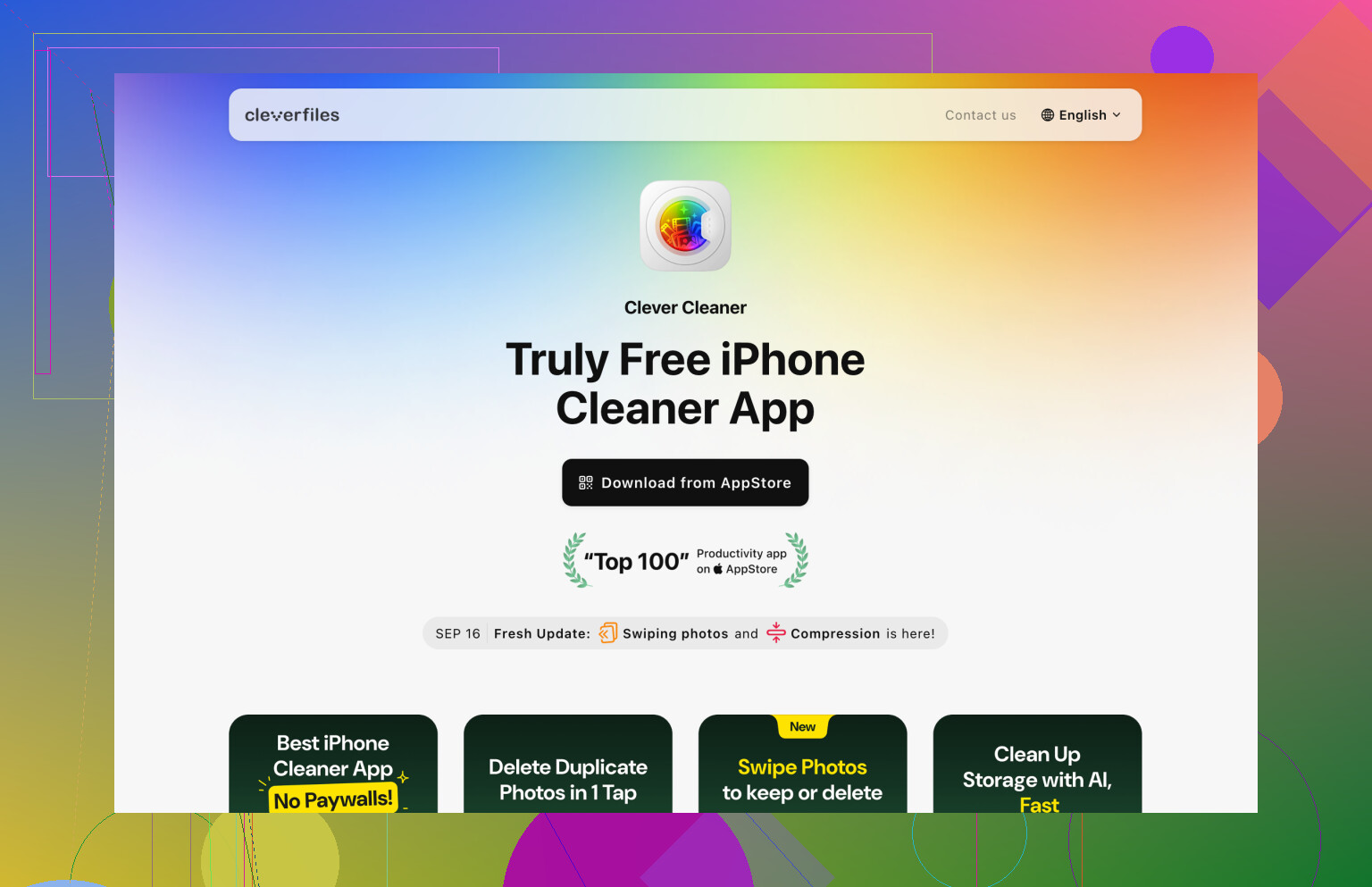
Las fotos y los videos suelen ser donde encontrarás los mayores beneficios. Apple Fotos puede ayudarte con duplicados exactos, pero no va mucho más allá de eso. Si quieres algo más completo, Clever Cleaner merece la pena porque realmente se puede usar gratis para eliminar archivos y no te obliga a suscribirte solo para limpiar tu fototeca.
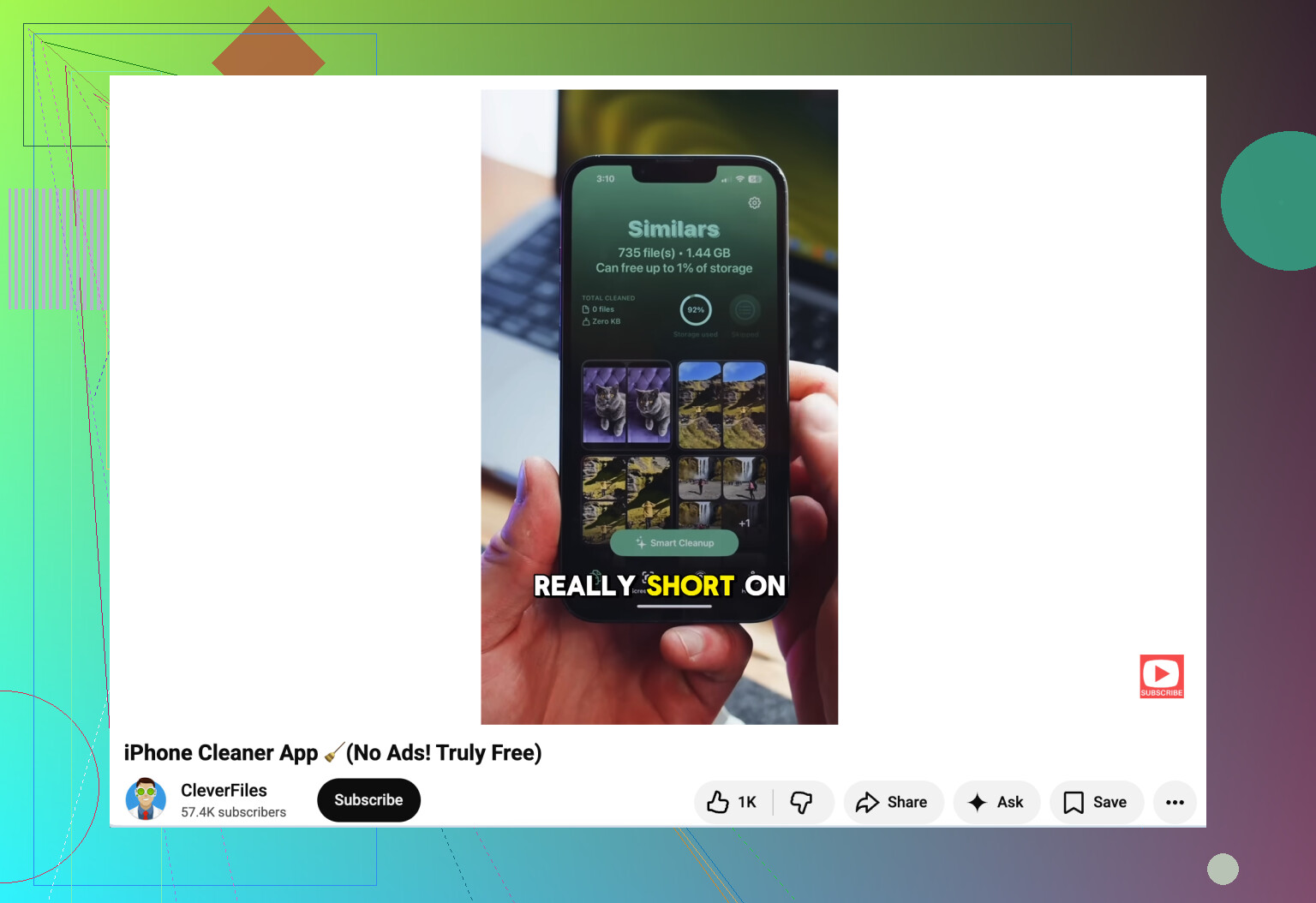
Su herramienta Similares agrupa fotos que son casi iguales y sugiere cuál conservar, lo cual es útil si haces muchas tomas repetidas. La sección Pesados también es práctica porque muestra tus videos más grandes, y esos suelen ser los archivos que por sí solos ocupan varios gigabytes. También puede encontrar capturas de pantalla, convertir Live Photos en imágenes fijas si ya no te importa la parte en movimiento y permitirte revisar fotos rápidamente con una interfaz de deslizamiento.
Después de eso, revisa tus apps. Elimina todo lo que ya no uses. Si podrías volver a necesitar una app más adelante pero no quieres tenerla instalada ahora mismo, usa Descargar app en su lugar. Eso elimina la app en sí, pero conserva sus documentos y ajustes.
Es fácil olvidarse de Mensajes, pero con el tiempo puede acumular una enorme cantidad de archivos adjuntos. Videos antiguos, fotos, GIF, mensajes de audio y archivos compartidos pueden quedarse ahí durante años. En la sección Almacenamiento del iPhone, puedes revisar los archivos adjuntos grandes y eliminar solo lo que no necesitas, sin borrar conversaciones completas.
Mantén menos cosas almacenadas localmente
Una vez que hayas eliminado la basura obvia, reduce cuánto tiene que almacenar tu iPhone en el dispositivo.
Para las fotos, activa Ajustes > Fotos > Optimizar almacenamiento del iPhone. Tu teléfono mantendrá versiones más pequeñas de forma local y almacenará los originales en resolución completa en iCloud. Cuando abras algo, la versión completa se descargará según sea necesario.
Revisa también la app Archivos. Los PDF, archivos ZIP, videos, descargas y documentos aleatorios pueden quedarse ahí durante meses sin que lo notes. Si usas iCloud Drive, mueve los archivos allí y luego usa Eliminar descarga para que la copia en la nube siga disponible, pero la copia local deje de ocupar almacenamiento interno.
El inconveniente es que Apple solo te da 5 GB de almacenamiento gratuito en iCloud, y eso se llena rápido. Si no quieres pagar por más espacio en iCloud, puedes usar Google Drive, Dropbox o OneDrive para los archivos que no necesitas tener en el teléfono todos los días.
Usa una unidad externa para archivos multimedia grandes
Si trabajas con videos grandes, fotos RAW u otros archivos voluminosos, el almacenamiento externo puede ser menos molesto que intentar liberar espacio constantemente.
Los iPhone con USB-C pueden conectarse directamente a SSD externas y unidades flash. Los iPhone Lightning más antiguos también pueden usar accesorios de almacenamiento Lightning compatibles. Si mueves archivos grandes con frecuencia, yo elegiría una SSD en lugar de una unidad flash básica. Las SSD son más rápidas, por lo general más fiables y vienen en mayores capacidades, lo que las hace más adecuadas para trabajos de video o bibliotecas de fotos grandes.
Olvídate de la idea de una mejora de hardware
Puede que veas videos donde alguien mejora un iPhone de algo como 128 GB a 512 GB sustituyendo el chip de almacenamiento NAND. Técnicamente, los talleres de reparación especializados con las herramientas adecuadas de microsoldadura pueden hacer ese tipo de trabajo. Eso no lo convierte en una mejora práctica para la mayoría de las personas.
Desmontar el teléfono y soldar un chip de almacenamiento diferente puede arruinar fácilmente la placa lógica. Incluso si el cambio de chip funciona, el teléfono aún tiene que programarse correctamente después. En ese punto, se trata de una reparación compleja, no de una ampliación de almacenamiento normal.
Para casi todo el mundo, la opción más segura es sencilla: limpia el teléfono, mueve los archivos antiguos a la nube y usa almacenamiento externo cuando lo necesites. Así obtendrás más espacio utilizable sin poner en riesgo todo el dispositivo.
Activar Optimizar almacenamiento del iPhone no es lo mismo que hacer una copia de seguridad aparte. Ahorra espacio al mantener copias locales más pequeñas, pero Fotos en iCloud sigue siendo un sistema de sincronización, así que si eliminas una foto en el iPhone, también se elimina de iCloud. Antes de hacer una limpieza grande, asegúrate de que Fotos en iCloud indique que ha terminado de sincronizarse, luego haz una copia de seguridad de todo lo verdaderamente importante en otro lugar, como una computadora, una unidad externa u otra cuenta en la nube. Después de eso, usa Optimizar almacenamiento del iPhone, borra videos/archivos adjuntos grandes y descarga apps. Simplemente no liberes espacio eliminando fotos desde la app Fotos, a menos que realmente quieras que desaparezcan de todas partes.
Libera un poco de espacio antes de cambiar la configuración de fotos. Si el teléfono está casi sin espacio, Fotos en iCloud puede quedarse bloqueado, las apps pueden fallar durante la limpieza y Optimizar almacenamiento del iPhone puede no tener suficiente espacio para reorganizarse. Yo primero eliminaría o descargaría temporalmente un par de apps grandes que puedas reinstalar fácilmente, borraría el contenido descargado de Netflix/Spotify/YouTube y quitaría archivos grandes de Archivos/Descargas. Eso le da al teléfono espacio para funcionar de verdad.
Lo que mucha gente pasa por alto es que las fotos eliminadas no desaparecen realmente hasta que se vacía Eliminado recientemente. Así que si borras fotos de prueba o videos duplicados y luego te preguntas por qué el almacenamiento no cambió mucho, revisa Fotos > Álbumes > Eliminado recientemente. Lo mismo ocurre con los archivos adjuntos de Mensajes: eliminar un video enorme de un chat puede ayudar, pero solo si estás seguro de que no es la única copia.
Estoy de acuerdo con @andarilhonoturno en la advertencia principal: no trates Fotos en iCloud como si fuera un cajón de copias de seguridad. Refleja los cambios. Mi orden más seguro sería: asegurarte de que Fotos en iCloud indique que está sincronizado, copiar cualquier cosa irremplazable a algún lugar fuera de Fotos en iCloud y luego activar Optimizar almacenamiento del iPhone. Después de eso, limpia de forma selectiva. Una app de limpieza como Clever Cleaner puede ser útil para detectar tomas similares o videos enormes, pero yo seguiría revisando antes de borrar nada. La forma más rápida de perder fotos es confiar demasiado en cualquier limpieza automática.