Mi iPhone sigue mostrando la advertencia de almacenamiento casi lleno, y eso está ralentizando todo e impidiendo que actualice aplicaciones o tome fotos y videos. Ya borré algunas apps y fotos antiguas, pero la barra de almacenamiento todavía parece al máximo y no estoy seguro de qué es lo que realmente ocupa espacio. ¿Alguien puede guiarme paso a paso por las mejores formas de liberar almacenamiento en iOS, incluyendo archivos ocultos, datos en caché o ajustes que quizá esté pasando por alto?
Tuve el mismo bucle de “almacenamiento casi lleno” en mi iPhone. Esto fue lo que me ayudó, paso a paso, sin perder tiempo.
-
Revisa qué está ocupando espacio
Ajustes > General > Almacenamiento del iPhone.
Mira la barra superior. Fotos, Apps, Sistema, iOS. Concéntrate primero en Fotos y Apps. -
Limpia basura de Mensajes
Mensajes guarda montones de fotos y videos.
Ajustes > Mensajes > Conservar mensajes > pon 1 año o 30 días.
Luego ve a Mensajes > toca una conversación pesada > info > revisa y borra los videos y fotos grandes. -
Descargar apps no usadas
Ajustes > General > Almacenamiento del iPhone.
Toca “Descargar apps no usadas”.
iOS quita los datos de la app del almacenamiento, mantiene iconos y documentos. Cuando abras la app de nuevo, se descarga otra vez.
Esto libera varios GB si tienes juegos o apps sociales que usas poco. -
Borra descargas sin conexión
Revisa estas una por una:
• Fotos > Álbumes > Eliminado recientemente, vacíalo.
• Fotos > Álbumes > Videos, Grabaciones de pantalla, Fotos en vivo, Ráfagas, borra lo que no necesites.
• TV / Netflix / Disney+ / Spotify / Apple Music, elimina series y listas descargadas.
• WhatsApp > Configuración > Almacenamiento y datos > Administrar almacenamiento, borra los elementos grandes. -
Limpia la caché de Safari y Mail
Safari: Ajustes > Safari > Borrar historial y datos de sitios web.
Mail: Si usas una cuenta de correo grande, elimina la cuenta en Ajustes > Mail > Cuentas, luego añádela de nuevo. Esto reinicia la caché local. -
Optimiza Fotos con iCloud
Si usas Fotos en iCloud:
Ajustes > Fotos > activa Fotos en iCloud.
Activa “Optimizar almacenamiento del iPhone”.
Tu teléfono guarda copias más pequeñas, el tamaño completo se queda en iCloud. Esto suele liberar de 5 a 20 GB con el tiempo, según tu biblioteca. -
Usa una app limpiadora de almacenamiento
Para resultados rápidos, una herramienta de limpieza ayuda a eliminar duplicados y basura similar difícil de ver.
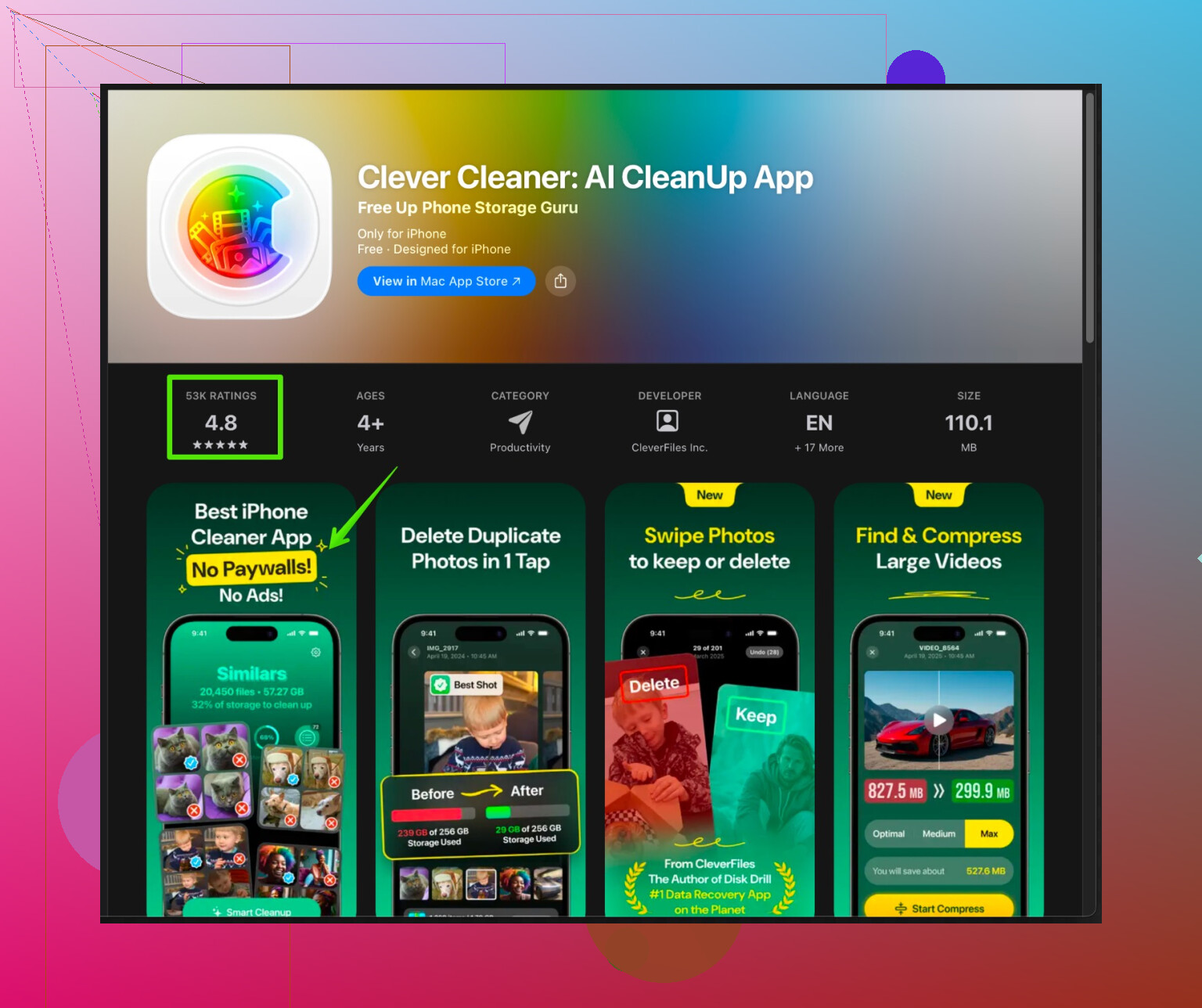
La app Clever Cleaner para iPhone busca fotos duplicadas, tomas similares, imágenes borrosas, videos grandes y capturas de pantalla inútiles, y luego te ayuda a borrarlas en lote con unos pocos toques.
Puedes verla aquí: limpiador inteligente de almacenamiento de iPhone para fotos y videos.
Yo eliminé más de 3 GB en unos 10 minutos solo de clones y capturas antiguas. Me salté un error en el nombre de una carpeta pero no me salté esos gigabytes extra. -
Últimas opciones
• Descarga juegos pesados y apps de edición que casi no uses.
• Mueve los videos originales a una computadora o a la nube y luego bórralos del teléfono.
• Si “Datos del sistema” es enorme, una copia de seguridad completa en iCloud o en la computadora y luego restaurar suele reducirlo.
Haz primero la limpieza de Mensajes, la limpieza de Fotos y una pasada con una app limpiadora. Eso normalmente libera suficiente espacio para actualizaciones y fotos nuevas sin mucho dolor.
Sí, ese aviso de “almacenamiento casi lleno” es la versión iPhone de un ataque de pánico. Como @stellacadente ya cubrió bastante bien a los sospechosos habituales, aquí van otras jugadas que ayudan mucho y no repiten su lista:
-
Revisa si hay almacenamiento “fantasma”
A veces iOS informa mal o retiene espacio.
• Ve a Configuración > General > Almacenamiento del iPhone.
• Espera un minuto completo a que recalcule.
Si de pronto cambia después de borrar cosas, es normal. Si casi no se mueve, probablemente tienes basura en caché o un exceso de “Datos del sistema”. -
Elimina cachés enormes a lo bestia
Algunas apps acumulan GB de caché sin ofrecer un simple botón de “borrar caché”.
En lugar de descargarlas parcialmente, borra y vuelve a instalar las peores:
• TikTok, Instagram, Facebook, Reddit, YouTube, Spotify, apps de pódcast, etc.
Revisa su tamaño en Almacenamiento del iPhone: si la parte de “Documentos y datos” es enorme, elimina la app por completo y luego reinstálala limpia desde la App Store. Así puedes liberar varios gigas, sin exagerar. -
Pódcast y Notas de voz son traicioneros
La gente se olvida de ellos todo el tiempo.
• Pódcast: Apple Podcasts > Biblioteca > Descargados > elimina episodios antiguos (ordena por “Descargados” o “Programas”).
Si usas otra app, entra en sus ajustes y desactiva la descarga automática o limita el número de episodios.
• Notas de voz: Abre la app, ordénalas por tamaño y borra las grabaciones largas. Luego vacía también su carpeta de Eliminados recientemente. -
Evita que las apps vuelvan a llenar tu espacio
Limpiar una vez no sirve si todo vuelve a acumularse.
Algunos límites rápidos:
• Configuración > Podcasts > Descargar automáticamente > desactiva o deja solo un par de episodios.
• Configuración > Música > Optimizar almacenamiento y pon un máximo bajo o desactiva las descargas automáticas.
• En apps sociales, desactiva “guardar en el carrete” para cada meme e historia. -
Sé duro con el video 4K y la cámara lenta
Si la cámara está en 4K o muchos FPS, cada clip es enorme.
• Configuración > Cámara > Grabar video y bájalo a 1080p a 30 fps si no necesitas 4K.
• Haz lo mismo con la cámara lenta.
Los próximos videos serán mucho más pequeños y no volverás a este desastre en dos semanas. -
Saca cosas del iPhone como es debido
Ya borraste fotos, pero mucha gente lo hace a medias y deja duplicados:
• Conéctalo a una Mac o PC, importa TODAS las fotos y videos.
• Verifica que estén ahí y luego, en el iPhone, selecciona los videos grandes y álbumes antiguos y bórralos.
• Ve a Fotos > Eliminado recientemente y vacíalo.
iCloud es más cómodo, pero si estás cerca del límite o no quieres pagar, exportar “a la antigua” al ordenador sigue siendo lo más fiable. -
¿Datos del sistema gigantes? Prueba esto solo si tienes paciencia
Si “Datos del sistema” en Almacenamiento del iPhone marca 10 GB o más, suelen ser registros y cachés que iOS no explica.
La solución más consistente:
• Haz una copia de seguridad en iCloud o en tu ordenador.
• Configuración > General > Transferir o restablecer iPhone > Borrar contenidos y configuración.
• Configura el teléfono de nuevo desde la copia de seguridad.
Es pesado, sí, pero suele reducir Datos del sistema a la mitad. -
Usa un limpiador más inteligente para fotos y videos
No coincido del todo con depender solo de la limpieza integrada de Fotos como dijo @stellacadente. Las herramientas de Apple están bien, pero son malas detectando casi duplicados, ráfagas y esos 17 selfies casi iguales.
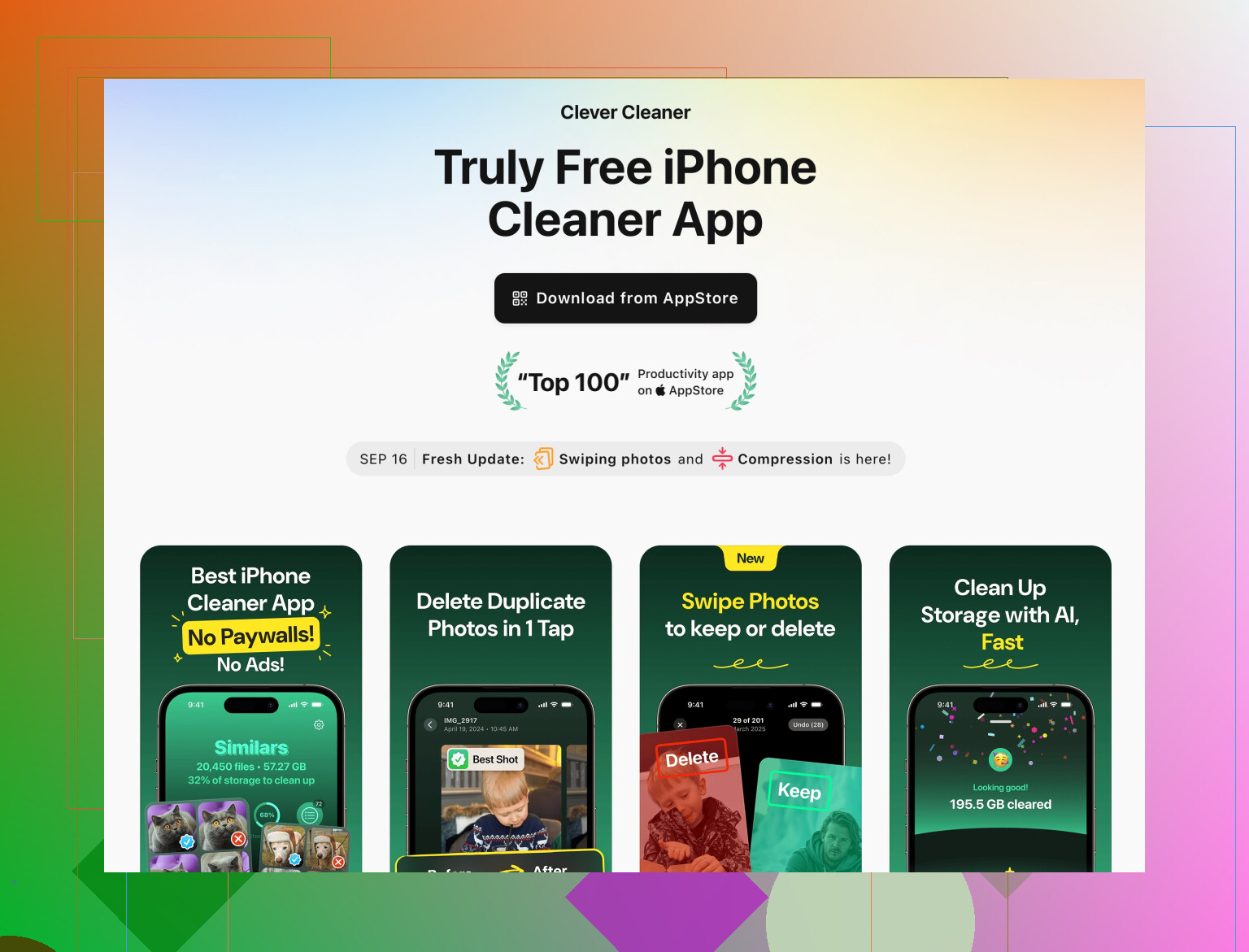
Un limpiador dedicado es más rápido aquí. La Clever Cleaner App va muy bien para esto: encuentra fotos duplicadas y similares, tomas borrosas, videos enormes y capturas de pantalla olvidadas para que las borres en lote.
Si quieres algo más fácil de descubrir y revisar, prueba este enlace:
herramienta inteligente para limpiar iPhone y eliminar fotos duplicadas y videos grandes
La usé en el mío y liberé varios GB sin tener que desplazarme por todo el carrete como loco.
Si necesitas alivio rápido para poder actualizar apps y hacer fotos hoy mismo, yo haría esto en este orden:
- Borra y reinstala las 3 apps sociales / de streaming más pesadas.
- Elimina descargas sin conexión en apps de streaming y pódcast.
- Pasa Clever Cleaner App para fotos y videos.
- Vacía Eliminado recientemente en Fotos y Notas de voz.
Esa combinación casi siempre te da espacio suficiente en 10–20 minutos sin tener que vivir como un monje minimalista digital.
Si lo que han sugerido @viaggiatoresolare y @stellacadente sigue dejándote atrapado en ese bucle de “casi lleno”, probablemente estés luchando contra tres culpables menos evidentes: restos invisibles, sincronización en segundo plano y malos hábitos que vuelven a llenar el espacio justo después de vaciarlo.
Aquí va otro enfoque, sin repetir sus pasos.
1. Evita que iCloud haga crecer en silencio “Sistema” y “Fotos”
Si usas Fotos en iCloud pero tienes poco espacio en iCloud, iOS se comporta raro:
- Puede mantener muchas más fotos en alta resolución localmente de las necesarias.
- “Datos del sistema” puede crecer porque la sincronización sigue reintentando.
Prueba esta combinación:
-
Desactiva temporalmente los datos móviles para la sincronización de Fotos:
Ajustes > Datos móviles > desliza hasta Fotos > desactívalo.
Eso evita el caos de sincronización en segundo plano mientras el espacio está justo. -
Si tu iCloud está prácticamente lleno, pausa las ampliaciones y en su lugar:
- Exporta tus fotos y vídeos más antiguos a un ordenador o unidad externa.
- Luego borra esos lotes del teléfono y vacía Eliminado recientemente.
No coincido del todo con depender solo de “Optimizar almacenamiento del iPhone”: ayuda a largo plazo, pero si iCloud está saturado, puede dar la sensación de que no pasa nada y sigues atascado.
2. Ataca el almacenamiento “Otros” creado por nubes de terceros
Dropbox, Google Drive, OneDrive y apps similares pueden guardar muchos archivos sin conexión y en caché:
- Abre cada app de nube
- Busca: “Archivos sin conexión”, “Disponible sin conexión” o “Mantener en este dispositivo”
- Elimina cualquier archivo grande que no necesites de forma permanente en el teléfono
Luego, si alguna de esas apps sigue apareciendo enorme en Ajustes > General > Almacenamiento del iPhone, plantéate:
- Cerrar sesión en la app y volver a iniciarla
- O borrar y reinstalar esa app concreta
Esto es distinto de lo que ya se sugirió para las apps sociales, porque las apps de nube suelen guardar PDFs pesados, archivos zip o carpetas que ya ni recuerdas.
3. Revisa el contenido oculto dentro de apps de notas y archivos
Mucha gente olvida que tiene:
- PDFs grandes, documentos escaneados y presentaciones exportadas en:
- App Archivos > En mi iPhone
- Apps de notas de terceros como Notability, GoodNotes, etc.
En la app Archivos:
- Ve a “En mi iPhone”
- Ordena por tamaño (toca los tres puntos, cambia el orden)
- Borra lo realmente grande que ya no necesites
Las apps de notas o de escáner pueden guardar cientos de MB o más en PDFs y escaneos. Ábrelas y busca “Almacenamiento” o “Gestionar copias de seguridad”.
4. Controla las descargas en segundo plano y el guardado automático
Para no tener que liberar espacio cada semana:
- En las apps sociales, desactiva “guardar automáticamente en carrete” para historias, snaps, reels.
- En apps de streaming (podcasts, música), limita las descargas automáticas a “recientes” o “solo no reproducidos”.
- En apps de mensajería como WhatsApp o Telegram, desactiva la descarga automática de fotos y vídeos o limítala solo a Wi‑Fi.
Aquí es donde difiero un poco de los otros dos mensajes: limpiar una vez es fácil, pero si no cortas el “grifo” de las descargas automáticas, todo lo que te dijeron que borres volverá a crecer.
5. Usar una app limpiadora de forma inteligente
Los demás ya mencionaron herramientas de limpieza, pero aquí va una visión más matizada de Clever Cleaner App en particular:
Ventajas de Clever Cleaner App
- Forma muy rápida de localizar:
- Fotos duplicadas o casi duplicadas
- Capturas de pantalla, fotos borrosas y vídeos muy grandes
- La selección en bloque es mucho más rápida que desplazarte manualmente por todo el carrete
- Es útil cuando tu problema principal es “demasiadas fotos similares y capturas aleatorias”
Desventajas de Clever Cleaner App
- Como cualquier limpiador agresivo, puede sugerir borrar fotos que en realidad quieras conservar, sobre todo las “similares”
- Aun así tienes que revisar las selecciones o te arriesgas a perder algo importante
- No sustituye del todo la revisión manual de álbumes especiales (familia, trabajo, recibos)
Yo usaría Clever Cleaner App justo después de hacer una pasada básica en Fotos. Piénsalo como un “segundo filtro” que encuentra lo que seguro no detectarás a mano, no como un reemplazo total de tu propio criterio.
Si quieres alternativas, hay otros organizadores de fotos y almacenamiento que hacen una detección similar de duplicados. El motivo por el que seguiría inclinándome por Clever Cleaner App en tu caso es que se centra en los grandes logros: vídeos muy pesados y grupos de fotos casi idénticas, lo que se traduce directamente en recuperar unos cuantos GB en poco tiempo.
6. Cuando aún no puedes actualizar iOS o las apps
Si el teléfono se niega a actualizar incluso después de una limpieza grande:
- Elimina temporalmente una o dos apps enormes (juegos grandes, suites de edición).
- Actualiza iOS y todas las apps que queden.
- Reinstala esas apps grandes solo si realmente las usas con frecuencia.
Restablecer desde una copia de seguridad, como mencionó @viaggiatoresolare, es potente pero lleva tiempo. Yo lo dejaría como último recurso solo si:
- “Datos del sistema” es absurdamente grande
- Ya has hecho todo lo anterior
- Tienes una copia de seguridad fiable lista
Orden de resumen si quieres resultados rápidos sin repetir pasos:
- Domar el comportamiento de iCloud / Fotos para que deje de hincharse.
- Limpiar las apps de nube y Archivos > En mi iPhone.
- Desactivar el guardado automático y las descargas agresivas.
- Ejecutar Clever Cleaner App para fotos duplicadas / similares y vídeos enormes, revisando todo.
- Quitar una o dos apps muy grandes solo el tiempo justo para instalar actualizaciones si hace falta.
Eso debería darte un respiro inmediato y menos avisos de “almacenamiento casi lleno” en el futuro.