Importé un lote grande de fotos antiguas de iPhone y me di cuenta de que muchas de ellas están guardadas como Live Photos. Están ocupando almacenamiento adicional y haciendo más difícil gestionar mi biblioteca de fotos. Necesito ayuda para encontrar la forma más rápida de desactivar en masa Live Photos en fotos antiguas de iPhone sin editarlas una por una.
Entiendo por qué querrías conservar la foto y deshacerte de la parte en movimiento. Yo hice lo mismo después de darme cuenta de que mi biblioteca estaba llena de Live Photos que nunca volvía a ver. La mayoría eran instantáneas normales con un par de segundos de movimiento y audio añadidos. Buena idea, mal hábito de almacenamiento.
Las Live Photos ocupan más espacio porque son dos cosas en un mismo conjunto de archivos: una imagen fija más un clip corto. Si tienes unos cuantos cientos, el espacio desperdiciado se vuelve enorme rápidamente. Las mías se comieron gigabytes antes de que me molestara en comprobarlo.
Si tu objetivo es convertirlas en imágenes normales, yo lo haría de una de estas tres maneras, según cuántas tengas y cuánto trabajo manual estés dispuesto a soportar.
La mejor opción si tu fototeca es un caos
Si tienes un carrete grande, hacer esto dentro de Apple Fotos se siente lento. Primero probé la forma manual. Me cansé enseguida. Desplazarme, seleccionar, duplicar y luego borrar los originales... no, gracias.
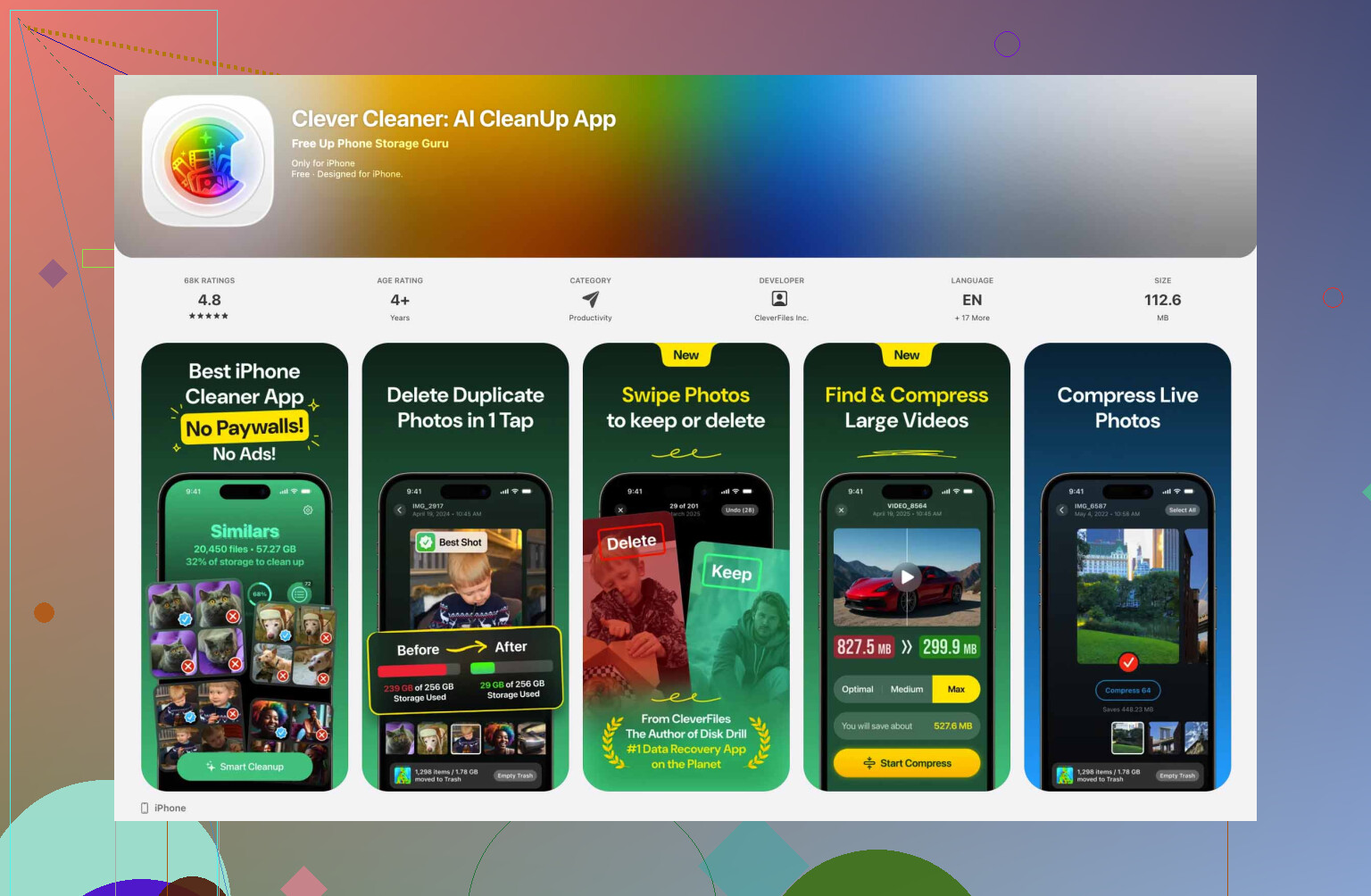
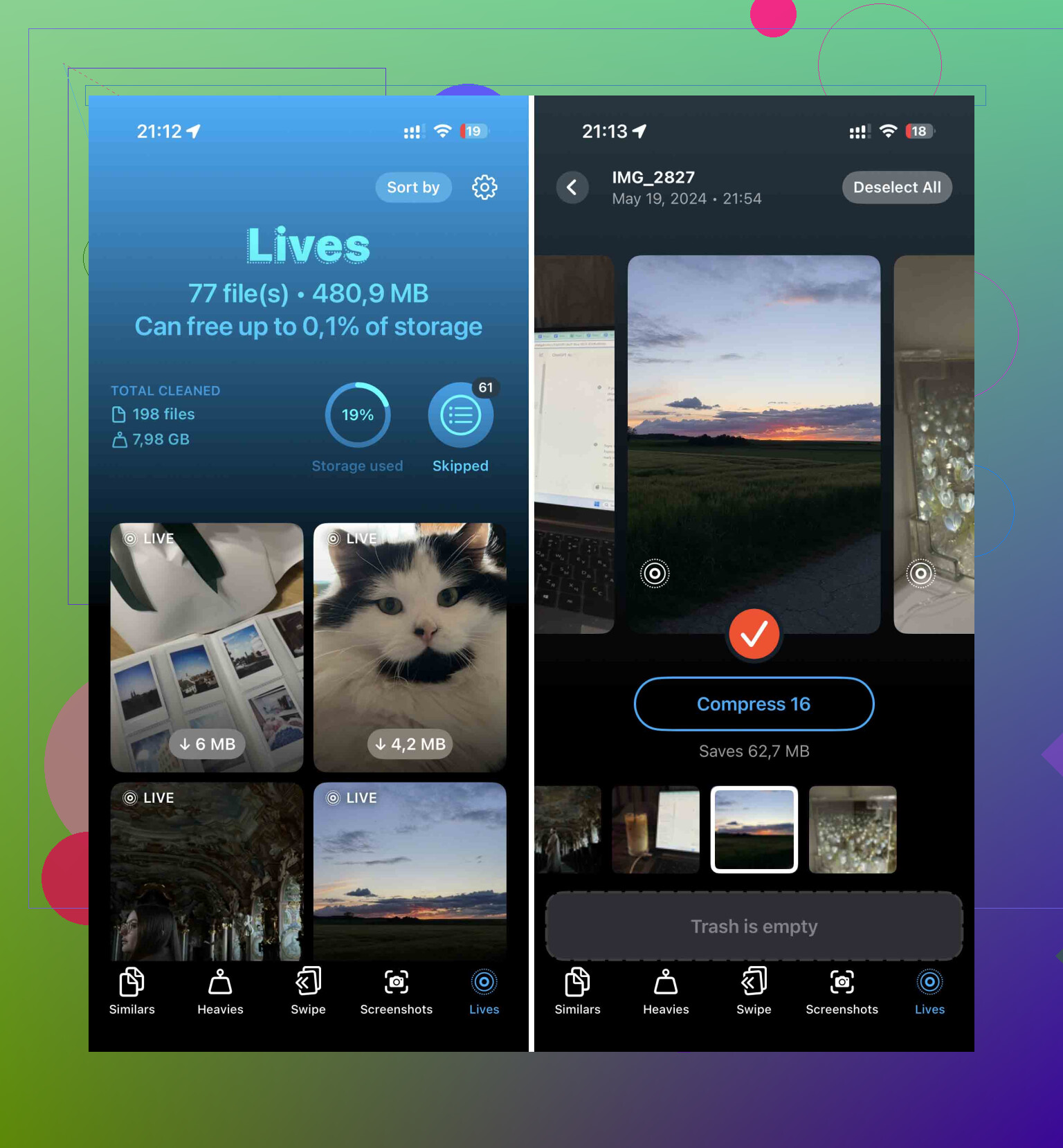
La app con la que tuve menos complicaciones fue Clever Cleaner. Lo que me llamó la atención fueron cosas simples. No aparecían anuncios. No había un muro de pago plantado justo sobre la única función para la que la habías abierto. También separa las Live Photos en su propia sección, lo que ahorra muchos toques innecesarios.
Este es el proceso que seguí:
- Instala Clever Cleaner y permite el acceso a las fotos.
- Abre la sección de Live Photos.
- Ordena por tamaño o fecha si quieres ir primero a por las que más ocupan.
- Selecciona todo o elige tú mismo un lote.
- Toca Compress.
La etiqueta dice “Compress”, lo que al principio me confundió. En la práctica, lo que hace es quitar la parte de movimiento y conservar la imagen fija con buena calidad. Luego te pregunta qué hacer con las versiones Live originales. Esta parte me gustó porque no tuve que buscarlas después. Menos limpieza después de la limpieza.
Si quieres quedarte dentro de las herramientas de Apple
Yo también trasteé con Atajos. Funciona. Requiere más configuración, más ajustes y es un poco más técnico, pero si no quieres otra app en tu teléfono, cumple con el trabajo.
Aquí tienes la configuración del atajo:
- Abre Atajos y toca el icono + para crear un atajo nuevo.
- Añade Buscar fotos.
- Configura el filtro en Tipo de foto es Live Photo.
- Añade Repetir con cada elemento.
- Dentro del bloque de repetición, añade Convertir imagen.
- Elige JPEG o PNG.
- Añade Guardar en álbum de fotos.
- Ejecútalo.
La pega es sencilla. Atajos guarda las copias estáticas, pero deja ahí las Live Photos originales. Así que, si tu problema es el almacenamiento, todavía te queda un paso más después. Vuelve al álbum de Live Photos y elimina los originales a mano. Un poco molesto, sí.
Bien para un lote pequeño
Si solo necesitas corregir unas pocas, la propia app Fotos es suficiente. Sin configuración. Sin instalación extra. Es más lenta, pero para diez o veinte archivos, a quién le importa.
- Abre Fotos.
- Ve al álbum Live Photos.
- Toca Seleccionar.
- Elige las que quieras.
- Toca el menú de tres puntos.
- Toca Duplicar.
- Elige Duplicar como foto fija.
Hay algo que a la gente se le pasa aquí: esto crea un segundo archivo. Durante un tiempo, tu teléfono usa más almacenamiento, no menos, porque ambas copias siguen ahí. Si quieres recuperar ese espacio, elimina las Live Photos originales después de confirmar que las versiones fijas se guardaron correctamente.
Qué cambié después de limpiar el mío
Después de terminar, desactivé las Live Photos futuras para no acabar haciendo la misma limpieza otra vez tres meses después.
Ve a Ajustes > Cámara > Conservar ajustes y, después, activa allí Live Photo. Después de eso, abre la app Cámara y toca el icono de Live Photo para desactivarlo.
Sí, la redacción parece al revés. Yo también pensé que lo había hecho mal la primera vez. Lo que hace es indicarle al iPhone que recuerde tu última elección. Así que, una vez que desactives Live Photo en Cámara, normalmente seguirá desactivado.
La forma más rápida, si quieres recuperar almacenamiento, es convertir por lotes y luego eliminar los originales Live. Desactivar Live dentro de la app Fotos no elimina la parte de video de los archivos antiguos. Solo detiene la reproducción de una foto a la vez, así que discrepo un poco con la gente que lo trata como una solución de almacenamiento. No lo es.
Si tu biblioteca es grande, usa Clever Cleaner. @mikeappsreviewer ya explicó una forma, así que yo añadiré la parte que la gente pasa por alto. Después de exportar, revisa también Eliminado recientemente. El iPhone mantiene allí las Live Photos eliminadas durante 30 días, así que no liberarás espacio hasta que lo vacíes.
Revisa también Fotos en iCloud. Si la sincronización está activada, los cambios afectan a todos los dispositivos. Genial si quieres una sola limpieza. Malo si primero querías hacer una prueba.
Mejor orden:
- Haz una copia de seguridad primero.
- Convierte por lotes las Live Photos en fotos fijas.
- Verifica algunas imágenes aleatorias.
- Elimina los Live originales.
- Vacía Eliminado recientemente.
Para futuras importaciones, filtra primero por tipo de archivo. Las Live Photos suelen venir como HEIC más datos de movimiento, lo que se acumula rápido. Unos pocos miles de archivos pueden ocupar gigabytes.
Si quieres más consejos de limpieza, este recorrido de limpieza de fotos de iPhone con Clever Cleaner merece la pena. También cubre otras funciones de Clever Cleaner.
Una pequeña advertencia de mi parte: haz primero un lote de prueba de 20 o 30. Te ahorrará dolores de cabeza si algo se importa raro.
No puedes realmente desactivar las Live Photos en la biblioteca antigua de una sola vez dentro de Apple Photos. Esa es la parte en la que no estoy muy de acuerdo cuando la gente da a entender que hay algún interruptor oculto en alguna parte. No lo hay. Las Live Photos antiguas siguen siendo Live hasta que las conviertes o reemplazas.
Como @mikeappsreviewer y @cazadordeestrellas ya cubrieron la opción obvia de conversión por lotes, yo añadiría esto: usa Álbumes y una clasificación inteligente primero para no perder tiempo convirtiendo basura que de todos modos vas a borrar.
Lo que me funcionó:
- En Fotos, abre el álbum Live Photos.
- Revisa primero lo peor, ráfagas, fotos borrosas, fotos accidentales del bolsillo.
- Borra la basura antes de convertir nada.
- Luego convierte por lotes las que quieras conservar a fotos fijas con Clever Cleaner si quieres rapidez.
- Vacía Eliminado recientemente, de lo contrario las cifras de almacenamiento parecen falsas durante un tiempo.
Sinceramente, borrar primero las Live Photos malas me ahorró más espacio que convertirlas todas. Mucha gente se salta ese paso y hace trabajo extra sin ningún motivo.
Además, si quieres un buen resumen sobre aplicaciones de limpieza para iPhone, vale la pena leer esto: mejores apps de limpieza para iPhone para liberar almacenamiento. Muchos usuarios consideran Clever Cleaner una de las mejores apps de limpieza para iPhone porque hace que limpiar fotos sea menos molesto.
Una cosa más que la gente olvida: si estas se importaron desde otro dispositivo o una copia de seguridad, es posible que algunos componentes Live no se reduzcan exactamente como esperas hasta que la sincronización de iCloud se ponga al día. Así que prueba primero con un lote pequeño y luego hazlo a mayor escala.