Mi iPhone dice que no hay suficiente almacenamiento para instalar la última actualización de iOS, y no estoy seguro de si necesito restablecerlo o si hay una forma más segura de liberar espacio primero. Ya eliminé algunas apps y fotos, pero aun así no se actualiza, y necesito ayuda para averiguar cuál es el mejor siguiente paso sin perder mis datos.
Tu iPhone nunca debería estar al 100 por ciento lleno. Aprendí esto de la manera molesta. Incluso cuando no estás instalando iOS, el teléfono sigue necesitando margen para cachés, registros, indexación, basura de apps y archivos temporales.
Las actualizaciones lo empeoran. El teléfono tiene que descargar el paquete, descomprimirlo, mover archivos de un lado a otro y luego terminar la instalación. Si lo vas a intentar otra vez, yo apuntaría a tener entre 15 GB y 25 GB libres. Menos que eso se vuelve arriesgado muy rápido.
TL;DR
Si iOS dice que no hay suficiente espacio para actualizar, primero mira el tamaño de la actualización y tu almacenamiento libre. Luego elimina primero lo que más espacio ocupa. Si aun así no te alcanza, actualiza con una Mac o una PC con Windows. Como último recurso, haz una copia de seguridad del teléfono, bórralo, instala iOS y luego restaura la copia de seguridad.
- Comprueba el tamaño de la actualización y tu espacio libre
Empieza aquí para saber con qué estás lidiando.
- Abre Ajustes.
- Toca General > Actualización de software.
- Si iOS muestra el tamaño de la actualización, apúntalo.
- Vuelve atrás y abre General > Almacenamiento del iPhone.
- Espera unos segundos a que cargue el gráfico.
- Mira primero el espacio libre.
- Luego revisa qué categorías o apps están ocupando más almacenamiento.
Hay algo que mucha gente pasa por alto: el tamaño de actualización que aparece no es todo el espacio que se necesita. Si la actualización dice 15 GB, normalmente tener 15 GB libres no es suficiente. El teléfono sigue necesitando espacio extra durante la instalación.
Usa una app de limpieza para fotos y videos
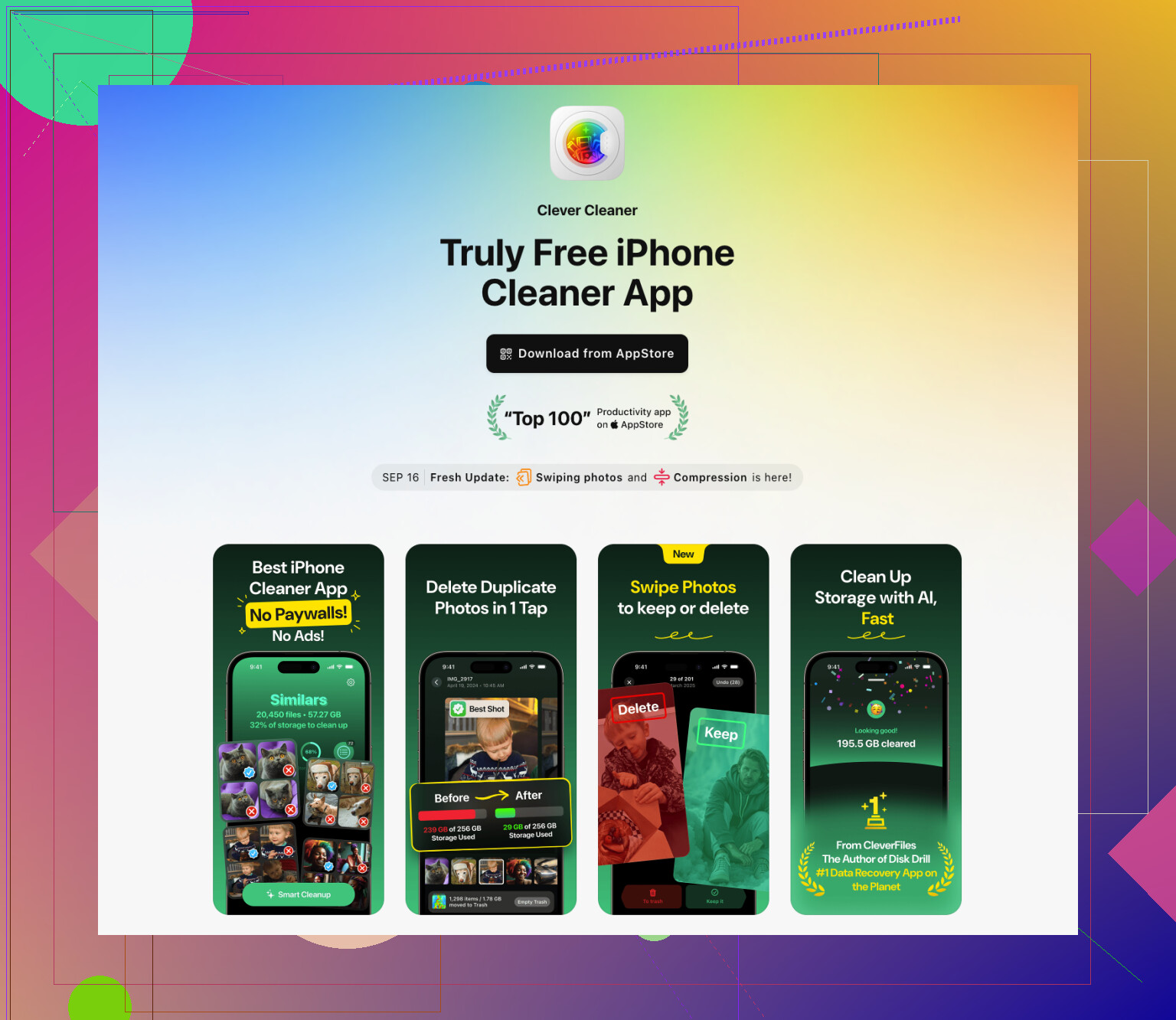
En la mayoría de los iPhone, la fototeca es el lugar más rápido para recuperar espacio. Hacerlo a mano es lento y horrible. Yo tuve mejor suerte con Clever Cleaner porque era gratis, rápido y no bloqueaba la limpieza básica detrás de un muro de pago.
Lo que hice:
- Instala la app y deja que escanee la fototeca.
- Abre Heavies y busca videos gigantes y archivos multimedia grandes.
- Elimina lo que no necesitas.
- Abre Similars y borra fotos duplicadas o casi duplicadas. Si hace falta, usa también las otras herramientas de organización de la app.
- Luego abre Fotos > Eliminado recientemente > Eliminar todo.
No te saltes el último paso. Si dejas archivos en Eliminado recientemente, el almacenamiento no vuelve de inmediato. iOS lo conserva durante 30 días.
Elimina apps que no uses
Cuando necesito espacio para una actualización, elimino apps en lugar de descargarlas. Descargar conserva los datos de la app, y los datos de la app suelen ser donde se esconde el desorden.
- Ve a Ajustes > General > Almacenamiento del iPhone.
- Deja que la lista de apps se ordene por tamaño.
- Toca las apps que no usas.
- Pulsa Eliminar app.
Puedes reinstalarlas después. Para una actualización, esto suele funcionar mejor que intentar ser delicado con ello.
Revisa la app Archivos
La app Archivos se convierte en un cajón de sastre. Descargas antiguas, PDF, ZIP, videos guardados, documentos aleatorios, todo se va acumulando en silencio.
- Abre Archivos.
- Revisa En mi iPhone > Descargas.
- Elimina lo que no necesites.
- Revisa también iCloud Drive si guardas archivos allí.
Una vez encontré allí archivos ZIP antiguos y exportaciones de video. Ni idea de por qué los seguía guardando.
Elimina archivos adjuntos grandes de Mensajes
Mensajes guarda mucho más que textos. Videos, fotos, GIF, clips de voz, PDF. Con el tiempo se vuelve ridículo.
- Abre Ajustes > General > Almacenamiento del iPhone.
- Toca Mensajes.
- Revisa las secciones de archivos adjuntos.
- Si ves Revisar archivos adjuntos grandes, úsalo.
- Elimina los archivos grandes que no te importan.
Esto está bien porque liberas espacio sin borrar conversaciones enteras.
Borra los datos de sitios web de Safari
La caché de Safari no suele ser el problema principal, aunque yo igualmente la borro cuando estoy rascando espacio.
- Abre Ajustes.
- Ve a Apps > Safari.
- Toca Borrar historial y datos de sitios web.
- Confirma.
Esto no te va a devolver 20 GB. Aun así, unos cientos de MB aquí y allá se van sumando.
Si todavía no tienes suficiente espacio
Llega un punto en que se acaba la limpieza fácil. Entonces yo probaría una de estas opciones.
Actualiza con una Mac o una PC
Esta es la alternativa más limpia.
- Conecta el iPhone a una Mac y usa Finder.
- En Windows, usa iTunes.
- Deja que la computadora se encargue del proceso de descarga e instalación.
- Haz primero una copia de seguridad completa.
Como la computadora se encarga de más parte del trabajo temporal de la actualización, el iPhone normalmente necesita menos espacio libre.
Haz copia de seguridad, borra, actualiza y restaura
Esta es la opción nuclear. Yo lo hice una vez. Funcionó, aunque fue un fastidio.
- Haz primero una copia de seguridad del iPhone.
- Borra el dispositivo.
- Vuelve a configurarlo.
- Instala la última versión de iOS.
- Restaura tu copia de seguridad.
Si el teléfono está tan lleno que rechaza cualquier ruta normal de actualización, esto suele arreglarlo.
Si nada de esto te hace superar el problema, empieza a recortar más a fondo. Videos grandes, apps antiguas, descargas que olvidaste, archivos adjuntos enormes en Mensajes. Si no lo vas a echar de menos, elimínalo. Cuando intentas instalar una actualización importante de iOS, cada giga cuenta.
No lo restablezcas primero. Eso es excesivo.
Estoy de acuerdo con @mikeappsreviewer en usar una computadora para la actualización. No estoy del todo de acuerdo con perseguir de 15 GB a 25 GB cada vez. En muchos iPhone, puedes lograr la actualización con menos espacio si eliminas lo correcto y evitas la instalación OTA.
Prueba esto en su lugar.
-
Elimina el archivo de iOS descargado, si ya está ahí medio fallido.
Ajustes, General, Almacenamiento del iPhone.
Busca iOS o Actualización de software en la lista.
Elimínalo.
Luego reinicia el teléfono. -
Desactiva por un momento las trampas de Optimizar almacenamiento y revisa el contenido sincronizado.
Música, podcasts, Netflix, Spotify, descargas de YouTube, mapas sin conexión. Es fácil pasarlos por alto y a menudo consumen de 5 GB a 20 GB. -
Revisa Mail.
La app Mail de Apple almacena en caché los archivos adjuntos de forma agresiva. Si tu cuenta de correo es enorme, elimina la cuenta del teléfono, reinicia y luego vuelve a agregarla más tarde. He visto que esto libera varios GB. Es molesto, pero funciona. -
Reinicia después de cada limpieza grande.
iOS no siempre muestra el espacio liberado de inmediato. Un reinicio fuerza la limpieza de archivos temporales. -
Usa la ruta de actualización con computadora.
Finder en Mac, iTunes o Apple Devices en Windows. Esto a menudo necesita menos espacio libre en el propio iPhone. -
Si las fotos son el problema principal, usa Clever Cleaner para encontrar videos grandes, fotos duplicadas y otra basura de la biblioteca más rápido. Luego vacía Eliminado recientemente. Mucha gente olvida esta parte y se pregunta por qué el almacenamiento no cambió.
Además, si quieres una visión general clara de las herramientas de Clever Cleaner, este video es una opción decente:
reseña completa de las funciones de Clever Cleaner para limpiar el almacenamiento del iPhone
Si la actualización sigue fallando, haz una copia de seguridad primero y luego realiza la actualización desde una computadora. El borrado completo debe ser el último recurso, no el primero.

Aún no lo restablecería. Eso está demasiado abajo en la lista.
En su mayor parte estoy de acuerdo con @mikeappsreviewer y @hoshikuzu sobre usar una actualización con computadora si la OTA sigue fallando, pero no estoy tan de acuerdo con la idea de que siempre necesitas una enorme cantidad de espacio libre. A veces el problema no es el almacenamiento bruto, sino datos temporales de actualización corruptos o que los Datos del sistema estén inflados.
Algunas cosas que yo probaría y en las que ellos no insistieron mucho:
- Revisa el nivel de batería / el Modo de bajo consumo. El iPhone puede ponerse raro con las actualizaciones cuando las condiciones de energía no son las adecuadas.
- Asegúrate de tener Wi-Fi estable y luego deja el teléfono conectado un rato. A veces iOS hace limpieza/indexación en segundo plano cuando está inactivo.
- Si los Datos del sistema ocupan muchísimo, un reinicio normal puede no ser suficiente. Prueba un reinicio forzado.
- Desactiva temporalmente Actualización en segundo plano antes de actualizar. Suena menor, pero puede reducir actividad extra mientras el almacenamiento está justo.
- Si usas Fotos en iCloud, asegúrate de que Descargar y conservar originales no esté bajando archivos completos al dispositivo. Eso puede sabotear la limpieza.
Además, si las fotos y los videos siguen siendo el problema principal, Clever Cleaner en realidad es útil para detectar rápidamente videos gigantes y basura duplicada sin tener que buscar eternamente. En esa parte sí estoy de acuerdo.
Y si quieres una guía más amplia sobre cómo liberar espacio para las actualizaciones, vale la pena echarle un vistazo a esto:
mejores formas de liberar almacenamiento del iPhone para actualizaciones de iOS
Mi orden sería:
- Eliminar el archivo de actualización fallida si está presente
- Reiniciar o forzar el reinicio
- Dejar el teléfono conectado y en Wi-Fi
- Borrar más multimedia/descargas
- Usar Mac/PC para actualizar
- Hacer una copia de seguridad y luego borrar/restaurar solo si todavía se niega
Así que no, no destruyas el teléfono de entrada. El almacenamiento de iOS a veces se pone raro, pero por lo general se puede arreglar sin un restablecimiento completo.