Importei um grande lote de fotos antigas do iPhone e percebi que muitas delas estão salvas como Fotos ao Vivo. Elas estão ocupando armazenamento extra e dificultando o gerenciamento da minha biblioteca de fotos. Preciso de ajuda para encontrar a maneira mais rápida de desativar em massa as Fotos ao Vivo em fotos antigas do iPhone sem editá-las uma por uma.
Entendo por que você quer manter a foto e se livrar da parte em movimento. Eu fiz a mesma coisa depois de perceber que minha biblioteca estava cheia de Live Photos que eu nunca via uma segunda vez. A maioria eram fotos comuns com alguns segundos de movimento e áudio grudados. Boa ideia, péssimo hábito de armazenamento.
As Live Photos ocupam mais espaço porque são duas coisas em um único conjunto de arquivos: uma imagem estática mais um clipe curto. Se você tiver algumas centenas, o espaço desperdiçado fica feio rapidinho. As minhas consumiram gigabytes antes que eu me desse ao trabalho de verificar.
Se o seu objetivo é transformá-las em imagens normais, eu faria isso de uma destas três maneiras, dependendo de quantas você tem e de quanta limpeza manual você está disposto a aguentar.
Melhor caminho se a sua fototeca está uma bagunça
Se você tem uma fototeca grande, fazer isso dentro do Apple Fotos parece lento. Tentei primeiro o caminho manual. Enjoei rápido. Rolar a tela, selecionar, duplicar e depois apagar os originais, não dá.
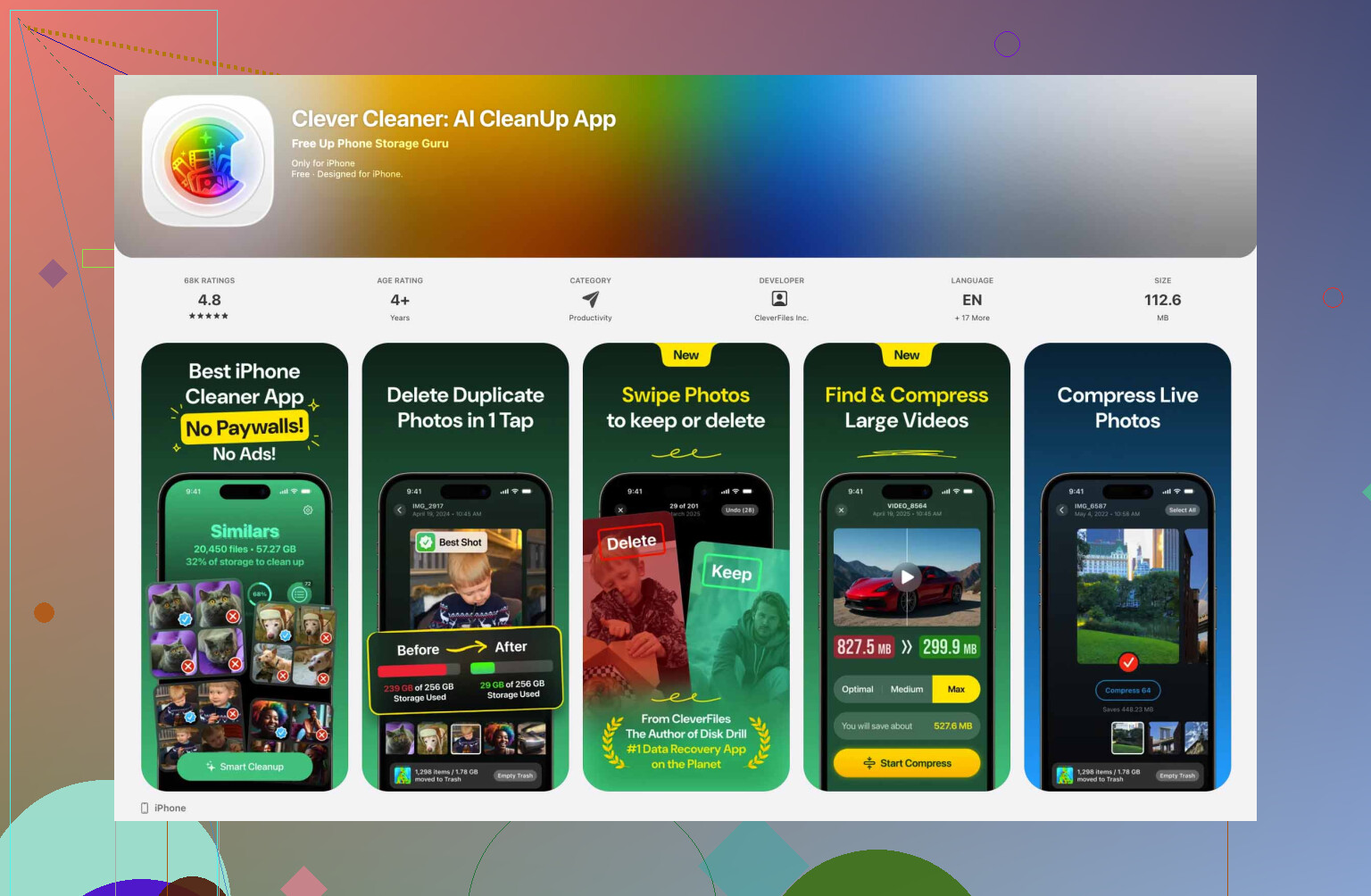
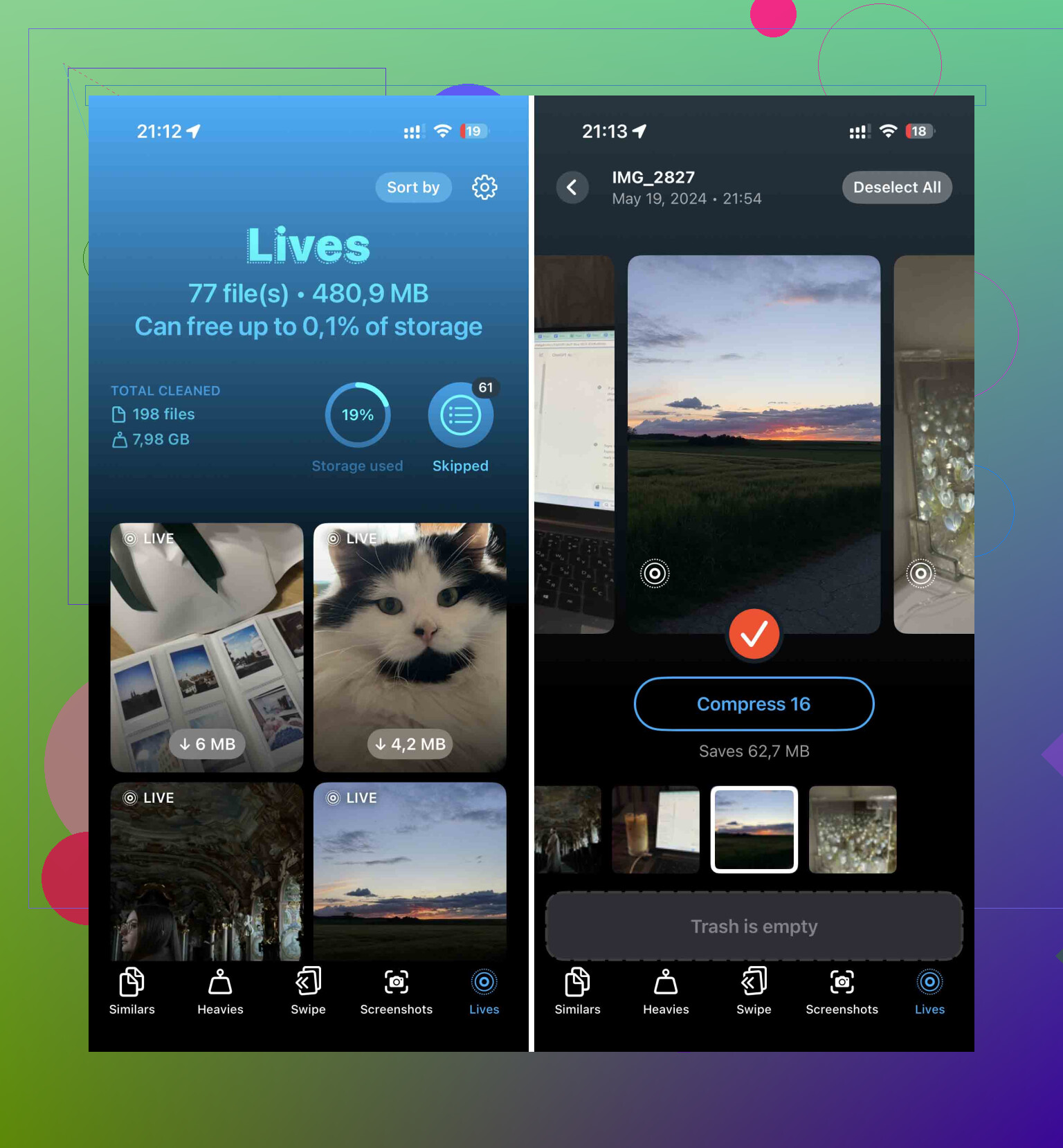
O app com que tive menos atrito foi o Clever Cleaner. O que mais me chamou atenção foram as coisas simples. Sem anúncios aparecendo do nada. Sem paywall jogada em cima da única função que você abriu o app para usar. Ele também separa as Live Photos em uma área própria, o que evita um monte de toques desnecessários.
Este foi o fluxo que usei:
- Instale o Clever Cleaner e permita o acesso às fotos.
- Abra a seção Lives.
- Classifique por tamanho ou data se quiser atacar primeiro os piores casos.
- Selecione tudo ou escolha um lote você mesmo.
- Toque em Comprimir.
O rótulo diz “Comprimir”, o que me confundiu no começo. Na prática, o que ele faz é remover a parte em movimento e manter a imagem estática com boa qualidade. Depois, ele pergunta o que fazer com as versões Live originais. Gostei dessa parte porque não precisei ficar procurando por elas depois. Menos limpeza depois da limpeza.
Se você quiser continuar usando as ferramentas da Apple
Eu também mexi no Atalhos. Funciona. Exige mais configuração, mais ajustes manuais e é um pouco mais nerd, mas se você não quiser outro app no seu celular, ele dá conta do recado.
Aqui está a configuração do atalho:
- Abra o Atalhos e toque no ícone + para criar um novo atalho.
- Adicione Buscar Fotos.
- Defina o filtro como Tipo de Foto é Live Photo.
- Adicione Repetir com Cada.
- Dentro do bloco de repetição, adicione Converter Imagem.
- Escolha JPEG ou PNG.
- Adicione Salvar no Álbum de Fotos.
- Execute.
O porém é simples. O Atalhos salva as cópias estáticas, mas deixa as Live Photos originais lá. Então, se o problema é armazenamento, ainda fica faltando mais um passo depois. Volte ao álbum Live Photos e remova os originais manualmente. Um pouco irritante, sim.
Bom para um lote pequeno
Se você só precisa corrigir algumas, o próprio app Fotos já basta. Sem configuração. Sem instalação extra. É mais lento, mas para dez ou vinte arquivos, tanto faz.
- Abra o Fotos.
- Vá para o álbum Fotos Live.
- Toque em Selecionar.
- Escolha as que você quer.
- Toque no menu de três pontos.
- Toque em Duplicar.
- Escolha Duplicar como Foto Estática.
Uma coisa que muita gente não percebe aqui: isso cria um segundo arquivo. Por um tempo, seu celular usa mais armazenamento, não menos, porque as duas cópias ficam lá. Se você quiser recuperar o espaço, apague as Fotos Live originais depois de confirmar que as versões estáticas foram salvas corretamente.
O que eu mudei depois de limpar o meu
Depois que terminei, desativei as Live Photos futuras para não acabar fazendo a mesma limpeza de novo três meses depois.
Vá em Ajustes > Câmera > Manter Ajustes e, em seguida, ative a opção Live Photo ali. Depois disso, abra o app Câmera e toque no ícone de Live Photo para desativá-lo.
Sim, a redação parece invertida. Eu também achei que tinha feito errado na primeira vez. O que isso faz é dizer ao iPhone para lembrar da sua última escolha. Então, depois que você desativa o Live Photo na Câmera, ele tende a continuar desativado.
Caminho mais rápido, se você quer recuperar armazenamento, é converter em lote e depois apagar os originais Live. Desativar o Live dentro do app Fotos não remove a parte de vídeo dos arquivos antigos. Isso só interrompe a reprodução de uma foto por vez, então eu discordo um pouco das pessoas que tratam isso como uma solução de armazenamento. Não é.
Se sua biblioteca for grande, use o Clever Cleaner. O @mikeappsreviewer já explicou um caminho, então vou acrescentar a parte que as pessoas deixam passar. Depois da exportação, verifique também Apagados Recentemente. O iPhone mantém as Live Photos excluídas lá por 30 dias, então seu espaço não será liberado até você esvaziá-lo.
Verifique também o Fotos do iCloud. Se a sincronização estiver ativada, as mudanças afetam todos os dispositivos. Ótimo se você quer uma única limpeza. Ruim se você queria fazer um teste primeiro.
Melhor ordem:
- Faça backup primeiro.
- Converta as Live Photos em lote para fotos estáticas.
- Verifique algumas imagens aleatórias.
- Apague os originais Live.
- Esvazie Apagados Recentemente.
Para futuras importações, filtre primeiro por tipo de arquivo. As Live Photos geralmente vêm como HEIC mais dados de movimento, o que se acumula rápido. Alguns milhares de arquivos podem consumir gigabytes.
Se você quiser mais dicas de limpeza, este guia de limpeza de fotos do iPhone com o Clever Cleaner vale a pena conferir. Ele também cobre outros recursos do Clever Cleaner.
Um pequeno aviso meu: faça primeiro um lote de teste com 20 ou 30. Isso evita dor de cabeça se algo for importado de forma estranha.
Você não pode realmente desativar as Live Photos na biblioteca antiga de uma vez só dentro do Apple Photos. Essa é a parte da qual eu meio que discordo quando as pessoas dão a entender que existe algum botão oculto em algum lugar. Não existe. As Live Photos antigas continuam sendo Live até você convertê-las ou substituí-las.
Como @mikeappsreviewer e @cazadordeestrellas já cobriram a opção óbvia de conversão em lote, eu acrescentaria isto: use Álbuns e uma triagem inteligente primeiro para não perder tempo convertendo coisas inúteis que você vai apagar de qualquer forma.
O que funcionou para mim:
- No Fotos, abra o álbum Live Photos.
- Separe primeiro as piores coisas: sequências, fotos borradas, fotos acidentais tiradas no bolso.
- Apague o lixo antes de converter qualquer coisa.
- Depois, converta em lote as que você quer manter para fotos estáticas com o Clever Cleaner se quiser rapidez.
- Esvazie Apagados Recentemente, caso contrário os números de armazenamento parecem falsos por um tempo.
Sinceramente, apagar primeiro as Live Photos ruins me economizou mais espaço do que converter todas elas. Muita gente pula essa etapa e faz trabalho extra sem motivo.
Além disso, se você quiser uma boa lista de apps de limpeza para iPhone, vale a pena ler isto: melhores apps de limpeza para iPhone para liberar armazenamento. Muitos usuários consideram o Clever Cleaner um dos melhores apps de limpeza para iPhone porque ele torna a limpeza de fotos menos irritante.
Mais uma coisa que as pessoas esquecem: se isso foi importado de outro dispositivo ou backup, alguns componentes Live podem não reduzir exatamente como você espera até que a sincronização do iCloud seja concluída. Então teste primeiro em um pequeno lote e depois aumente.