Estou tentando entender como o iPhone calcula o armazenamento usado pelos apps, porque os números em Armazenamento do iPhone não parecem corresponder ao que eu espero. Alguns apps parecem muito maiores do que o tamanho do download, e não tenho certeza se isso inclui dados em cache, documentos ou arquivos do sistema. Preciso de ajuda para entender o que conta para o armazenamento dos apps e por que isso muda com o tempo.
Enfrentei a mesma bagunça no meu iPhone, e os números em Armazenamento não faziam sentido no começo. Você olha em Ajustes, soma as coisas, e ainda parece que alguma parte não bate.
Quando você abre Ajustes > Geral > Armazenamento do iPhone, o iOS está verificando as coisas na hora. Ele conta o próprio app, ou seja, o código instalado, os recursos do app, arquivos de idioma, ativos incluídos e as pequenas partes de suporte de que ele precisa para iniciar e funcionar. A Apple normalmente inclui tudo isso no total de Aplicativos.
A divisão entre Aplicativos e Dados do App fica confusa muito rápido. O tamanho do app é o pacote instalado. Dados do App, que a Apple costuma chamar de Documentos e Dados, são as suas coisas dentro do app. Pense em playlists baixadas, histórico de mensagens, arquivos salvos, rascunhos, vídeos offline, arquivos de projetos editados e outros restos que o app mantém depois que você o usa.
Onde a coisa fica feia é no aumento gradual do armazenamento. Vi isso principalmente com apps sociais, apps de streaming e jogos. Eles mantêm caches para que fotos, miniaturas, partes de vídeo e outras mídias carreguem mais rápido na próxima vez. No papel, o iOS deveria limpar parte disso quando o espaço fica apertado. No meu caso, não fez um bom trabalho. Alguns apps continuavam crescendo sem motivo claro.
Meu telefone ficou lento quando o espaço livre caiu muito. A câmera demorava para abrir. Alternar entre apps parecia travado. Até digitar tinha atraso de vez em quando. Os iPhones precisam de uma folga para arquivos temporários e tarefas rotineiras do sistema, então, quando você chega perto do armazenamento cheio, o desempenho tende a cair.
Comecei com a limpeza de sempre. Descarreguei apps que eu não tocava havia meses. Limpei os dados de sites do Safari. Removi alguns downloads antigos. Ajudou um pouco, mas não o suficiente. O problema maior era minha biblioteca de fotos. Eu tinha fotos duplicadas, capturas de tela enormes e gravações de tela aleatórias das quais eu tinha me esquecido.
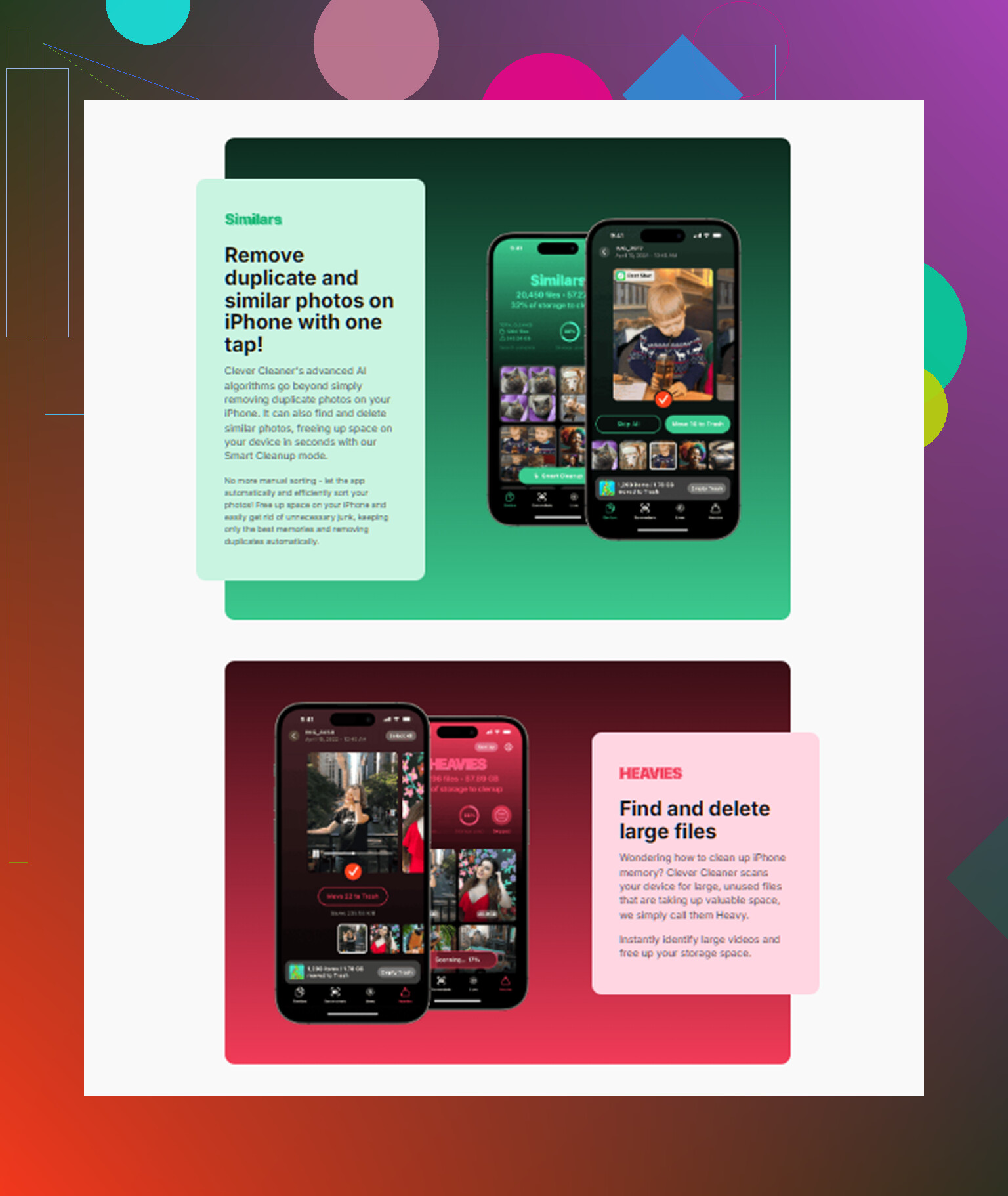
Se você quiser o caminho rápido, usei https://www.cleverfiles.com/clever-cleaner/. Eu não confio na maioria dos apps de limpeza, então esperava os avisos irritantes de sempre e besteira de paywall. Este era gratuito quando experimentei, sem anúncios aparecendo a cada poucos toques.
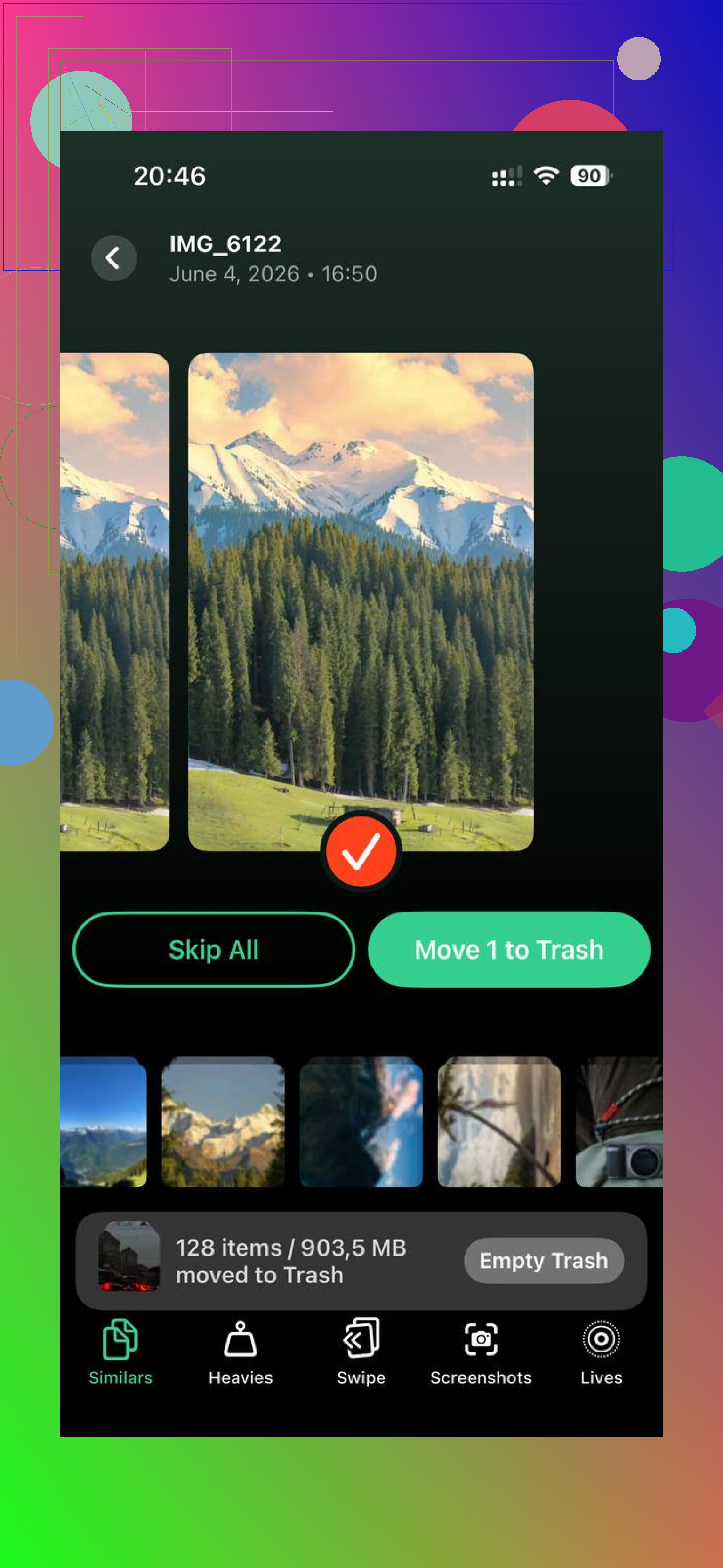
A parte de que mais gostei foi a seção Heavies. Ela mostrava primeiro os maiores arquivos, o que me poupou de rolar para sempre pela minha biblioteca. Encontrei vários vídeos grandes e gravações de tela de que não precisava. A visualização Similars também ajudou. Ela agrupava fotos quase duplicadas, o que foi útil porque eu tinha vários grupos da mesma foto de disparos em sequência e novas tentativas. Também mostrava os tamanhos dos arquivos antes de apagar, o que me ajudou a decidir mais rápido. Pelo que vi, o processamento ficava no dispositivo, então me senti melhor em relação à privacidade.
Depois de limpar cerca de 15 GB, meu telefone voltou ao normal. O aviso de armazenamento parou. Os apps abriram mais rápido. A lentidão estranha praticamente desapareceu.
Se Aplicativos continua crescendo no seu telefone, eu verificaria primeiro os maiores apps em Armazenamento do iPhone e depois olharia com atenção para fotos e vídeos. Descarregue ou remova coisas que você não usa. Limpe a mídia em seguida. No meu caso, a bagunça de mídia era de longe a maior culpada.
O que você vê em Armazenamento do iPhone é o tamanho instalado, não o tamanho do download da App Store. Esses são números diferentes.
O tamanho do download é compactado. A Apple remove partes das quais você não precisa para o seu dispositivo no momento da instalação e depois expande o app no disco. Então, um download de 250 MB pode acabar ocupando mais perto de 600 MB ou mais após a instalação. Jogos são o exemplo mais fácil. Eles incluem texturas, pacotes de áudio e recursos locais.
O iPhone também conta mais do que apenas o binário principal do app. Ele inclui:
o pacote do app,
frameworks e plug-ins,
recursos no dispositivo,
armazenamento de grupo do app compartilhado com widgets ou extensões,
alguns caches e arquivos temporários.
É aqui que eu divirjo um pouco de @mikeappsreviewer. O iOS nem sempre mostra uma linha clara entre app e dados. Os totais são estimativas, e a indexação demora para atualizar. Se você excluir um monte de arquivos, o número em Ajustes pode continuar errado por um tempo até que o iOS recalcule.
Algumas coisas fazem os apps parecerem inchados:
Apps de streaming armazenam mídia offline.
Apps sociais mantêm caches de imagens e vídeos.
Apps de mensagens mantêm anexos e pré-visualizações.
Navegadores mantêm dados de sites.
Alguns apps deixam arquivos temporários por mais tempo do que deveriam.
Se você quiser verificar isso, confira a linha do app em Ajustes e depois compare após:
- reiniciar o telefone
- descarregar o app
- reinstalá-lo
Se o tamanho cair muito após reinstalar, o espaço extra era cache ou dados órfãos.
Verifique também Dados do Sistema. As pessoas culpam Aplicativos quando o espaço ausente está ali.
Se o seu problema de armazenamento for fotos e vídeos, vale a pena dar uma olhada no Clever Cleaner. Este texto oferece uma visão geral rápida do que ele faz com fotos duplicadas, arquivos grandes e limpeza no iPhone: veja esta análise do Clever Cleaner para iPhone e visão geral da limpeza.
Resumindo, o Armazenamento do iPhone é aproximado, o tamanho do download compactado não é o mesmo que o espaço instalado, e os dados em cache complicam bastante a conta.
O que o iPhone mostra em Aplicativos é basicamente o espaço ocupado após a instalação, não o número da App Store que você viu antes do download. Essa parte confunde muita gente.
Uma coisa que eu acrescentaria ao que @mikeappsreviewer e @andarilhonoturno disseram: os relatórios de armazenamento do iOS não são como uma contabilidade rigorosa. É mais como uma captura baseada em categorias do sistema de arquivos, contêineres de apps, contêineres compartilhados e estimativas de espaço liberável. Então, às vezes o número está “bom o bastante”, não perfeitamente exato. Meio irritante, mas é assim que a Apple faz.
Por que os apps parecem maiores do que o esperado:
- O tamanho na App Store é compactado
- O app instalado é descompactado
- recursos extras podem ser baixados após a instalação
- widgets, extensões, adesivos, componentes do Apple Watch e grupos de apps podem contar para esse app
- caches podem ficar no total do app ou nos dados dele, dependendo de como o iOS os classifica
- os gráficos de armazenamento podem demorar para atualizar após exclusões
Na verdade, eu discordo um pouco da ideia de que todo app inchado é culpa do próprio app. Às vezes o iOS apenas relata as coisas de forma estranha por um tempo, especialmente após atualizações. Reiniciar e esperar pode mudar os totais sem que você faça nada.
Se você quiser o teste mais limpo, compare um app antes e depois de apagá-lo e reinstalá-lo. Isso geralmente revela rapidamente o inchaço do cache. Verifique também o app Arquivos, os anexos do Mensagens e os Dados do Sistema, porque as pessoas esquecem disso o tempo todo.
Se o problema real for sua biblioteca de fotos ocupando espaço, o Clever Cleaner é sinceramente uma das opções mais úteis para encontrar fotos duplicadas, imagens parecidas e vídeos grandes. Se você quiser entender melhor como isso funciona, veja o passo a passo completo de limpeza do iPhone com o Clever Cleaner.
Versão curta: o iPhone calcula o armazenamento dos apps com base no app instalado mais os itens relacionados no dispositivo, e essa conta muitas vezes é um pouco bagunçada, não quebrada.
Uma complicação extra que faltou em @andarilhonoturno, @voyageurdubois e @mikeappsreviewer: o APFS pode fazer o armazenamento parecer estranho por causa de snapshots, clonagem e blocos compartilhados. Então, dois apps ou atualizações de apps podem não consumir espaço de uma forma simples de somar tudo. O Armazenamento do iPhone é em parte uma matemática de categorias, não um relatório bruto do tamanho de pastas.
Além disso, eu não presumiria que todo número grande de app seja lixo real visível ao usuário. Parte disso pode ser restos de app thinning, pacotes de recursos ou contêineres de extensões que só fazem sentido para o iOS.
O que normalmente conta na pegada de um app:
- executável mais recursos incluídos
- extensões como widgets, teclados, pacotes do iMessage
- contêineres compartilhados usados pelo app e seus complementos
- bancos de dados
- caches que o iOS ainda não removeu
- arquivos de modelo baixados, mapas, vozes, recursos de jogos
O que costuma confundir as pessoas é que excluir conteúdo dentro de um app nem sempre reduz o número em Ajustes imediatamente porque o app pode manter arquivos esparsos, atraso na limpeza do SQLite ou cache recuperável.
Se o seu objetivo é descobrir o que realmente está desperdiçando espaço, eu olharia menos para o total principal e mais para quais apps nunca diminuem ao longo de dias. Isso normalmente separa o uso real de armazenamento do atraso de relatório.
Se o problema maior for bagunça de mídia, o Clever Cleaner é decente para mostrar fotos grandes e fotos parecidas ou duplicadas.
Prós:
- fácil de escanear mídia grande rapidamente
- útil para limpar duplicatas
- interface simples
Contras:
- não vai corrigir peculiaridades de relatório do iOS
- menos útil para problemas de cache específicos de apps
- apps de limpeza em geral podem levar ao excesso de exclusões
Então, “Aplicativos” não é apenas o tamanho do download mais seus arquivos. É a melhor estimativa agrupada do iOS para o ecossistema de apps instalados no seu dispositivo.