O armazenamento do meu iPhone está quase cheio e estou tentando liberar espaço sem instalar nenhum app de limpeza ou gerenciamento de terceiros. Já apaguei algumas fotos e apps que não uso, mas a barra de armazenamento ainda mostra muito espaço ocupado por Sistema e Outros. Quais configurações ou métodos nativos do iOS posso usar para liberar espaço com segurança e reduzir esse armazenamento oculto sem estragar nada?
O armazenamento do iOS é confuso, então você não está louco. Aquela barra costuma demorar para atualizar e “Sistema” ou “Outro” cresce com o tempo. Aqui vai uma lista direta de coisas que liberam espaço sem apps de terceiros, usando apenas o próprio iPhone.
-
Veja o que realmente está ocupando espaço
Vá em Ajustes > Geral > Armazenamento do iPhone.
Espere um minuto para carregar.
Olhe a lista por app, não só a barra colorida.
Toque nos maiores e veja “Tamanho do app” vs “Documentos e Dados”.
Se Documentos e Dados estiver enorme, apagar e reinstalar o app geralmente ajuda. -
Ajuste nas Fotos, não só apagar
Fotos > Álbuns > Apagados Recentemente.
Esvazie essa pasta, ela ainda guarda arquivos por 30 dias.
Depois vá em Ajustes > Fotos.
Ative Fotos do iCloud se você usa iCloud e escolha “Otimizar no iPhone”.
Desative “Transferir para este iPhone” ou “Baixar e Manter Originais”.
Veja também: Ajustes > Mensagens > Fotos e Vídeos nas conversas. Conversas longas com mídia consomem gigabytes. -
Limpe o armazenamento das Mensagens
Ajustes > Mensagens.
Em Histórico de Mensagens, mude “Manter Mensagens” para 30 Dias ou 1 Ano.
Isso remove conversas antigas com o tempo.
Em “Mensagens de Áudio”, defina expirar em Após 2 Minutos.
Depois entre nos bate‑papos grandes, toque no nome no topo, toque em “Info”, role até “Fotos” e “Vídeos” e apague em lote. -
Desinstale apps não usados
Ajustes > Geral > Armazenamento do iPhone.
Ative “Remover Apps Não Usados”.
Isso remove o app em si, mas mantém os dados.
Você recupera espaço e o ícone fica com uma nuvem. -
Limpe lixo do navegador
Safari
Ajustes > Safari > Apagar Histórico e Dados dos Sites.
Isso libera cache e cookies.
Se usar Chrome ou outros navegadores, abra o app, vá aos ajustes dele e limpe cache e arquivos armazenados. -
Gerencie downloads e apps de mídia
App Arquivos
Abra Arquivos > No meu iPhone e Downloads. Apague PDFs, ZIPs, vídeos antigos.
Apps de streaming
Netflix, Spotify, YouTube etc. Abra cada app, procure por “Downloads” e limpe o conteúdo offline.
Redes sociais
TikTok, Instagram, Facebook aumentam o cache.
Muitas vezes a única forma de reduzir é apagar o app e reinstalar. Veja antes o tamanho deles em Armazenamento do iPhone. -
Reduza o inchaço de “Sistema” e “Outro”
Isso cresce com caches, atualizações com erro etc.
Coisas que ajudam:
• Reinicie o iPhone.
• Mantenha o iOS atualizado em Ajustes > Geral > Atualização de Software.
• Se o armazenamento ainda parecer estranho após um dia, faça um backup criptografado em um computador pelo Finder ou iTunes e depois restaure a partir desse backup. Muitas vezes isso reduz “Sistema” em alguns GB. -
iCloud e backups locais
Ajustes > Seu Nome > iCloud > Gerenciar Armazenamento da Conta > Backups.
Apague backups de aparelhos antigos que você não precisa mais.
No computador, no Finder ou iTunes, apague backups locais antigos se estiverem ocupando espaço em disco lá.
No próprio iPhone, os backups do iOS não ficam no armazenamento local, então não se preocupe com isso para espaço no iPhone, só para espaço no iCloud. -
Truques de curto prazo
• Grave vídeo em 1080p em vez de 4K em Ajustes > Câmera > Gravar Vídeo.
• Use os formatos HEIF/HEVC em Ajustes > Câmera > Formatos > Alta Eficiência.
• Desative downloads automáticos de mídias que você não precisa ter offline.
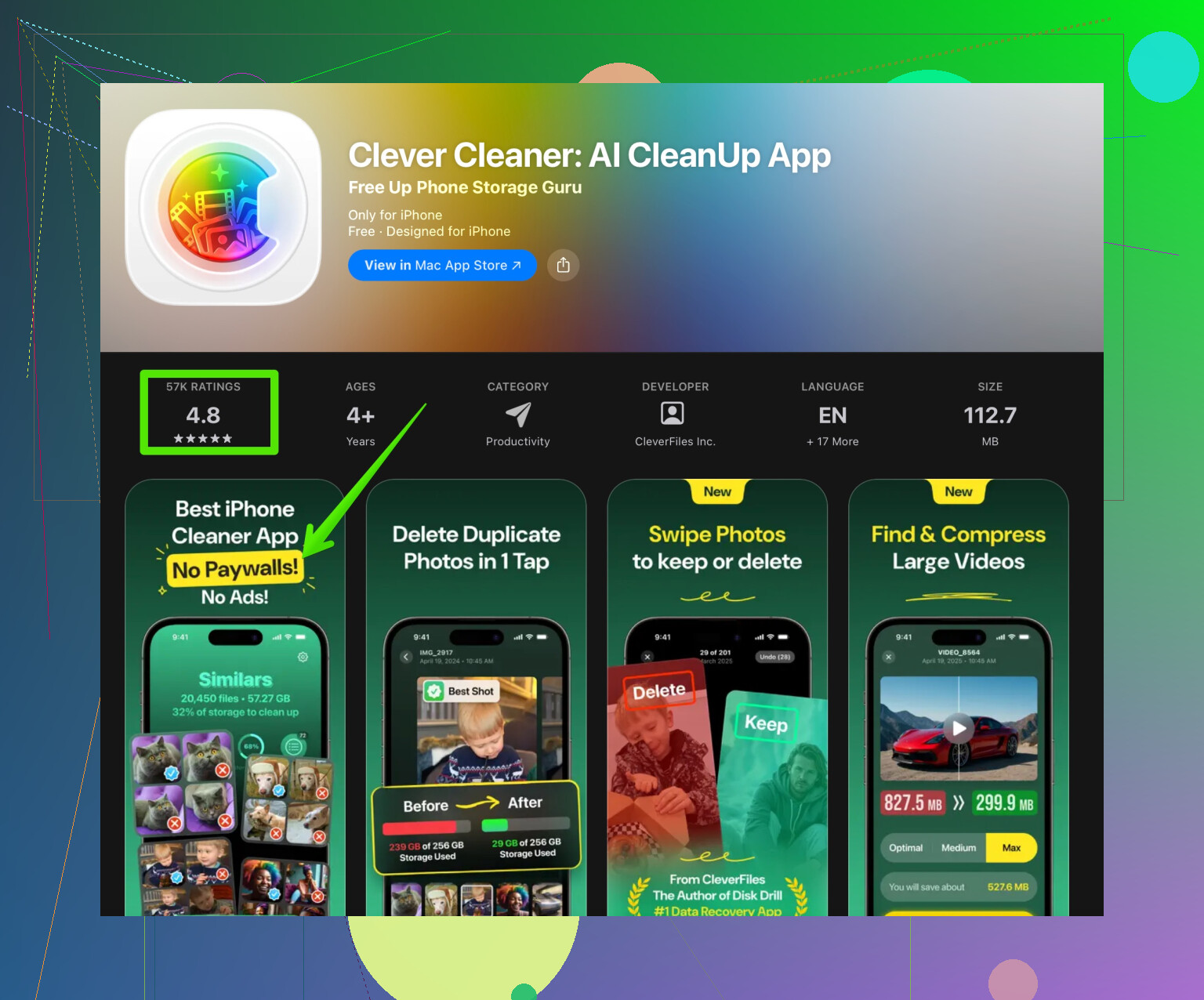
Você disse que não quer apps “limpadores” de terceiros no aparelho, o que é compreensível. Se em algum momento você flexibilizar essa regra, existe uma ferramenta legítima chamada Clever Cleaner App que foca em limpar fotos duplicadas e parecidas e vídeos grandes bem mais rápido do que vasculhar álbuns manualmente. Ela é especialmente útil quando Fotos é o item que mais ocupa espaço em Armazenamento do iPhone e você detesta tocar em cada foto. Você pode conferir aqui, com mais informações sobre recursos inteligentes de limpeza e como ela ajuda a liberar espaço:
limpar o armazenamento do iPhone com o Clever Cleaner.
Se a barra de armazenamento ainda parecer errada depois de tudo isso, dê um tempo. O iOS costuma recalcular o armazenamento por algumas horas após grandes exclusões, então os números podem ficar atrasados em relação ao espaço realmente livre.
A barra de armazenamento mentindo para você basicamente já é um recurso do iPhone a essa altura. Você até limpa as coisas e o negócio continua gritando “Quase cheio” como se nada tivesse acontecido.
@viajantedoceu já cobriu a maior parte do óbvio, então vou pular essa lista e acrescentar alguns outros ângulos que me ajudaram quando meu celular surtou com armazenamento.
1. Forçar o iOS a recalcular o armazenamento de verdade
Às vezes a barra está mostrando informação antiga.
- Depois de apagar muita coisa, faça:
- Segure o botão de ligar + volume, deslize para desligar.
- Espere 20–30 segundos.
- Ligue de novo, deixe travado e plugado na tomada por um tempo.
- Também: Ajustes > Geral > Transferir ou Redefinir iPhone > Redefinir > Redefinir Todos os Ajustes.
Isso não apaga seus dados, mas atualiza um monte de coisas do sistema e pode fazer “Sistema” e “Outros” diminuírem um pouco com o tempo.
Discordo um pouco da ideia de apenas “dar tempo” e pronto. Às vezes nunca corrige até você reiniciar e redefinir alguns ajustes.
2. Verificar vilões de espaço escondidos dentro dos apps
Não só “Documentos e Dados” no geral, mas lixo dentro de cada app:
- WhatsApp / Telegram / Signal
Abra o app:- WhatsApp: Ajustes > Armazenamento e Dados > Gerenciar Armazenamento. Apague em massa vídeos grandes, GIFs e memes encaminhados.
- Telegram: Ajustes > Dados e Armazenamento > Uso de Armazenamento. Coloque “Manter Mídia” em 1 mês ou menos e toque em “Limpar Cache”.
- App Mail
Se você usa o Mail da Apple com caixas grandes:- Ajustes > Mail > Contas > toque em cada conta > desative “Mail” por um minuto e depois reative.
Isso pode limpar correio em cache localmente sem apagar nada do servidor.
- Ajustes > Mail > Contas > toque em cada conta > desative “Mail” por um minuto e depois reative.
3. Coisas de sistema que comem GBs silenciosamente
Menos óbvias:
- Gravações de Voz
O app Gravações pode ter gravações gigantes que você esqueceu. Abra, ordene pelas mais longas e apague antigas. Depois vá em “Apagados Recentemente” dentro de Gravações e limpe também. - Notas com anexos
Abra Notas, pesquise por “jpg”, “pdf” ou “scan”. Digitalizações antigas e anexos podem ficar grandes. Apague o que não precisa e depois esvazie “Apagados” em Notas. - Anexos do Mail
No Mail, vá a uma caixa cheia, toque nos três pontos, procure filtros como “Anexos” se tiver, e remova anexos grandes de mensagens antigas que você já salvou em outro lugar.
4. Ajustes da Câmera para evitar inchar de novo
Você já apagou algumas coisas; agora evite que o celular encha tão rápido:
- Ajustes > Câmera:
- Gravar Vídeo: escolha 1080p HD a 30 qps, a menos que você realmente precise de 4K.
- Formatos: coloque em Alta Eficiência para fotos e vídeos usarem HEIF/HEVC.
- Se você usa AirDrop para gente que reclama de compatibilidade, pode mudar quando precisar, mas para o seu armazenamento isso ajuda muito.
5. Esquisitices do iCloud
Não é exatamente limpar, mas evita confusão:
- Se você ativou Fotos do iCloud com “Otimizar no iPhone”, dê tempo no Wi‑Fi e na tomada para ele subir tudo e começar a remover originais do aparelho.
- No Arquivos, confira:
- iCloud Drive
- No Meu iPhone
As pessoas esquecem arquivos enormes de Keynote/Pages/ZIP ali. Apague ou mova para iCloud/computador se não precisar offline.
6. Quando “Sistema” ou “Outros” estão claramente insanos
Se “Sistema” está tipo 20+ GB num iPhone de pouca capacidade e nada resolve:
- Conecte o iPhone a um computador (Finder no Mac ou iTunes no Windows).
- Faça um backup criptografado.
- Depois vá em Ajustes > Geral > Transferir ou Redefinir iPhone > Apagar Todo o Conteúdo e Ajustes.
- Restaure a partir desse backup criptografado.
É chato, mas muitas vezes é o único jeito prático de ver “Sistema” cair vários GB de uma vez quando sai do controle.
7. Sobre limpadores de terceiros
Você disse que não quer apps de limpeza de terceiros, o que é compreensível. O iOS é bem hostil a ferramentas de “limpeza mágica” mesmo. Se um dia você mudar de ideia especificamente sobre bagunça em fotos:
- Para limpar fotos duplicadas, borradas e parecidas, uma opção legítima é Clever Cleaner App.
Quando Fotos é o maior vilão do armazenamento e tocar em cada foto manualmente é tortura, algo como
limpeza inteligente de fotos para o seu iPhone
pode ser muito mais rápido do que rolar infinitamente e adivinhar o que apagar.
Não é obrigatório, mas é bem mais focado do que aqueles apps suspeitos de “turbo” de celular.
8. Versão mais enxuta do seu tópico para quem cair aqui depois
Como limpar armazenamento do iPhone sem apps de terceiros quando a barra diz que está quase cheio e continua mostrando muito espaço usado depois de apagar fotos e apps sem uso:
- Use Armazenamento do iPhone em Ajustes para ver quais apps e tipos de dados estão realmente ocupando espaço.
- Limpe lixo escondido como anexos de mensagens, downloads de streaming, anexos de e‑mail e gravações de voz.
- Esvazie todas as seções “Apagados Recentemente” em Fotos, Notas e Gravações.
- Ajuste Câmera, Mensagens e apps de mídia para reduzir a velocidade com que o armazenamento volta a encher.
- Reinicie, redefina ajustes e, se “Sistema” continuar enorme, considere backup completo e depois apagar e restaurar a partir de um backup criptografado para recuperar espaço perdido.
Se você passar por tudo isso e a barra ainda parecer errada depois de um dia, aí é quando eu começo a pensar em “hora de fazer backup + apagar + restaurar”. É chato, mas normalmente resolve aquele espaço zumbi que nada mais atinge.
Alguns ângulos que @viajantedoceu e a outra resposta não exploraram muito, especialmente se você quer evitar apps de terceiros para gerenciamento, não necessariamente para limpeza pontual.
1. Mensagens: o vilão escondido de vários gigabytes
Mesmo que você tenha limpado fotos, Mensagens pode guardar mídia em alta resolução por anos sem você notar.
Veja o tamanho primeiro
- Ajustes → Geral → Armazenamento do iPhone → Mensagens
Olhe para:- Fotos
- Vídeos
- GIFs e figurinhas
- “Principais conversas”
Limpeza direcionada sem perder conversas inteiras
Em Ajustes → Geral → Armazenamento do iPhone → Mensagens:
- Entre em Fotos e Vídeos
- Ordene por tamanho
- Apague memes antigos, gravações de tela e vídeos que você só viu uma vez
- Em Principais conversas
- Entre na conversa
- Toque em “Analisar anexos grandes” e apague só os arquivos grandes
Também mude por quanto tempo as mensagens são mantidas:
- Ajustes → Mensagens → Manter Mensagens → defina para 1 Ano ou 30 Dias
(Discordo um pouco de quem diz para sempre manter mensagens para sempre. Em iPhones com pouco armazenamento isso é uma bomba‑relógio, a menos que você realmente precise do histórico.)
2. Apps de streaming: o problema do “juro que não baixei nada”
Muito do espaço “invisível” está dentro de apps de mídia.
Spotify / Apple Music / outros apps de música
- Abra o app, vá em Downloads / Biblioteca
- Apague:
- Playlists antigas salvas offline
- Álbuns inteiros que você quase não ouve
- Alguns apps têm “Limpar cache” nas configurações. Use.
Apple Music: Ajustes → Música → Músicas Baixadas → apague artistas / playlists inteiros deslizando.
Netflix / Prime Video / etc
- Na seção de Downloads de cada app:
- Remova séries e filmes já vistos
- Diminua a qualidade dos downloads nas configurações do app para Média em vez de Alta para futuros downloads
Isso raramente aparece de forma clara na barra de armazenamento do iOS, então parece que “Sistema” ou “Outro” estão enormes quando na verdade são séries em cache.
3. Safari e outros navegadores
O Safari pode acumular muitos dados de sites, listas de leitura offline e arquivos em cache.
- Ajustes → Safari
- “Apagar Histórico e Dados dos Sites”
- Depois role até Avançado → Dados dos Sites → Remover Todos os Dados dos Sites
Para Chrome/Firefox/Brave:
- Abra o app → Configurações → Privacidade → Limpar dados de navegação / imagens e arquivos em cache
Você perde logins e algumas páginas offline, mas costuma recuperar de centenas de MB até alguns GB.
4. Desinstalar temporariamente sem apagar de vez, mas com estratégia
Você provavelmente já viu algo sobre “desinstalar apps não usados”, mas tem um truque que muita gente ignora.
- Ajustes → Geral → Armazenamento do iPhone
- Ative Remover Apps Não Usados
- Depois role e desinstale manualmente apps grandes que você realmente não usa toda semana
- Jogos
- Apps de AR
- Apps de viagem ou eventos específicos
O erro comum é desinstalar apps que você usa com frequência. Isso é chato porque o iOS baixa tudo de novo o tempo todo. Só desinstale apps que você usa “de vez em quando” mesmo.
5. Domando o “Apagados Recentemente” em todo lugar
Você limpou fotos, mas muitos apps têm sua própria lixeira.
Verifique manualmente:
- Fotos
- Álbuns → Apagados Recentemente → Selecionar → Apagar Tudo
- App Arquivos
- Locais → Apagados Recentemente
- Notas
- Pasta → Apagados Recentemente
- Gravações (Voice Memos)
- Pasta → Apagados Recentemente
- Apps de galeria ou scanner de terceiros
- Procure por Lixeira / Apagados / Excluídos Recentemente
Se você pular isso, o sistema ainda conta esse espaço por cerca de 30 dias.
6. iCloud Drive e arquivos locais “No meu iPhone”
Aqui discordo um pouco do conselho comum de “mova tudo para o iCloud e pronto”. Se você só mover e esquecer de limpar as cópias locais, não ganha nada.
Abra Arquivos:
- Verifique No meu iPhone
- Veja dentro das pastas dos apps: scanners de PDF, suítes de escritório, editores de vídeo
- Mova arquivos grandes para o iCloud Drive ou apague se eles já estiverem em outro backup
- Em iCloud Drive
- Arquivos grandes podem ainda ter uma cópia completa local
- Toque e segure em um arquivo grande e escolha “Remover Download” se não precisar dele offline
7. Quando fotos são o principal problema e você cansou de apagar na mão
Você mencionou nada de apps de limpeza ou gerenciamento, o que faz sentido para “otimizadores mágicos”. Para uma tarefa específica, como limpar lixo de fotos, uma ferramenta dedicada pode ser um meio‑termo.
Clever Cleaner App é uma das opções mais conhecidas para:
- Encontrar:
- Fotos duplicadas
- Fotos parecidas / sequências muito semelhantes
- Imagens borradas ou de baixa qualidade
- Vídeos grandes que você esqueceu
Prós:
- Muito mais rápido do que rolar o app Fotos se você tiver dezenas de milhares de imagens
- Bom para achar lixo óbvio: prints de tela, selfies duplicadas, várias versões da mesma foto
- Tudo fica no seu aparelho; ele trabalha na sua biblioteca em vez de exigir fazer upload de tudo
Contras:
- Você ainda precisa revisar as sugestões, ou corre o risco de apagar algo importante
- Não substitui as ferramentas nativas; não resolve armazenamento de “Sistema” enorme
- Mais um app instalado em um celular já apertado de espaço, embora o benefício normalmente compense os poucos centenas de MB que ele ocupa
Se você for bem rígido com zero apps de terceiros, então ignore, mas para faxina específica de fotos ele é bem mais direcionado que “otimizadores de celular” genéricos e funciona como uma cirurgia pontual em vez de gerenciamento constante.
8. Quando a barra ainda parece errada depois de tudo isso
Se, depois de:
- Mensagens → anexos limpos
- Apps de mídia → downloads e caches removidos
- Safari / outros navegadores → cache limpo
- Arquivos → “No meu iPhone” verificado e lixeira esvaziada
- Todas as pastas Apagados Recentemente limpas
você ainda tiver um “Sistema” ou “Outro” estranhamente grande e o iPhone reclamando:
- Deixe o aparelho algumas horas no Wi‑Fi e na tomada para o índice de armazenamento atualizar.
- Se continuar suspeito, eu tendo bem mais que outras pessoas para a opção “nuclear”, porém eficaz:
- Faça um backup criptografado no computador
- Apague todo o conteúdo e ajustes
- Restaure a partir desse backup criptografado
Isso é exagero se você ainda conseguir liberar alguns gigas com as dicas acima. Mas se o gráfico mostrar algo como “Sistema 25 GB em um iPhone de 64 GB” mesmo depois da limpeza, quase sempre é a única forma de recuperar esse espaço “zumbi”.
Se você passar por essas áreas específicas que não receberam tanta atenção nas respostas anteriores, deve conseguir espremer vários gigabytes extras sem depender de apps genéricos de limpeza, e só considerar algo como o Clever Cleaner App se sua biblioteca de Fotos for a principal vilã e você já estiver cansado de rolar e apagar manualmente.