El almacenamiento de mi iPhone está casi lleno y estoy intentando liberar espacio sin instalar ninguna app de limpieza o gestión de terceros. He borrado algunas fotos y aplicaciones que no uso, pero la barra de almacenamiento sigue mostrando mucho espacio ocupado por Sistema y Otro. ¿Qué ajustes o métodos incorporados en iOS puedo usar para liberar espacio de forma segura y reducir este almacenamiento oculto sin estropear nada?
El almacenamiento de iOS es confuso, así que no estás loco. Esa barra a menudo se retrasa y “Sistema” u “Otros” crecen con el tiempo. Aquí tienes una lista directa de cosas que liberan espacio sin apps de terceros, usando solo el propio iPhone.
-
Revisa qué está usando realmente el espacio
Ve a Ajustes > General > Almacenamiento del iPhone.
Espera un minuto a que cargue.
Mira la lista por app, no solo la barra de colores.
Toca las más grandes y mira “Tamaño de la app” frente a “Documentos y datos”.
Si Documentos y datos es enorme, borrar y reinstalar esa app suele ayudar. -
Ajustes de Fotos, no solo borrar
Fotos > Álbumes > Eliminados recientemente.
Vacía eso; aún guarda archivos durante 30 días.
Luego ve a Ajustes > Fotos.
Activa Fotos en iCloud si usas iCloud y elige “Optimizar almacenamiento del iPhone”.
Desactiva “Descargar y conservar originales”.
Revisa también: Ajustes > Mensajes > Fotos y videos en las conversaciones. Los chats largos con multimedia consumen gigabytes. -
Limpia el almacenamiento de Mensajes
Ajustes > Mensajes.
En Historial de mensajes, cambia “Conservar mensajes” a 30 días o 1 año.
Eso elimina hilos antiguos con el tiempo.
En “Mensajes de audio”, pon caducar en Después de 2 minutos.
Luego entra en los chats grandes, toca el nombre arriba, toca “Información”, baja a “Fotos” y “Videos” y borra en bloque. -
Descargar apps no usadas
Ajustes > General > Almacenamiento del iPhone.
Activa “Desinstalar apps no usadas”.
Esto elimina la app pero mantiene sus datos.
Recuperas espacio, pero el icono se queda con una pequeña nube. -
Limpia basura del navegador
Safari
Ajustes > Safari > Borrar historial y datos de sitios web.
Eso libera caché y cookies.
Si usas Chrome u otros navegadores, abre la app, ve a sus ajustes y borra caché y archivos guardados. -
Gestiona descargas y apps de contenido
App Archivos
Abre Archivos > En mi iPhone y Descargas. Borra PDFs, ZIPs, videos antiguos.
Apps de streaming
Netflix, Spotify, YouTube, etc. Abre cada app, busca “Descargas” y borra el contenido sin conexión.
Redes sociales
TikTok, Instagram, Facebook hacen crecer su caché.
A menudo la única forma de reducirlas es borrar la app y luego reinstalarla. Revisa antes su tamaño en Almacenamiento del iPhone. -
Reducir la hinchazón de “Sistema” y “Otros”
Esto crece por cachés, actualizaciones fallidas, etc.
Cosas que ayudan:
• Reinicia el teléfono.
• Mantén iOS actualizado en Ajustes > General > Actualización de software.
• Si el almacenamiento sigue raro después de un día, haz una copia de seguridad cifrada en un ordenador con Finder o iTunes y luego restaura desde esa copia. A menudo reduce “Sistema” varios GB. -
Copias de seguridad en iCloud y locales
Ajustes > Tu nombre > iCloud > Gestionar almacenamiento de la cuenta > Copias.
Borra copias de dispositivos antiguos que ya no necesites.
En un ordenador, en Finder o iTunes, borra también copias de seguridad locales antiguas si ocupan espacio allí.
En el propio iPhone, las copias de seguridad de iOS no viven en el almacenamiento local, así que no te preocupes por ellas para el espacio del iPhone, solo para el espacio de iCloud. -
Trucos a corto plazo
• Graba video en 1080p en lugar de 4K en Ajustes > Cámara > Grabar video.
• Usa formatos HEIF/HEVC en Ajustes > Cámara > Formatos > Alta eficiencia.
• Desactiva las descargas automáticas de contenido que no necesitas sin conexión.
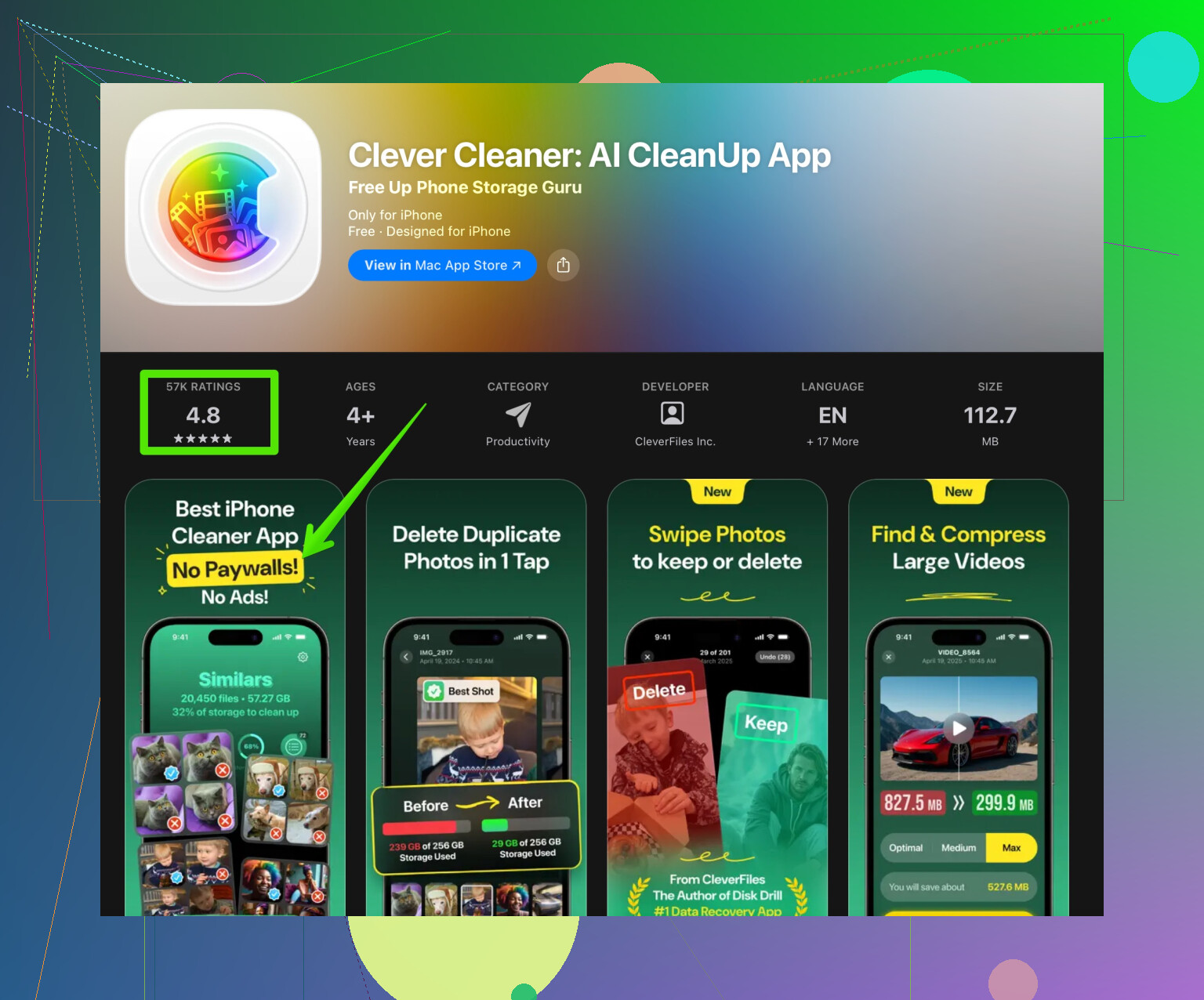
Dijiste que nada de apps “limpiadoras” de terceros en el dispositivo, lo cual es razonable. Si en algún momento relajas esa regla, hay una herramienta legítima llamada Clever Cleaner App que se centra en limpiar fotos duplicadas y similares y videos grandes más rápido que revisar los álbumes a mano. Es especialmente útil cuando Fotos es el primer elemento en Almacenamiento del iPhone y odias tener que tocar cada imagen. Puedes verla aquí con más información sobre las funciones de limpieza inteligente y cómo ayuda a liberar espacio:
libera el almacenamiento de tu iPhone con Clever Cleaner.
Si la barra de almacenamiento sigue viéndose mal después de todo esto, dale algo de tiempo. iOS suele recalcular el almacenamiento durante unas horas después de grandes borrados, así que las cifras van con retraso respecto al espacio realmente libre.
La barra de almacenamiento que te miente es básicamente una función del iPhone a estas alturas. Sí limpias cosas y aun así el teléfono sigue gritando Casi lleno como si nada hubiera pasado.
@viajantedoceu ya cubrió la mayoría de las cosas obvias, así que no voy a repetir esa lista y añadiré algunos enfoques diferentes que me ayudaron cuando mi teléfono se volvía loco con el almacenamiento.
1. Obligar a iOS a recalcular realmente el almacenamiento
A veces la barra muestra información antigua.
- Después de borrar muchas cosas, haz esto:
- Mantén pulsado encendido + botón de volumen, desliza para apagar.
- Espera 20–30 segundos.
- Enciéndelo de nuevo, luego déjalo bloqueado y enchufado un rato.
- Además: Ajustes > General > Transferir o restablecer el iPhone > Restablecer > Restablecer todos los ajustes.
Esto no borra tus datos, pero actualiza un montón de cosas del sistema y puede hacer que Sistema y Otro se reduzcan un poco con el tiempo.
No estoy del todo de acuerdo con la idea de que solo hay que darle tiempo y ya está. A veces nunca se corrige hasta que reinicias y restableces algunos ajustes.
2. Revisa los devoradores de espacio ocultos dentro de las apps
No solo Documentos y datos en general, sino basura dentro de las apps:
- WhatsApp / Telegram / Signal
Abre la app:- WhatsApp: Ajustes > Almacenamiento y datos > Administrar almacenamiento. Borra vídeos grandes, GIFs y memes reenviados en bloque.
- Telegram: Ajustes > Datos y almacenamiento > Uso de almacenamiento. Pon Conservar multimedia en 1 mes o menos y toca Borrar caché.
- App Mail
Si usas Mail de Apple con buzones grandes:- Ajustes > Mail > Cuentas > toca cada cuenta > desactiva Mail un minuto y vuelve a activarlo.
Esto puede vaciar correo cacheado localmente sin borrar nada del servidor.
- Ajustes > Mail > Cuentas > toca cada cuenta > desactiva Mail un minuto y vuelve a activarlo.
3. Cosas a nivel de sistema que se comen GB en silencio
Estas son menos obvias:
- Notas de Voz
La app Notas de Voz puede guardar grabaciones enormes que olvidaste. Ábrela, ordena por más largas y borra las antiguas. Luego ve a Eliminado recientemente dentro de Notas de Voz y vacíalo también. - Notas con adjuntos
Abre Notas, busca jpg, pdf o escaneo. Escaneos de documentos antiguos y archivos adjuntos pueden ocupar mucho. Borra los que no necesites y luego vacía Eliminado recientemente en Notas. - Archivos adjuntos de Mail
En Mail, ve a un buzón completo, toca los tres puntos, busca filtros como Archivos adjuntos si están disponibles y elimina adjuntos grandes de correos antiguos que ya tengas guardados en otro sitio.
4. Ajustes de cámara para evitar el próximo desbordamiento
Ya borraste cosas; ahora evita que el teléfono se llene tan rápido:
- Ajustes > Cámara:
- Grabar vídeo: elige 1080p HD a 30 fps a menos que realmente necesites 4K.
- Formatos: pon Eficiencia alta para que fotos y vídeos usen HEIF/HEVC.
- Si haces AirDrop a gente que se queja de compatibilidad, puedes cambiarlo cuando lo necesites, pero para tu propio almacenamiento esto ayuda muchísimo.
5. Rarezas de la sincronización con iCloud
No es limpieza como tal, pero evita confusiones:
- Si activaste Fotos en iCloud con Optimizar almacenamiento del iPhone, déjale tiempo con Wi‑Fi y conectado a la corriente para que suba las fotos y empiece a descargar originales.
- En Archivos, revisa:
- iCloud Drive
- En mi iPhone
La gente olvida archivos enormes de Keynote/Pages/ZIP que se quedan ahí. Borra o mueve a iCloud/escritorio si no los necesitas sin conexión.
6. Cuando Sistema u Otro están claramente descontrolados
Si Sistema ocupa como 20+ GB en un iPhone de poca capacidad y nada lo arregla:
- Conecta el teléfono a un ordenador (Finder en Mac o iTunes en Windows).
- Haz una copia de seguridad cifrada.
- Luego ve a Ajustes > General > Transferir o restablecer el iPhone > Borrar contenido y ajustes.
- Configura el iPhone desde esa copia de seguridad cifrada.
Es un poco pesado, pero ha sido la única forma realista en la que he visto que Sistema baje varios GB de golpe cuando se sale de control.
7. Sobre las apps de limpieza de terceros
Dijiste que no quieres apps de limpieza de terceros, lo cual tiene sentido. iOS es bastante hostil a las herramientas de limpieza mágica de todos modos. Si algún día cambias de opinión específicamente sobre el desorden de fotos:
- Para limpiar fotos duplicadas, borrosas y similares, una opción legítima es Clever Cleaner App.
Cuando Fotos es el principal devorador de espacio y tocar cada foto a mano es una tortura, algo como
limpieza inteligente de fotos para tu iPhone
puede ser muchísimo más rápido que desplazarte sin fin adivinando qué borrar.
No es obligatorio, pero es más específico que esas apps sospechosas de potenciador del teléfono.
8. Versión resumida del tema para quien llegue aquí después
Cómo limpiar el almacenamiento del iPhone sin apps de terceros cuando la barra de almacenamiento está casi llena y sigue mostrando mucho espacio usado tras borrar fotos y apps que no usas:
- Usa Almacenamiento del iPhone en Ajustes para ver qué apps y tipos de datos ocupan realmente espacio.
- Limpia basura oculta como adjuntos de mensajes, descargas de streaming, adjuntos de mail y notas de voz.
- Vacía todas las secciones Eliminado recientemente en Fotos, Notas y Notas de Voz.
- Ajusta Cámara, Mensajes y las apps de medios para reducir la velocidad a la que se llena el almacenamiento otra vez.
- Reinicia, restablece ajustes y, si el almacenamiento de Sistema sigue enorme, plantéate hacer copia de seguridad completa y después borrar y restaurar desde una copia cifrada para recuperar espacio perdido.
Si haces todo eso y la barra sigue viéndose mal tras un día, ahí es cuando empiezo a pensar que es hora de copia de seguridad + borrar + restaurar. Es molesto, pero por lo general soluciona el almacenamiento zombi que nada más consigue tocar.
Un par de ángulos que @viajantedoceu y la otra respuesta no exploraron mucho, sobre todo si quieres evitar apps de terceros para la gestión continua, no necesariamente para una limpieza puntual.
1. Mensajes: el acaparador sigiloso de varios gigas
Aunque ya hayas limpiado fotos, Mensajes puede seguir guardando multimedia en alta resolución durante años sin que lo notes.
Revisa el tamaño primero
- Ajustes → General → Almacenamiento del iPhone → Mensajes
Fíjate en:- Fotos
- Vídeos
- GIF y Stickers
- “Conversaciones principales”
Limpieza selectiva sin perder chats completos
Dentro de Ajustes → General → Almacenamiento del iPhone → Mensajes:
- Entra en Fotos y Vídeos
- Ordena por tamaño
- Elimina memes viejos, grabaciones de pantalla y clips que solo viste una vez
- En Conversaciones principales
- Entra en la conversación
- Toca “Revisar archivos adjuntos grandes” y borra solo los más pesados
Cambia también cuánto tiempo se guardan los mensajes:
- Ajustes → Mensajes → Conservar mensajes → ponlo en 1 año o 30 días
(No coincido del todo con quienes dicen que siempre hay que conservar los mensajes para siempre. En iPhones con poca capacidad, eso es una bomba de tiempo de almacenamiento salvo que realmente necesites todo el historial.)
2. Apps de streaming: el “te juro que no descargué nada”
Mucho del espacio ocupado es “invisible” porque está dentro de apps de contenido multimedia.
Spotify / Apple Music / otras apps de música
- Abre la app, ve a Descargas / Biblioteca
- Borra:
- Listas antiguas guardadas sin conexión
- Álbumes completos que casi no escuchas
- Algunas apps tienen “Borrar caché” en sus ajustes. Úsalo.
Apple Music: Ajustes → Música → Música descargada → desliza para borrar artistas / listas enteras.
Netflix / Prime Video / etc.
- En la sección de Descargas de cada app:
- Borra series y pelis ya vistas
- Baja la calidad de descarga en los ajustes de la app a Media en vez de Alta para futuras descargas
Esto casi nunca aparece claro en la barra de almacenamiento de iOS de forma individual, y da la sensación de que “Sistema” u “Otro” son enormes cuando en realidad son capítulos cacheados.
3. Safari y otros navegadores
Safari puede acumular muchos datos de sitios web, listas de lectura sin conexión y archivos en caché.
- Ajustes → Safari
- “Borrar historial y datos de sitios web”
- Luego baja a Avanzado → Datos de sitios web → Eliminar todos los datos
Para Chrome/Firefox/Brave:
- Abre la app → Ajustes → Privacidad → Borrar datos de navegación / imágenes y archivos en caché
Pierdes inicios de sesión y algunas páginas sin conexión, pero a menudo recuperas desde cientos de MB hasta un par de GB.
4. Desinstalar sin borrar del todo, pero con cabeza
Seguramente ya has probado algo de esto, pero hay un truco que mucha gente pasa por alto.
- Ajustes → General → Almacenamiento del iPhone
- Activa Desinstalar apps no usadas
- Luego baja y desinstala manualmente las apps grandes que realmente no usas cada semana
- Juegos
- Apps de realidad aumentada
- Apps específicas de eventos o viajes
Lo que la gente suele hacer mal aquí es desinstalar apps que usa con frecuencia. Eso es molesto porque iOS las vuelve a descargar una y otra vez. Solo desinstala las que de verdad usas “de vez en cuando”.
5. Domar “Eliminado recientemente” en todas partes
Has vaciado Fotos, pero muchas apps tienen su propia papelera.
Revisa esto a mano:
- Fotos
- Álbumes → Eliminado recientemente → Seleccionar → Eliminar todo
- App Archivos
- Ubicaciones → Eliminado recientemente
- Notas
- Carpeta → Eliminado recientemente
- Notas de voz
- Carpeta → Eliminado recientemente
- Apps de galería o escáner de terceros
- Busca Papelera / Eliminado recientemente
Si te saltas estas secciones, el sistema sigue contando ese espacio durante unos 30 días.
6. iCloud Drive y archivos locales “En mi iPhone”
Aquí discrepo un poco del consejo típico de “mueve todo a iCloud y listo”. Si solo lo mueves pero no limpias las copias locales, no ganas nada.
Abre Archivos:
- Revisa En mi iPhone
- Mira dentro de las carpetas de cada app: escáneres de PDF, suites ofimáticas, editores de vídeo
- Mueve los archivos grandes a iCloud Drive o elimínalos si ya están en otra copia de seguridad
- En iCloud Drive
- Los archivos grandes pueden seguir teniendo una copia completa local
- Mantén pulsado un archivo grande y elige “Eliminar descarga” si no necesitas tenerlo sin conexión
7. Cuando las fotos son el problema principal y estás cansado de borrar a mano
Has dicho que no quieres apps de limpieza o gestión de terceros, lo cual tiene sentido con los “aceleradores mágicos”. Para un trabajo muy concreto, como limpiar basura de la fototeca, una herramienta dedicada puede ser un compromiso.
Clever Cleaner App es una de las opciones más conocidas para:
- Encontrar:
- Fotos duplicadas
- Tiros similares / ráfagas repetidas
- Imágenes borrosas o de baja calidad
- Vídeos pesados que olvidaste
Ventajas:
- Mucho más rápida que desplazarse manualmente por Fotos si tienes decenas de miles de imágenes
- Buena detectando basura evidente: capturas de pantalla, selfies duplicados, múltiples versiones de la misma toma
- Todo se hace en tu dispositivo; trabaja sobre tu fototeca sin pedirte subirlo todo
Inconvenientes:
- Aun así tienes que revisar las sugerencias, o puedes borrar algo que te importa
- No sustituye por completo a las herramientas integradas; no arregla un “Sistema” enorme
- Es otra app instalada en un teléfono que ya va justo de espacio, aunque el beneficio suele compensar los pocos cientos de MB que ocupa
Si eres muy estricto con no instalar ninguna app de terceros, sáltatela, pero para limpieza específica de Fotos es mucho más precisa que los típicos “phone booster” genéricos y sirve como una cirugía puntual en lugar de una gestión constante.
8. Cuando la barra sigue viéndose rara después de todo esto
Si, después de:
- Mensajes → adjuntos limpiados
- Apps multimedia → descargas y cachés borradas
- Safari / otros navegadores → caché vaciado
- Archivos → “En mi iPhone” y papelera vacíos
- Todas las carpetas de Eliminado recientemente vaciadas
sigue apareciendo un “Sistema” u “Otro” exageradamente grande y el iPhone se queja:
- Déjale al menos unas horas con Wi‑Fi y enchufado para que se actualice el índice de almacenamiento.
- Si sigue siendo sospechoso, tiendo más que otros a recomendar la opción “nuclear” pero efectiva:
- Haz una copia de seguridad cifrada en el ordenador
- Borra contenido y ajustes
- Restaura desde esa copia cifrada
Es una medida extrema si todavía puedes liberar unos cuantos gigas con los pasos anteriores. Si tu gráfico muestra algo como “Sistema 25 GB en un iPhone de 64 GB” incluso después de limpiar, esa suele ser la única forma de recuperar ese espacio fantasma.
Si repasas estas áreas concretas que no se trataron tanto en las otras respuestas, deberías poder exprimir varios gigas extra sin recurrir a limpiadores genéricos, y solo plantearte algo como Clever Cleaner App si tu fototeca es el gran culpable y ya estás harto de desplazarte y borrar a mano.