Mi iPad antiguo se ha vuelto desesperadamente lento, se congela a menudo y tarda una eternidad en abrir aplicaciones o cargar sitios web. Ya he intentado reiniciarlo, liberar almacenamiento, actualizar iPadOS y cerrar las aplicaciones en segundo plano, pero nada ha supuesto una diferencia real. Necesito ayuda para averiguar qué más puedo probar para hacer que este iPad viejo vaya más rápido antes de rendirme con él.
Me encontré con esto con un iPad 6 y un Mini más viejo. Ambos se pusieron lentos de la misma forma fea. Safari se colgaba en páginas simples. YouTube tenía retraso en cada toque. Borré uno de ellos y aun así se sentía cansado, así que entiendo por qué esto molesta.
Sí, cambiar la batería ayuda si la batería está lo bastante desgastada. Los iPad reducen el rendimiento cuando la batería deja de entregar una potencia máxima estable. Si la salud de la batería está por debajo del 80 %, puede que estés viendo ralentizaciones solo por eso. Yo revisaría primero el estado de la batería. Cuando la batería está mal, reemplazarla a veces arregla más de lo que la gente espera.
Si ya restableciste el iPad y sigue yendo lento, yo miraría dos cosas. Hardware viejo y toda la basura residual que iPadOS acumula con el tiempo. Una cosa que aprendí por las malas: restaurar desde iCloud justo después de un restablecimiento a menudo vuelve a meter el desorden en el dispositivo. Si aún no lo has probado, restablécelo una vez más y configúralo como un iPad nuevo. Molesto, sí. Pero te da un sistema de archivos limpio en lugar de uno reciclado.
Luego ataca las cosas silenciosas que consumen recursos.
Desactiva Actualización en segundo plano para todo lo que no necesites. Los iPad antiguos no tienen mucha RAM, a menudo 2 GB o 3 GB, y las tareas en segundo plano se la comen rápido.
Activa también Reducir movimiento en Accesibilidad. Las animaciones más ligeras hicieron que uno de los míos se sintiera menos torpe de inmediato. Cambio pequeño, resultado perceptible.
El problema de almacenamiento es el que más se le pasa a la gente. Un iPad con casi nada de espacio libre se vuelve lento de formas que parecen aleatorias. Las apps se pausan, la indexación se arrastra, los archivos de caché se acumulan. Apple dice que hay que mantener algo de espacio libre. En mi experiencia, los iPad viejos se sentían mal una vez que el almacenamiento libre bajaba demasiado, y volvían a sentirse mejor cuando mantenía alrededor de un 10 % a 15 % libre. Los modelos de 32 GB son los peores para esto.
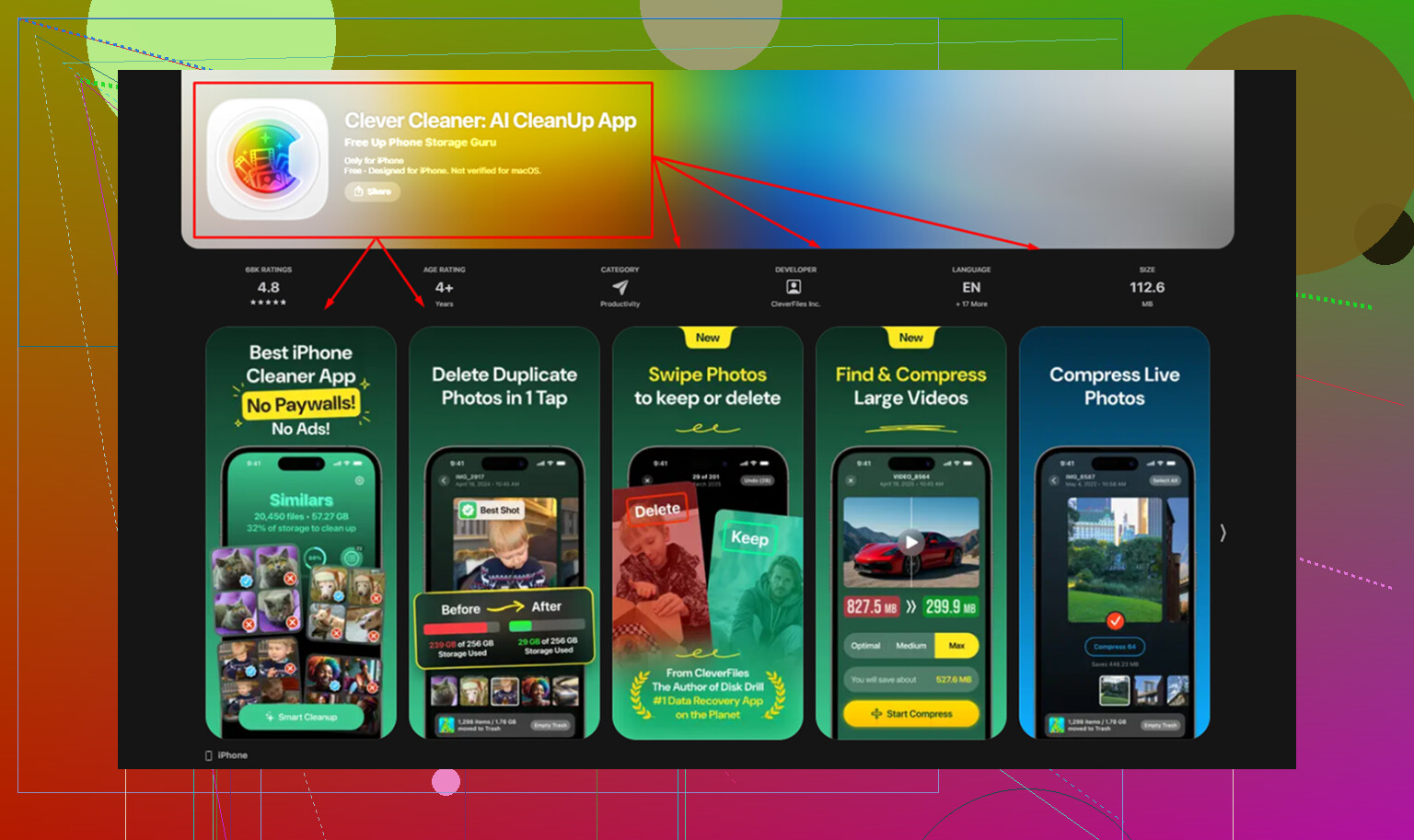
En el mío, las fotos y los archivos adjuntos de mensajes eran el problema principal. Tenía demasiadas capturas de pantalla y videos viejos. La limpieza manual era miserable. Terminé usando Clever Cleaner después de buscar algo simple, y liberó espacio más rápido que hacerlo a mano.
Lo que me llamó la atención es que era gratis, sin anuncios ni muro de suscripción. Agrupa los archivos grandes en una sección Heavies, así que ves primero qué está ocupando espacio. También ordena fotos similares, lo que me ayudó a deshacerme de un montón de duplicados y fotos borrosas. Hubo otra cosa que me gustó: el escaneo ocurre en el dispositivo, así que mi biblioteca no se enviaba a ningún servidor externo. Después de eliminar alrededor de 8 GB, el lag bajó mucho. No fue magia, seguía siendo hardware viejo, pero el iPad dejó de sentirse tan atascado.
Algunos ajustes pequeños también ayudaron:
- Borra los datos de Safari de vez en cuando. Ve a Ajustes > Safari > Borrar historial y datos de sitios web. La caché vieja se acumula rápido.
- Reduce los widgets. En iPad viejos son peso muerto.
- Vigila la temperatura. Si el iPad se calienta, el rendimiento baja. Yo saqué el mío de una funda gruesa durante sesiones largas de video y ayudó un poco.
Si la batería está bien, el almacenamiento está limpio, la actividad en segundo plano está recortada y aun así sigue lento, probablemente ya estás en el límite de lo que el hardware puede hacer hoy. Las apps nuevas esperan chips más nuevos. Aun así, el espacio libre fue con diferencia la solución más importante en el mío, así que yo empezaría por ahí antes de gastar dinero en un reemplazo.
Si ya hiciste los arreglos habituales, yo dejaría de tocar las apps y miraría la carga del sistema.
Primero, revisa los análisis. Ajustes, Privacidad y seguridad, Análisis y mejoras, Datos de análisis. Si ves que la misma app o proceso se bloquea una y otra vez, elimina esa app. Los iPad viejos se atragantan con unos pocos culpables. Facebook, Chrome, Teams y algunas apps de compras fueron las peores en el mío.
Segundo, desactiva estos extras:
Sugerencias de Siri en todas partes.
Descargas automáticas.
Mail Push, configura la obtención en manual o cada hora.
Servicios de ubicación para la mayoría de las apps.
Oye Siri.
Fondos de pantalla animados.
Esos consumen CPU y RAM en segundo plano. En iPads con 2 GB de RAM, eso importa mucho.
No estoy del todo de acuerdo con @mikeappsreviewer en un punto. Cambiar la batería ayuda solo si la batería está lo bastante degradada. Si el iPad es lo bastante viejo como para quedarse congelado en Ajustes y Safari con una configuración limpia, el chip de la serie A suele ser el límite, no la batería.
Una cosa más que la gente pasa por alto, el navegador importa. Safari es el más rápido en iPads viejos, pero si un sitio está cargado de anuncios y scripts, usa un bloqueador de contenido. Menos scripts, menos retraso. Las páginas cargan más rápido.
Si Fotos es lo que más te ocupa almacenamiento, Clever Cleaner sigue valiendo la pena para una limpieza rápida de fotos en iPhone y iPad. Su sencilla herramienta de limpieza de fotos ayuda a eliminar fotos duplicadas, tomas similares y archivos grandes sin la típica basura de suscripción. Este clip muestra bastante bien el proceso de limpieza, mira cómo acelerar la limpieza de almacenamiento en iPhone y iPad.
Si el rendimiento sigue siendo malo después de una configuración limpia como nuevo, ajustes reducidos y depuración de apps, lo diría sin rodeos. Limítalo a una sola tarea, leer, YouTube o control del hogar. Los iPads viejos se quedan atrás con el tiempo. Es un poco fastidioso, pero es verdad.

En realidad, discreparía un poco con @mikeappsreviewer y @viajantedoceu aquí. La batería y el almacenamiento importan muchísimo, pero si ya hiciste la limpieza obvia y el iPad sigue congelándose incluso en menús básicos, a veces el verdadero problema son funciones específicas que Apple deja activadas por defecto y que son brutales para el hardware más antiguo.
Algunas cosas que probaría que son distintas de la lista habitual:
- Desactiva la transparencia: Ajustes > Accesibilidad > Pantalla y tamaño del texto > Reducir transparencia
- Desactiva el desorden de Spotlight: Ajustes > Siri y Buscar, luego desactiva las sugerencias de búsqueda y deshabilita la búsqueda app por app para apps innecesarias
- Elimina apps innecesarias de VPN, bloqueadores de anuncios o perfiles. Algunas ralentizan silenciosamente toda la navegación.
- Borra y reinstala solo las apps problemáticas que dependen mucho de Safari en lugar de todas las apps. Los datos corruptos de una app pueden hacer que todo el dispositivo se sienta estropeado.
- Cierra sesión en widgets/servicios que nunca usas, especialmente noticias, bolsa y cosas del clima que se sincronizan en segundo plano.
Algo importante que la gente suele pasar por alto: revisa el cargador y el cable. Una batería deteriorada es una cosa, pero una carga inestable y el calor también pueden hacer que un iPad viejo se comporte de forma rarísima. Suena tonto, pero una vez perseguí un problema de lag que en realidad era limitación térmica mientras cargaba con un cable barato.
Además, si Fotos es lo que más ocupa almacenamiento, Clever Cleaner probablemente sea una de las formas más rápidas de borrar fotos duplicadas y archivos pesados sin pasar una hora haciéndolo manualmente. Ese tipo de limpieza puede ayudar cuando los iPads viejos se ahogan constantemente por tener poco espacio libre.
Si quieres una guía visual, este es un enlace más útil que simplemente decir mira este video: ver consejos prácticos para acelerar un iPad viejo
Si nada de eso cambia nada, la verdad brutal es esta: puede que el iPad sea lo bastante viejo como para que el problema sean los sitios web modernos, no tú. En ese punto yo dejaría de intentar convertirlo en un dispositivo para todo y lo usaría solo para 1 o 2 tareas más ligeras. Es una pena, pero sí.