Minha biblioteca de fotos do iPhone ficou fora de controle com duplicatas, capturas de tela e imagens aleatórias salvas. Eu continuo tentando organizá-la, mas parece interminável e tenho medo de apagar fotos importantes. Qual é a maneira mais fácil de organizar e limpar as fotos do iPhone sem gastar horas com isso?
Se a biblioteca de fotos do seu iPhone já está enorme, não tente limpar tudo apenas rolando de cima para baixo. Foi isso que fez parecer impossível para mim. Eu tinha mais de 20.000 fotos e vídeos acumulados e, quando finalmente me forcei a lidar com isso, consumiu quase um sábado inteiro.
O que ajudou foi dividir a limpeza em diferentes tipos de bagunça. Capturas de tela são uma coisa. Fotos duplicadas são outra. Vídeos grandes são outra. Tratar tudo da mesma forma só faz o trabalho se arrastar.
Comece pelo básico no Fotos
Eu ainda começaria pelo app Fotos da Apple antes de instalar qualquer outra coisa. Ele é bom para o lixo óbvio com o qual você já sabe que não se importa.
- Abra o Fotos e passe pelos álbuns em vez do rolo completo da câmera.
- Use o gesto de deslizar para selecionar para poder pegar várias fotos rapidamente.
- Para álbuns como capturas de tela, use Selecionar Tudo quando estiver disponível e depois desmarque tudo o que quiser manter.
Isso elimina primeiro a bagunça mais óbvia. Capturas de tela antigas, fotos acidentais, imagens borradas, coisas assim.
Use um aplicativo para a parte repetitiva e chata
A limpeza manual só me levou até certo ponto. Muito do espaço desperdiçado vinha de fotos parecidas, duplicadas, Live Photos, vídeos esquecidos e capturas de tela que eu nem lembrava de ter feito.
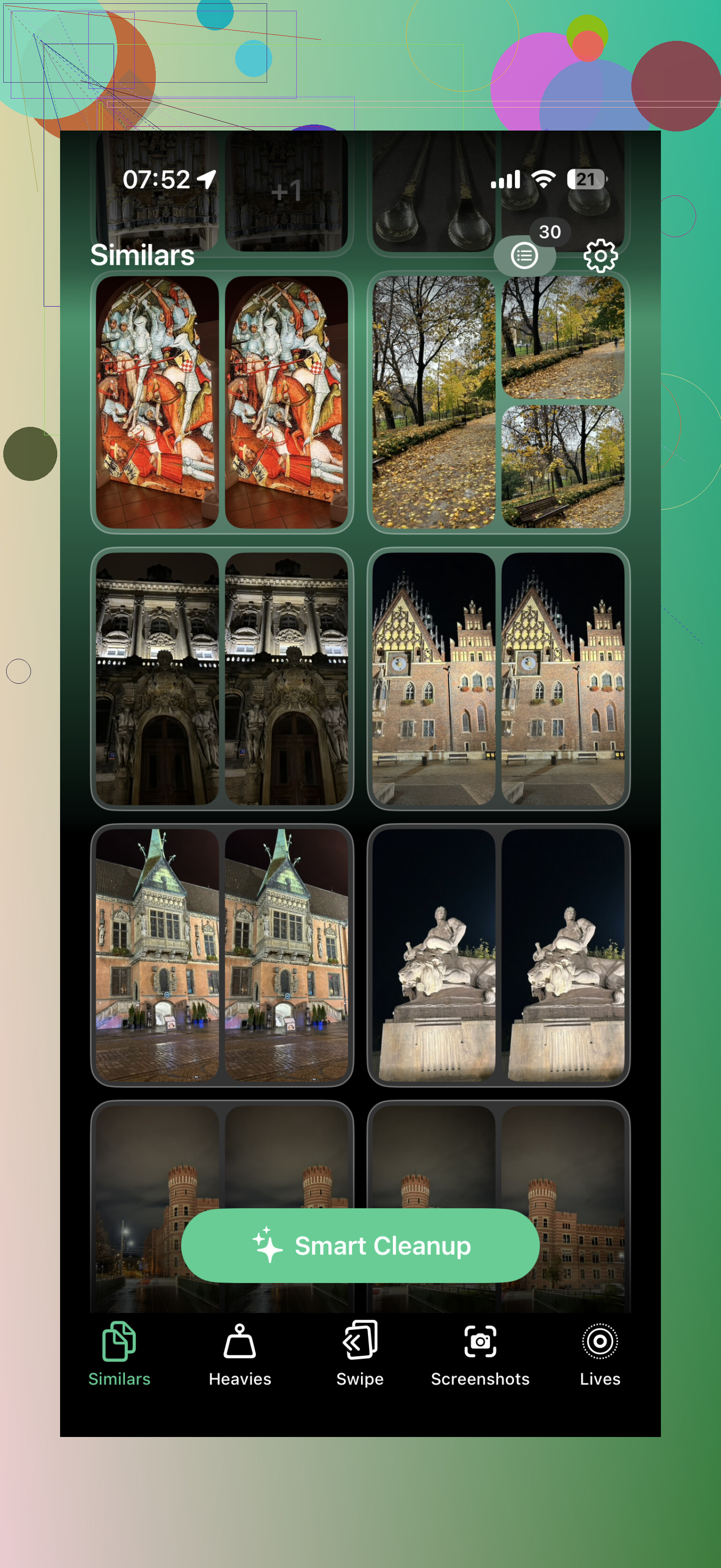
Depois da primeira passada, usei o Clever Cleaner. A parte útil é que ele organiza tudo em grupos, então você não fica tomando a mesma pequena decisão milhares de vezes seguidas.
Meu processo foi bem simples:
- Execute o Clever Cleaner.
- Veja os grupos de fotos semelhantes.
- Apague duplicatas e fotos quase idênticas de que eu não precisava.
- Limpe as capturas de tela antigas.
- Revise os vídeos maiores.
- Converta Live Photos em imagens estáticas quando a parte em movimento não valesse a pena manter.
Isso economizou muito mais tempo do que comparar cada foto manualmente. É bem mais fácil decidir entre algumas imagens relacionadas do que ficar se perguntando se cada foto aleatória merece continuar.
Esvazie Apagados Recentemente quando terminar
Essa parte é fácil de deixar passar. Excluir fotos nem sempre libera espaço na hora, porque elas ficam em Apagados Recentemente por um tempo.
- Abra o álbum Apagados Recentemente.
- Confira mais uma vez para não apagar nada importante.
- Esvazie-o.
Se você está fazendo isso porque o armazenamento do seu iPhone ou do iCloud está cheio, essa última etapa importa.
Além disso, se o Fotos do iCloud estiver ativado: lembre-se de que é uma única biblioteca sincronizada. Se você apagar algo do seu iPhone, isso também será apagado do iCloud e dos seus outros dispositivos Apple que usam a mesma Conta Apple. Pode ser exatamente isso que você quer, mas vale a pena ter isso em mente antes de apagar um lote enorme.
Depois de passar por isso uma vez, parei de deixar acumular tanto. Agora é mais algo como dez minutos por semana apagando novas capturas de tela, fotos borradas e cópias extras. Isso dói muito menos do que esperar até a biblioteca virar uma bagunça completa de novo.
O app Fotos é bom para uma primeira passada rápida, mas quando sua biblioteca já está na casa das dezenas de milhares, eu não confiaria só na limpeza manual. Para duplicatas, fotos parecidas, capturas de tela, Live Photos e vídeos grandes, usar algo como Clever Cleaner torna tudo muito menos tedioso.
Não comece excluindo em massa dos Recentes até saber o que realmente está com backup. A parte assustadora da limpeza de fotos não são as capturas de tela, é descobrir depois que sua cópia extra era a única cópia. Antes de fazer uma grande limpeza, eu me certificaria de que o Fotos do iCloud, um backup no computador, o Google Fotos, um disco externo ou qualquer outra coisa que você use esteja no estado que você acha que está. Se você tiver coisas realmente importantes, exporte isso primeiro em vez de confiar na memória.
Concordo com o ponto anterior sobre não ficar rolando pela biblioteca inteira, mas eu seria um pouco mais cauteloso com a limpeza automatizada. Clever Cleaner ou qualquer aplicativo parecido pode ser útil para encontrar fotos parecidas e lixo mais rápido, mas eu trataria as sugestões dele como uma lista curta, não como um veredito. Fotos semelhantes são onde os erros acontecem: uma imagem tem foco melhor, outra tem a expressão melhor, outra é aquela com a qual outra pessoa se importa.
O método menos cansativo é parar de tentar finalizar a biblioteca inteira. Escolha uma categoria descartável por sessão: capturas de tela do ano passado, gravações de tela, memes, sequências borradas, recibos salvos, downloads do Mensagens. Faça isso por 10 ou 15 minutos e depois pare. Depois disso, corrija também a origem da bagunça: desative o salvamento automático em aplicativos sempre que possível, apague capturas de tela logo após usá-las e favorite fotos importantes quando tirá-las. A limpeza fica muito mais fácil quando o novo lixo diminui.
Os métodos de limpeza mais rápidos também são a maneira mais fácil de fazer uma exclusão ruim parecer segura. Quando a visualização de um app ou álbum mostra uma pilha organizada de fotos “semelhantes”, seu cérebro começa a tratar a pilha inteira como lixo, e é aí que o erro geralmente acontece.
Se o seu principal medo é apagar algo importante, eu inverteria a tarefa: não comece encontrando o que apagar. Comece marcando o que você realmente considera importante.
Percorra a biblioteca em pequenos blocos e favorite primeiro os itens que claramente devem ficar. Fotos de família, viagens, animais de estimação, documentos, coisas sentimentais, qualquer coisa que deixaria você chateado se perdesse. Você não precisa organizá-las perfeitamente. Só dê uma marcação a elas. Você também pode criar um álbum simples chamado Manter ou Importante se Favoritos parecer amplo demais.
Depois disso, a limpeza fica menos emocional porque você estará lidando principalmente com o que sobrou. Isso muda a pergunta de “Esta foto é importante?” para “Vale a pena manter esta captura de tela/vídeo/meme/salvamento aleatório sem marcação?” Essa é uma decisão muito mais fácil.
Um truque que ajuda é usar a busca em vez de rolar a tela. Em Fotos, pesquise por coisas como:
- Capturas de tela
- Gravações de tela
- Recibos
- Quadro branco
- Cardápio
- Notas
- TikTok
- Safari
- Mensagens
- Estacionamento
- Código QR
Alguns desses itens serão úteis, outros serão lixo, mas eles trazem o tipo de bagunça que fica enterrada em Recentes. Você pode limpar muita coisa sem mexer nas suas memórias reais da câmera.
Eu discordo um pouco de usar “Selecionar Tudo” de forma casual demais em Capturas de tela, porém. Capturas de tela são lixo até deixarem de ser. Elas podem incluir endereços, números de pedido, informações médicas, horários escolares, orçamentos de reparo, receitas, páginas de confirmação ou alguma coisa aleatória que você salvou porque importava por cinco minutos e depois esqueceu. Eu ainda apagaria bastante ali, mas passaria os olhos por mês primeiro. Capturas de tela antigas de 2021 geralmente são muito mais seguras de eliminar do que capturas de tela da semana passada.
O Clever Cleaner ou um app parecido faz sentido depois disso, especialmente para duplicatas e quase duplicatas, mas eu o usaria só depois de você já ter protegido os itens óbvios que quer manter. Deixe que ele acelere o trabalho chato de comparação, não que tome a decisão final sobre qualquer coisa sentimental. Se ele mostrar dez fotos quase idênticas de um aniversário, não presuma que a mais nítida é a melhor. Às vezes, a que deve ficar é a da expressão estranha, porque aquela é a memória de verdade.
Outra opção de baixo estresse é fazer uma limpeza de “quarentena”. Apague um lote e depois não esvazie Apagados Recentemente imediatamente. Deixe lá por uma ou duas semanas. Se você de repente lembrar de algo, pode recuperar. Se nunca mais pensar naquele lote, esvazie depois. Essa margem faz o processo parecer menos como desarmar uma bomba.
E se você tiver acesso a um Mac, iPad ou ao Fotos do iCloud no navegador, use a maior tela que tiver. Limpar uma biblioteca enorme no próprio iPhone é irritante porque tudo parece igualmente pequeno e descartável. Em uma tela maior, é muito mais fácil comparar rostos, ler texto em capturas de tela e identificar a foto que você realmente queria manter.
Eu definiria uma regra sem graça como esta: 20 minutos, uma categoria, pare quando o cronômetro terminar. Hoje, capturas de tela de 2023. Amanhã, vídeos grandes. Em outro dia, duplicatas. Não transforme “limpar minha biblioteca de fotos” na tarefa, porque essa tarefa não tem limites. Faça a tarefa ser pequena o bastante para que você realmente consiga terminá-la.
Limpar 800 capturas de tela é um trabalho diferente de avaliar 800 fotos de pessoas com quem você se importa. Tratar esses dois casos da mesma forma é o que faz tudo parecer mais pesado do que precisa.
O truque que eu usaria é criar regras de exclusão antes de começar a tocar. Por exemplo: capturas de tela com mais de 6 meses saem, a menos que mostrem um recibo, endereço, receita, ingresso, algo médico ou informações de login/recuperação. Imagens aleatórias salvas de apps saem, a menos que você realmente saiba por que as salvou. Fotos borradas de objetos saem, fotos borradas de pessoas merecem uma segunda olhada. Parece básico, mas isso impede que cada imagem se torne uma nova decisão emocional.
Concordo com @mikeappsreviewer que marcar primeiro o que vai ficar é mais seguro, mas eu não gastaria muito tempo criando álbuns como se isso resolvesse a bagunça. Os álbuns podem ajudar você a encontrar coisas, mas não reduzem o armazenamento e podem se tornar outro projeto inacabado. Apague o lixo, favorite o que for obviamente importante e deixe a organização para depois, se você ainda se importar.
Clever Cleaner ou qualquer localizador de duplicatas é útil quando você já tem regras, não antes. Caso contrário, ele só oferece maneiras mais rápidas de hesitar. Use-o para as coisas mecânicas: duplicatas exatas, cinco cópias do mesmo meme salvo, vídeos enormes que você esqueceu que existiam. Em qualquer coisa que tenha pessoas, vá com calma. A melhor foto segundo um app pode não ser a que você gostaria de ter de volta.