Encontrei muitos arquivos no meu iPhone que parecem ter sido criados ou salvos por outros apps, e eles estão ocupando espaço de armazenamento. Não tenho certeza de onde encontrá-los ou se excluí-los pode afetar os apps. Preciso de ajuda para descobrir como remover esses arquivos com segurança e liberar espaço no meu iPhone.
Sim, isso já aconteceu comigo várias vezes. Meu iPhone fica normal por um tempo, aí do nada aparece o aviso de armazenamento, os apps começam a travar e tudo fica lento. Eu costumava tentar adivinhar o que estava ocupando espaço. Péssima ideia. A única coisa que ajudou foi verificar item por item.
Se o seu armazenamento continua sumindo e você quer liberá-lo sem ficar enxugando gelo, foi isso que funcionou para mim.
Comece pela lista de armazenamento
Vá em Ajustes > Geral > Armazenamento do iPhone. Espere um pouco. O meu geralmente leva alguns segundos para carregar. A barra colorida no topo é ok, mas a parte útil é a lista de apps logo abaixo. O iPhone organiza por tamanho, então os maiores vilões normalmente aparecem primeiro.
No meu, os maiores quase sempre eram Fotos, Mensagens e apps de streaming com downloads offline. Podcasts também era traiçoeiro. Se você envia ou recebe muitos vídeos no iMessage, esse acúmulo cresce rápido.
Verifique o app Arquivos, não só Fotos
Coisas que você baixou do Safari, PDFs, arquivos ZIP, documentos aleatórios, tudo isso tende a parar em Arquivos.
- Abra Arquivos.
- Toque em Explorar.
- Abra No Meu iPhone.
- Pressione e segure um arquivo, depois toque em Apagar.
- Se houver uma bagunça de arquivos, toque nos três pontos, depois em Selecionar, escolha o que você quer remover e toque no ícone da lixeira.
Eu ignorei essa área por meses. Havia downloads antigos parados ali sem servir para nada.
Sobre aquelas pastas cinzas
Também encontrei isso. Algumas pastas parecem bloqueadas ou acinzentadas. Na maioria das vezes elas pertencem a um app, como Chrome, Keynote ou algum app de VPN. O iOS deixa a pasta no lugar porque o app espera que ela exista.
Muitas vezes você não vai conseguir remover a pasta em si. O que eu fiz foi abri-la, selecionar os arquivos dentro e apagar esses arquivos. Se você quiser que a pasta suma também, remover o app relacionado geralmente resolve.
Pastas de apps escondem lixo
Essa me pegou de surpresa. Vários apps de terceiros guardam arquivos baixados dentro das próprias pastas em No Meu iPhone. Procure pastas com nomes de apps ou ícones. No meu caso, apps de navegador e de e-mail eram os piores. Se você baixou anexos ou salvou páginas, confira lá primeiro.
O problema da falsa limpeza, Apagados Recentemente
É aqui que as pessoas limpam as coisas e depois se perguntam por que o armazenamento mal mudou. Itens apagados muitas vezes ficam no telefone por 30 dias, a menos que você os remova também da pasta de lixo.
Para Arquivos:
- Volte para Explorar.
- Em Locais, abra Apagados Recentemente.
- Toque nos três pontos, depois em Selecionar e então em Apagar Tudo.
Para Fotos:
- Abra Fotos.
- Vá para Álbuns.
- Role para baixo até Apagados Recentemente.
- Toque em Selecionar e depois em Apagar Tudo.
Se você precisa recuperar esse espaço agora, tem que fazer essa parte manualmente. Caso contrário, o iPhone continua mantendo esses arquivos.
Fotos e vídeos geralmente são o verdadeiro problema
Documentos importam, claro. Minhas maiores perdas de armazenamento quase sempre eram vídeos e bibliotecas enormes de fotos. Tentar encontrar os maiores vídeos um por um no app Fotos ficou cansativo rápido. As ferramentas nativas da Apple pareceram limitadas demais para mim.
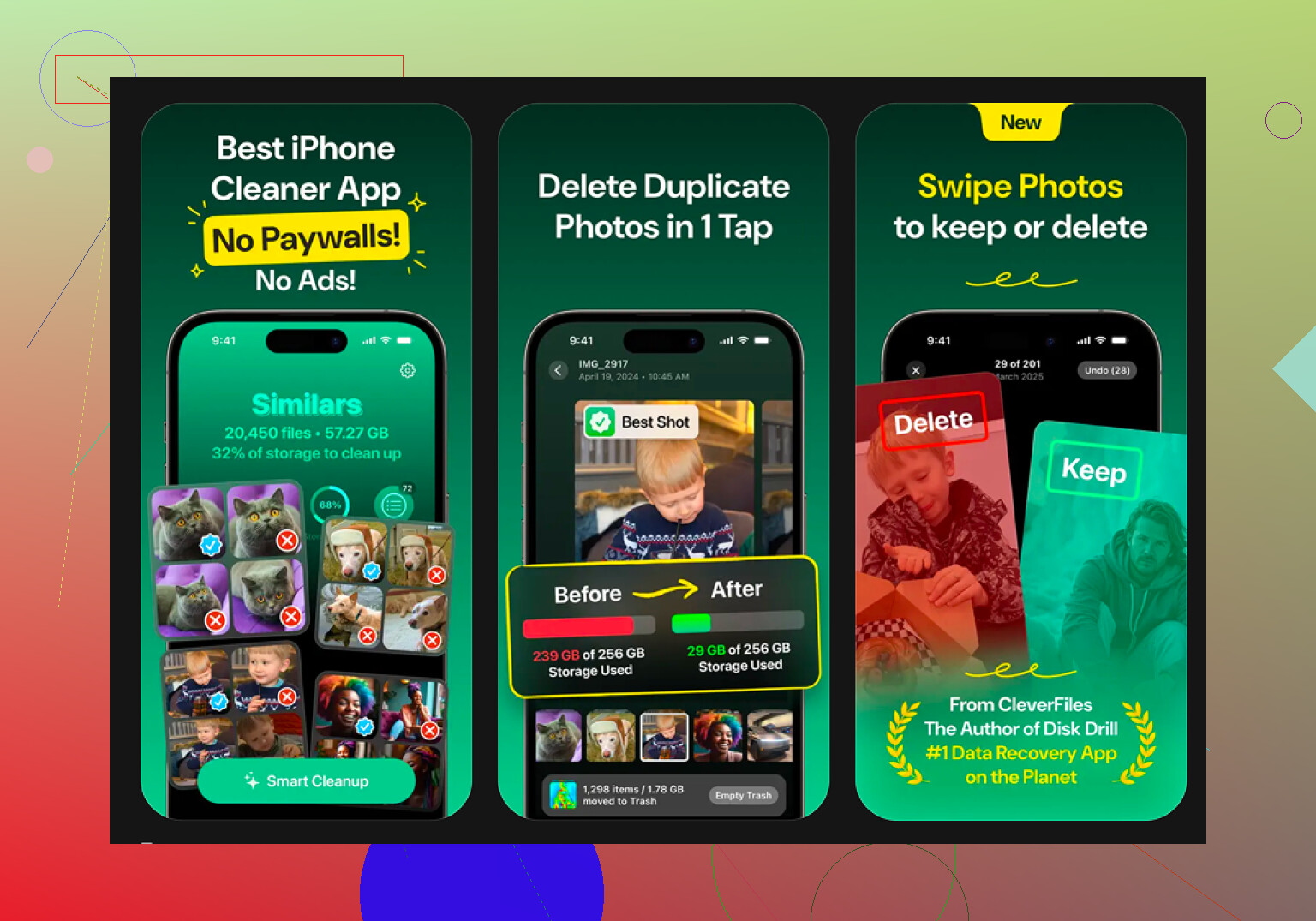
Então acabei usando o Clever Cleaner depois de testar alguns outros. O que me levou até ele foi simples: apps de limpeza demais fingem ser grátis e depois bloqueiam a exclusão atrás de uma tela de pagamento. Esse não fez isso quando eu usei.
A parte de que mais gostei foi a seção Heavies. Ela mostra fotos e vídeos pelo tamanho exato do arquivo, o que facilitou encontrar primeiro os piores arquivos. Achei alguns vídeos antigos ocupando gigabytes, coisas que eu tinha até esquecido que existiam.
A parte de Similars também ajudou. Ela agrupou fotos quase iguais melhor do que o localizador de duplicadas da Apple fez no meu telefone. Eu tinha sequências inteiras de dez ou doze fotos quase idênticas. Manter uma e jogar fora o resto liberou mais espaço do que eu esperava.
Dois detalhes foram importantes para mim:
- Privacidade: Ele fazia a análise no próprio aparelho, o que eu preferi porque não queria que minha biblioteca de fotos fosse enviada para outro lugar.
- Modo Deslizar: Achei isso menos irritante do que a triagem normal. Ir mês a mês fez a limpeza parecer menos trabalhosa.
Limpeza extra que eu ainda faço
Se você ainda precisar de espaço depois de tudo isso, limpe a porcaria armazenada pelo Safari. Vá em Ajustes > Safari > Limpar Histórico e Dados dos Sites. No meu caso, isso liberou algumas centenas de MB uma vez. Não foi muito, mas o suficiente para fazer diferença quando o telefone estava quase cheio.
Também verifique Desinstalar Apps Não Usados na área de Armazenamento do iPhone. Já usei isso para apps em que quase não mexo. Isso remove o app em si, mas mantém os documentos e ajustes, então quando você reinstalar depois, suas coisas ainda estarão lá.
A primeira limpeza levou um tempo. Depois que removi os arquivos grandes e esvaziei as duas pastas de lixo, o telefone parou de parecer entupido. Se o seu problema de armazenamento continua voltando, comece pela lista de tamanhos, depois vá para Arquivos e depois para Apagados Recentemente. Essa ordem me fez economizar mais tempo.
Muitos desses arquivos “de outros apps” ficam no armazenamento do app, não em uma pasta principal. Essa é a parte que as pessoas não percebem.
Eu faria assim.
- Abra Ajustes > Geral > Armazenamento do iPhone.
- Toque em um app grande.
- Veja a diferença entre Tamanho do App e Documentos e Dados.
Se Documentos e Dados estiver enorme, a bagunça está dentro desse app. Pense em WhatsApp, Telegram, Netflix, Spotify, Adobe, Chrome, apps de podcast, apps de e-mail. Excluir arquivos pelo app Arquivos nem sempre vai afetar isso.
Minha pequena discordância com @mikeappsreviewer: verificar o app Arquivos é útil, mas muitas vezes não é onde está a maior perda de espaço. O cache de um único app de chat pode consumir vários GB e nunca aparecer como arquivos normais.
O que funciona melhor é isto:
- Abra o próprio app
- Encontre Armazenamento, Downloads, Cache ou Gerenciar Dados
- Remova primeiro os downloads por lá
Exemplos:
- Spotify, remova músicas baixadas
- Netflix ou YouTube, remova vídeos offline
- Telegram ou WhatsApp, limpe mídia e cache
- Chrome ou Firefox, limpe downloads e dados de sites
Se um app não tiver opção de limpeza, apague o app e reinstale-o. Isso geralmente remove arquivos temporários ocultos. Desinstalar app não faz isso, então não use Desinstalar App se seu objetivo for limpar a bagunça do app.
Para arquivos salvos por apps, vá em Arquivos > Explorar > No Meu iPhone e depois abra cada pasta de app. Se a pasta estiver cinza, deixe a pasta como está e remova apenas os arquivos dentro dela. Excluir o arquivo de suporte errado pode redefinir parte do app, então não apague pastas às cegas.
Se o seu problema de armazenamento for principalmente fotos e vídeos, vale a pena dar uma olhada no Clever Cleaner. Ele está bem posicionado como um app gratuito de limpeza para iPhone para remover mídia grande e itens duplicados. Também achei este comparativo útil para avaliar as opções: melhores apps de limpeza para iPhone para liberar espaço em 2025.
Mais uma coisa que as pessoas costumam pular. Reinicie o iPhone depois da limpeza. Às vezes os números de armazenamento demoram para atualizar até o iOS reanalisar tudo.

Eu teria um pouco mais de cuidado do que @mikeappsreviewer faz parecer. Nem todo arquivo dentro de uma pasta de app é seguro para apagar. Alguns são documentos reais, alguns são dados de suporte e alguns são lixo temporário. O iPhone faz um péssimo trabalho em explicar qual é qual, obviamente.
O que normalmente funciona melhor para mim é esta triagem:
- Se for um arquivo que você reconhece em Arquivos, apague-o lá
- Se ele pertence a um app específico, apague-o primeiro dentro desse app
- Se o app estiver inchado e não oferecer controles de armazenamento, apague e reinstale o app
O principal que as pessoas esquecem: pastas de sincronização. Algumas coisas em Arquivos podem na verdade estar no iCloud Drive, Dropbox ou Google Drive, então apagá-las do iPhone pode removê-las de todos os lugares, não apenas localmente. Esse é o único ponto em que eu meio que discordo da abordagem de simplesmente limpar o Arquivos. Verifique o local antes de mandar qualquer coisa para a lixeira.
Veja também:
- anexos do Mensagens e mídia grande de conversas
- anexos baixados do Mail
- Gravador
- Livros ou apps leitores de PDF
- GarageBand/iMovie se você já usou. Esses apps acumulam arquivos enormes de projeto como pequenos goblins.
Se o seu problema for principalmente bagunça de mídia, o Clever Cleaner é na verdade um bom app gratuito de limpeza para iPhone para encontrar vídeos pesados, fotos duplicadas e fotos parecidas mais rápido do que fazer isso manualmente no Fotos.
E se você quiser um passo a passo visual rápido, isto é útil: veja como o Clever Cleaner ajuda a remover vídeos grandes do iPhone rapidamente
Uma última dica: se apagar arquivos puder quebrar um app, não adivinhe. Remova o app, reinstale-o e depois coloque de volta apenas o que você realmente precisa. Tosco, mas funciona.
Uma coisa que eu acrescentaria ao que @caminantenocturno, @chasseurdetoiles e @mikeappsreviewer já explicaram é o seguinte: às vezes esses “arquivos de outros apps” na verdade nem são arquivos que podem ser apagados, mas contêineres de apps que o iOS rotula mal. Então, se você não vê um nome de documento óbvio como PDF, ZIP, MP4 ou DOCX, eu não trataria isso como bagunça comum.
Algumas áreas que as pessoas deixam passar:
- Ajustes > Mensagens > Revisar Anexos Grandes
- app Gravador
- downloads do app Livros
- Arquivos > Explorar > Downloads
- Arquivos > Explorar > locais compartilhados na nuvem, em que apagar pode remover o arquivo de todos os lugares
Eu discordo um pouco do conselho de “apagar e reinstalar” como primeira alternativa. Funciona, mas em apps com dados só locais, você pode perder rascunhos, arquivos offline ou dados de projeto permanentemente. Eu só faria isso depois de verificar se o app sincroniza com o iCloud ou com a própria conta dele.
Além disso, fique atento a este comportamento estranho do iPhone: o armazenamento pode parecer inflado por causa de downloads com falha, arquivos antigos de atualização do iOS ou anexos de mensagens em cache. Se os números não fizerem sentido, reiniciar e depois atualizar o iOS às vezes limpa esse uso fantasma melhor do que sair caçando arquivos manualmente.
Se o seu problema de espaço for principalmente mídia, o Clever Cleaner é realmente útil para esse lado da limpeza.
Prós:
- fácil de identificar vídeos grandes e fotos duplicadas
- mais simples do que procurar manualmente no Fotos
- bom para uma limpeza visual rápida
Contras:
- não é realmente para limpar caches profundos de apps
- você ainda precisa revisar antes de apagar
- menos útil se o seu problema estiver em Mensagens ou em Documentos e Dados de apps, não em fotos
Então minha regra é simples: apague manualmente arquivos reconhecíveis, gerencie downloads dentro do app que os criou e trate pastas misteriosas como encanamento do sistema, a menos que você tenha certeza do que elas fazem.