Estou tentando liberar espaço no iPhone, mas excluir fotos uma por uma está demorando uma eternidade. Tenho muitas fotos antigas no app Fotos e preciso de ajuda para encontrar a maneira mais rápida de selecionar e excluir várias fotos de uma vez.
Sim, tentar limpar 15.000 fotos um toque de cada vez é miserável. O caminho mais rápido é eliminar primeiro o lixo óbvio e depois lidar separadamente com duplicatas e fotos parecidas.
Se você quiser continuar no Apple Fotos, não trabalhe o tempo todo na visualização completa Todas as Fotos. Afaste os dedos para ver Meses ou Anos, assim você verá blocos maiores em vez de uma rolagem diária interminável. Na visualização Meses, toque em Selecionar e arraste pelos grupos de fotos. É muito mais rápido quando você quer apagar uma viagem inteira, um evento ou um trecho antigo de coisas aleatórias sem mexer em todo o resto.
Comece com as categorias mais fáceis
Vá para a aba Coleções e procure por Tipos de Mídia. A Apple já separa coisas como Capturas de Tela, Sequências e Gravações de Tela, o que torna a limpeza bem menos trabalhosa.
As capturas de tela geralmente são o melhor primeiro alvo. Abra esse álbum, toque em “Selecionar” e depois use “Selecionar Tudo” se você realmente quiser apagá-las. É um dos poucos lugares no app Fotos em que você realmente tem uma opção de selecionar tudo de verdade, e isso pode eliminar uma quantidade surpreendente de arquivos desnecessários rapidamente.
Use o Clever Cleaner para duplicatas e fotos quase duplicadas
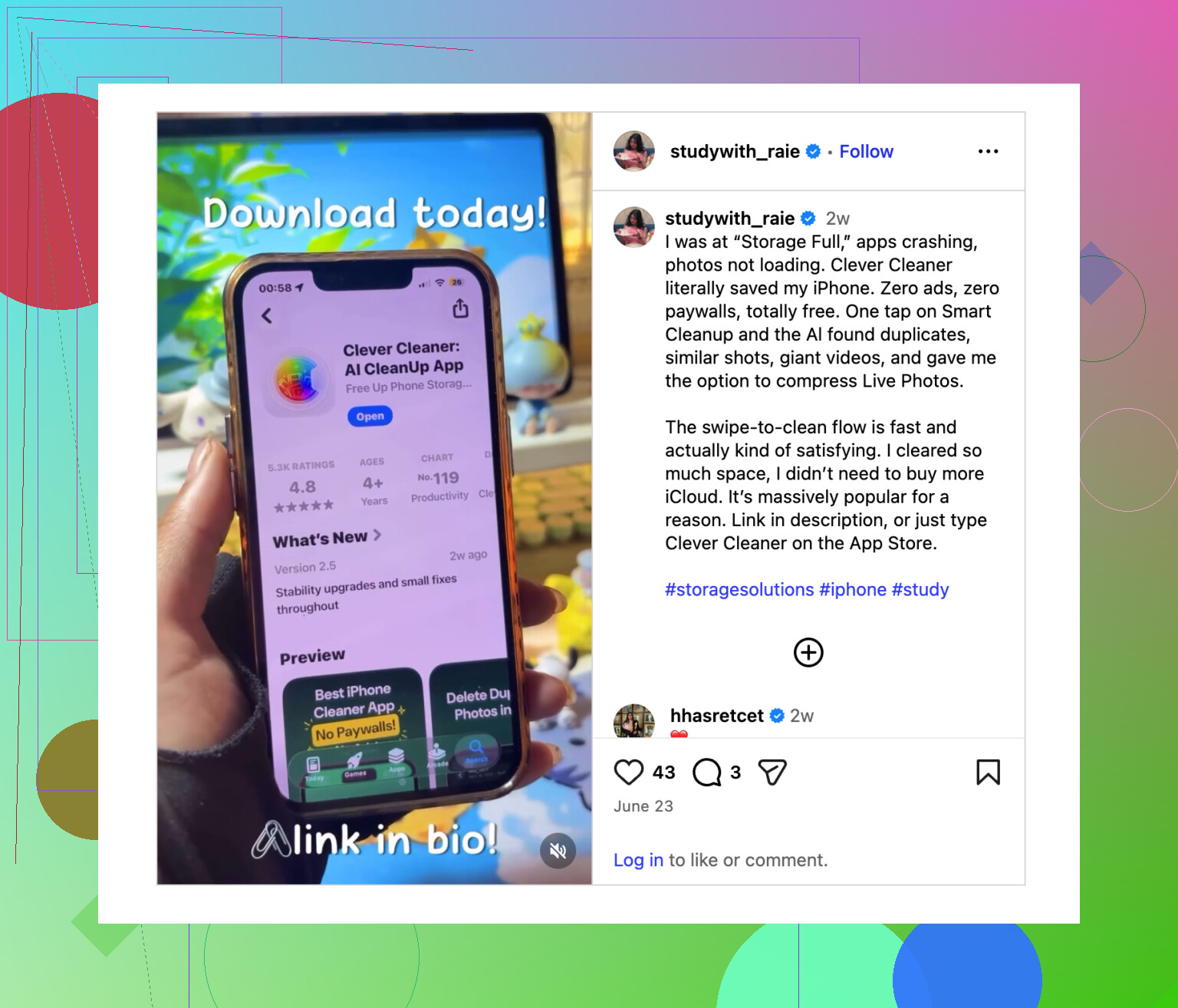
Para fotos duplicadas ou aqueles lotes em que você tirou a mesma foto cinco vezes, fazer isso manualmente cansa rápido. Um app como o Clever Cleaner é melhor para essa parte.
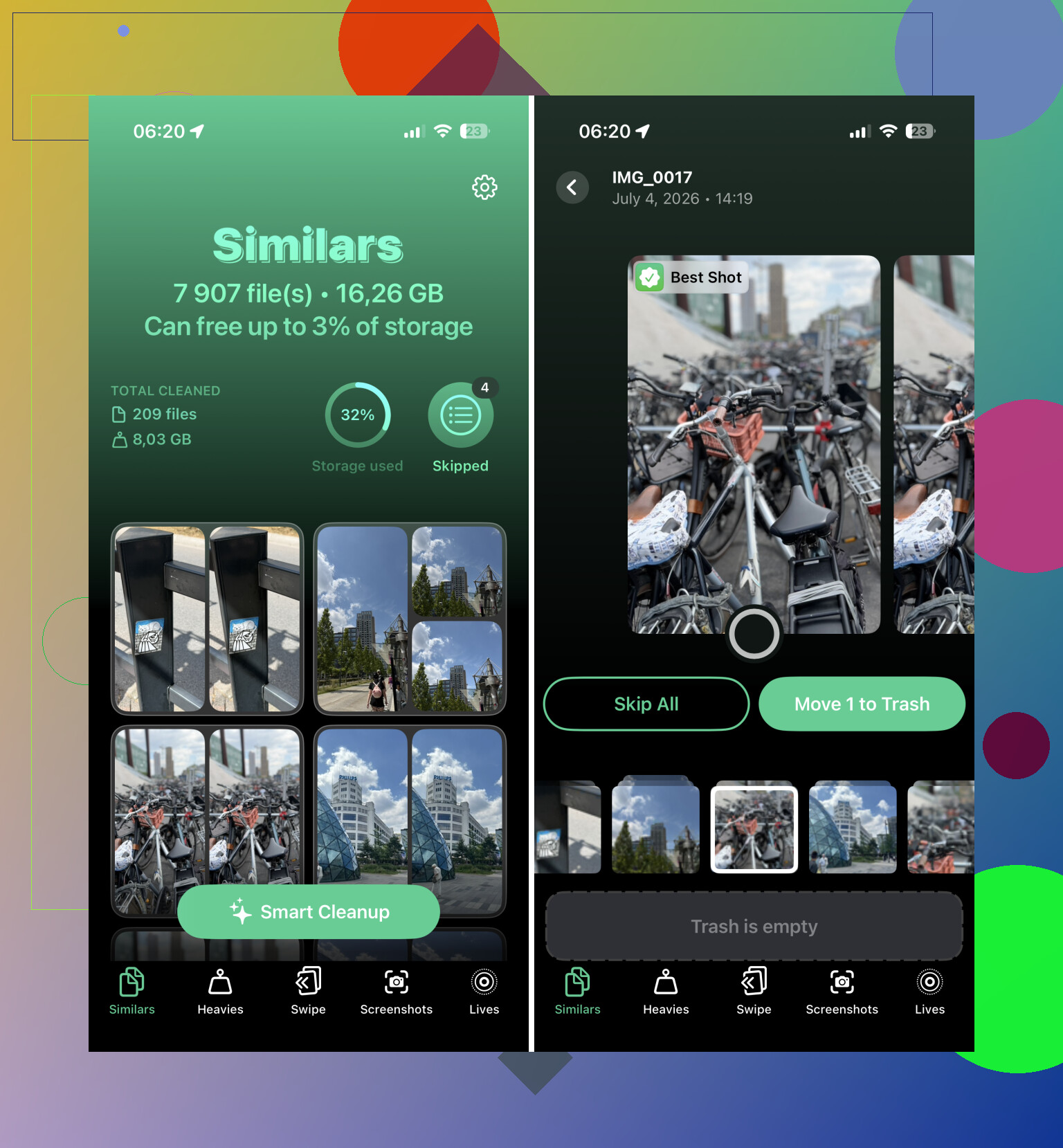
O recurso útil é Similars. Ele agrupa fotos que parecem quase iguais, escolhe o que considera ser a melhor e marca as extras para que você possa revisá-las antes de apagar. Isso é muito mais seguro do que excluir às cegas, especialmente com fotos de pessoas, em que uma pequena diferença faz diferença.
Use um computador se a biblioteca for enorme
Se você estiver apagando milhares de itens, a tela do celular não é a ideal. Se você usa o Fotos do iCloud, acesse iCloud.com em um navegador de desktop. Você pode selecionar grandes intervalos com Shift, movê-los para o lixo por lá, e as alterações serão sincronizadas de volta com o seu iPhone.
É simplesmente mais fácil ser preciso com um mouse e teclado do que arrastar o dedo por uma tela pequena durante meia hora.
Esvazie Apagados Recentemente quando terminar
Uma coisa que muita gente não percebe: fotos apagadas não liberam espaço imediatamente. Elas vão primeiro para Apagados Recentemente e podem ficar lá por 30 dias.
Se você precisa recuperar o armazenamento agora, abra Apagados Recentemente em Utilitários, toque em “Selecionar” e depois em “Apagar Tudo”. Essa é a parte que realmente faz o armazenamento disponível aumentar.
Eu começaria por Capturas de Tela, depois Sequências e Gravações de Tela, e então deixaria o Clever Cleaner cuidar das coisas que parecem duplicadas. Isso deve resolver a maior parte sem você precisar passar horas tocando em fotos individuais.
Se o Fotos do iCloud estiver ativado, apagar do iPhone também apaga essas fotos do iCloud e dos seus outros dispositivos Apple, então não trate isso como se estivesse limpando apenas o armazenamento local.
Para uma limpeza manual rápida, toque em Selecionar, arraste ao longo de uma fileira de fotos e depois mantenha o dedo perto da borda inferior para rolar automaticamente e selecionar uma sequência longa. Esvazie Apagados Recentemente apenas depois de ter certeza de que não selecionou nada importante.
Verifique primeiro para onde o armazenamento está realmente indo.
Se Ajustes > Geral > Armazenamento do iPhone mostrar que Fotos está enorme, então sim, apagar em massa ajuda. Mas, se você usa o Fotos do iCloud com Otimizar Armazenamento do iPhone ativado, muitos originais talvez já nem estejam no telefone, então apagar 500 fotos pequenas pode quase não fazer diferença. Nesse caso, vídeos, gravações de tela e Fotos ao Vivo longas costumam importar mais do que fotos estáticas antigas.
Para a limpeza integrada mais rápida, eu iria em Fotos e atacaria os grandes consumidores de armazenamento em vez de rolar a biblioteca inteira: Vídeos, Gravações de Tela, Sequências, Capturas de Tela e Apagados Recentemente. Toque em Selecionar, arraste para pegar um lote, apague e depois limpe Apagados Recentemente quando tiver certeza. Se você apagar algo sem querer, essa pasta é sua rede de segurança, então não a esvazie antes de verificar.
Quanto a duplicatas, eu teria mais cuidado do que simplesmente selecionar blocos enormes por data. O gerenciamento de duplicatas ou itens semelhantes da Apple é razoável se o seu iOS mostrar esse álbum, e apps como Clever Cleaner podem acelerar o problema de ter a mesma foto cinco vezes, mas revise antes de apagar. O método mais rápido nem sempre é o mais seguro, especialmente com fotos de viagens, crianças, documentos ou recibos misturados na bagunça.
Excluir um fim de semana inteiro de selfies ruins é um trabalho totalmente diferente de excluir anos de fotos que talvez você nunca recupere, então eu iria com calma por uns dois minutos antes de usar o método rápido.
Se você tiver algo importante misturado, faça um backup ou exporte primeiro o que for indispensável. Envie alguns álbuns importantes por AirDrop para um Mac, copie-os para um computador ou garanta que estejam salvos com segurança em algum lugar fora da biblioteca do Fotos. O motivo é simples: quando você seleciona muita coisa de uma vez, é muito fácil incluir por acidente um recibo, uma foto de documento, uma foto de família ou uma foto antiga de viagem. Apagados Recentemente ajuda, mas não é um plano de backup se você esvaziá-lo logo em seguida.
Para a exclusão em si, a forma mais rápida usando só o telefone ainda é:
Abra o Fotos, vá para a visualização ou álbum que você quiser, toque em Selecionar e depois arraste o dedo pelas miniaturas. Depois de começar a selecionar, continue arrastando em direção à parte inferior da tela e ele deve continuar rolando enquanto seleciona mais. Você não precisa tocar em cada foto. Se errar, toque nas fotos selecionadas individualmente para desmarcá-las antes de tocar no ícone da lixeira.
Um truque que muita gente deixa passar é usar a Busca antes de selecionar. Procure por coisas como screenshots, recibos, quadro branco, julho de 2021, o nome de uma cidade ou um feriado/evento se o Fotos reconhecer isso. Depois exclua a partir desse conjunto menor de resultados em vez de ficar rolando toda a câmera. É menos elegante do que um botão perfeito de selecionar tudo que é antigo e inútil, mas reduz a biblioteca em blocos mais seguros.
Eu usaria o Clever Cleaner apenas para o problema de fotos duplicadas ou semelhantes, não como a primeira etapa para tudo. Ele pode ser útil quando você tem dez versões da mesma foto, mas para fotos aleatórias antigas por data ou evento, a revisão manual ainda é mais segura. Depois de excluir, verifique Apagados Recentemente e só esvazie quando tiver certeza, porque é nessa hora que o armazenamento realmente é liberado.