Importé un gran lote de fotos desde mi iPhone a mi computadora, pero todavía siguen ocupando espacio en mi teléfono. Necesito una forma rápida de eliminar en masa solo las fotos ya importadas sin borrar nada que aún necesite. ¿Cuál es la forma más fácil y segura de hacerlo?
Si quieres quitar en masa del iPhone lo que importaste, y quieres recuperar el almacenamiento, hay un par de trampas. Yo me topé con casi todas por las malas.
¿También se eliminan los videos?
Sí. El mismo proceso de importar y eliminar afecta tanto a los videos como a las fotos. En mi caso, los videos eran los que más almacenamiento ocupaban. Borrarlos fue lo que más espacio liberó rápidamente.
Por qué desaparece la casilla de eliminar después de importar
En Fotos de Mac y en la app Dispositivos Apple en Windows, la opción de eliminar después de importar desaparece una vez que Fotos en iCloud está activado. Parece que Apple cede el control a iCloud y oculta la eliminación manual.
Esto fue lo que me funcionó:
- Abre Ajustes en el iPhone
- Ve a Fotos
- Desactiva Fotos en iCloud durante un rato
- Vuelve a conectar el teléfono al ordenador
Después de hacer eso, la casilla de eliminar volvió a aparecer.
Cómo eliminar del iPhone fotos ya importadas usando un Mac
Si Fotos sigue dando errores o se comporta como si fuera de solo lectura, yo lo saltaría y usaría Captura de Imagen. Me pareció menos quisquilloso.
- Conecta el iPhone por USB
- Abre Captura de Imagen desde Aplicaciones
- Selecciona el iPhone en la barra lateral
- Pulsa Comando + A
- Haz clic en el icono de eliminar, el círculo con una barra
Captura de Imagen trata el teléfono más como una cámara normal. Por eso, muchas veces evita los bloqueos raros que Fotos te pone cuando hay cosas de sincronización de por medio. Al menos a mí me funcionó así.
Cómo eliminar en masa en el propio iPhone las fotos importadas
Si quieres hacerlo en el dispositivo, el álbum Importaciones es el sitio más rápido para empezar.
- Abre Fotos
- Toca Álbumes
- Desplázate hacia abajo hasta Utilidades
- Abre Importaciones
- Toca Seleccionar
- Arrastra por las miniaturas para coger un lote grande
- Elimínalas
Hay una pequeña pega. Eliminarlas ahí no libera espacio de inmediato. iOS las mueve a Eliminado recientemente, y se quedan ahí durante 30 días ocupando almacenamiento.
Tienes que terminar el trabajo:
- Ve a Álbumes
- Abre Eliminado recientemente
- Toca Eliminar todo
Si te saltas ese paso, la cifra de almacenamiento apenas se mueve. A mí me pasó una vez, pensé que el teléfono tenía un fallo, y luego me di cuenta de que todo seguía aparcado en la papelera. Molesto, pero sí.
Cómo asegurarte de que los archivos ya no están
Comprueba esta ruta después de vaciar Eliminado recientemente:
Ajustes > General > Almacenamiento del iPhone
Mira la sección Fotos. Si la cifra bajó, la limpieza se completó. Si todavía parece incorrecta, reinicia el iPhone y vuelve a comprobarlo. A mí las cifras de almacenamiento se me quedaron atrasadas una o dos veces.
Por qué el teléfono sigue yendo lento después de borrar las importaciones
Cuando el almacenamiento está a tope, iOS empieza a funcionar mal. Las apps se quedan colgadas, la cámara duda, las cosas se congelan sin una razón clara. Las fotos importadas suelen ser solo una parte del problema. Ráfagas, tomas duplicadas, videos enormes, grabaciones de pantalla antiguas, todo eso se va acumulando.
Al final encontré un montón de archivos grandes sobrantes después de limpiar lo importado. Estaban causando más problemas de lo que esperaba.
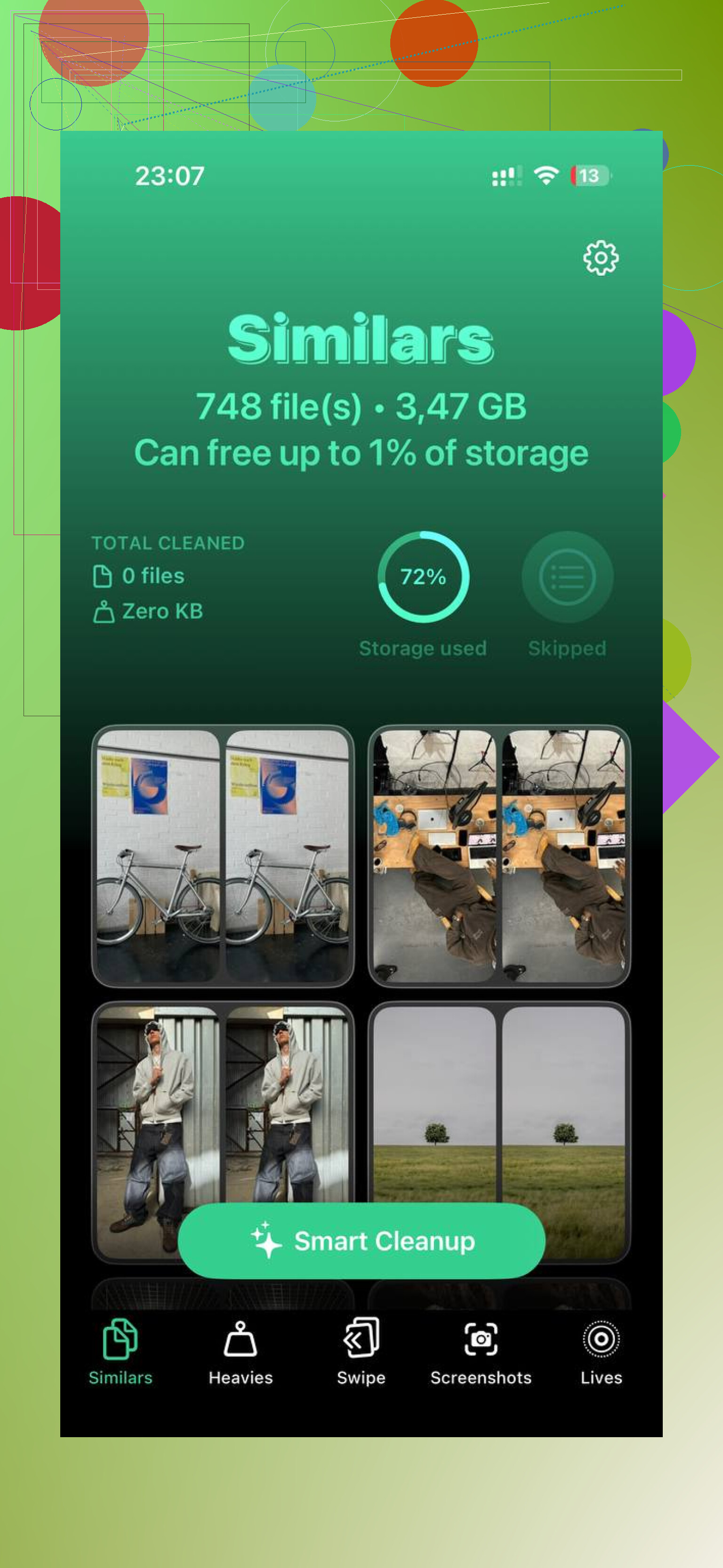
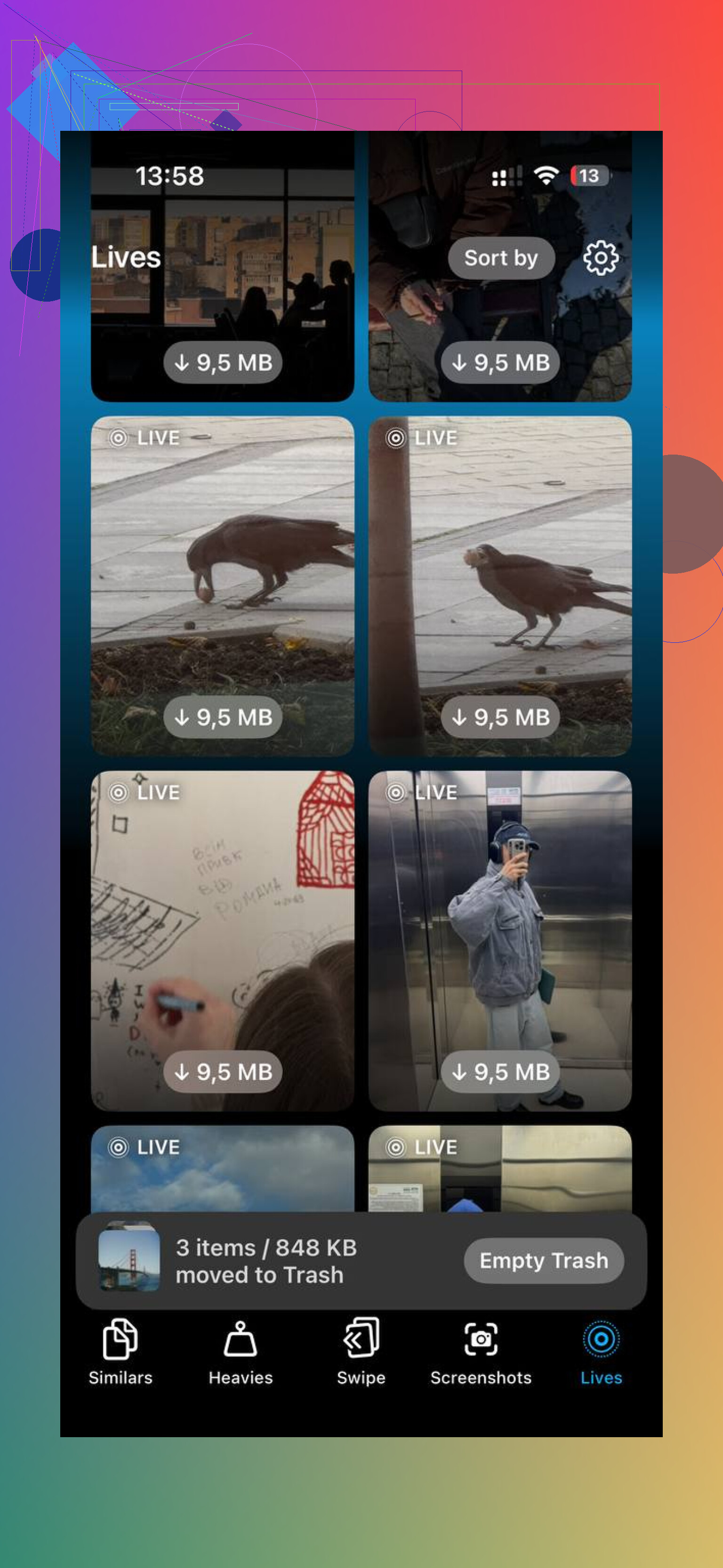
Una herramienta que usé fue Clever Cleaner. Lo que más me llamó la atención fue la clasificación de archivos. La pestaña Heavies pone primero los archivos más grandes con sus tamaños visibles, así que los videos grandes y las grabaciones de pantalla destacan enseguida. La pestaña Similars agrupa fotos que casi coinciden y marca una Mejor toma, lo que me ayudó a limpiar basura de ráfagas sin revisar cada fotograma. También muestra los tamaños de archivo antes de borrar, y el procesamiento se queda en el dispositivo.
Después de liberar unos 20 GB con Clever Cleaner además de la limpieza de importaciones, el lag de mi teléfono desapareció. Volvió a sentirse normal.
Si quieres eliminar solo lo que ya importaste, el método masivo más limpio es en tu computadora, usando un rango de fechas en lugar de intentar confiar en la lógica de Apple de lo “importado”.
En Windows, abre el Explorador de archivos, ve a tu iPhone, luego a Almacenamiento interno, y después a DCIM. Ordena por fecha. Si importaste todo hasta, por ejemplo, el 1 de junio, elimina carpetas o archivos anteriores a esa fecha. Es rápido y tú controlas lo que se elimina. La misma idea en Mac con las herramientas de importación de imágenes de Finder, aunque no estoy totalmente de acuerdo con @mikeappsreviewer en desactivar iCloud primero cada vez. Para muchas personas, filtrar por fecha es más seguro que meterse con la configuración de sincronización.
Dos cosas importan:
- Asegúrate primero de que la copia de seguridad de tu computadora esté completa.
- Vacía Eliminado recientemente en el iPhone o el almacenamiento no volverá de inmediato.
Si tu fototeca está desordenada, Clever Cleaner ayuda a ordenar videos grandes, duplicados y tomas similares después de la eliminación masiva. Eso ahorra tiempo si tus lotes de importación se superpusieron o se mezclaron.
Para ver más reportes de usuarios sobre la limpieza de fotos del iPhone y la recuperación de almacenamiento, consulta usuarios de Apple preguntando sobre Clever Cleaner y la limpieza de fotos.
Una cosa más: si Fotos en iCloud está activado, eliminarlas del teléfono también las elimina de iCloud. Verifica dos veces antes de hacer una eliminación masiva.
De hecho, evitaría por completo el flujo de trabajo de eliminar después de importar. @mikeappsreviewer y @mike34 cubrieron las rutas habituales, pero en mi experiencia el estado de importación de Apple no es algo en lo que confíe para una eliminación masiva.
Lo más seguro es usar un Álbum Inteligente en el iPhone o las herramientas de búsqueda/filtro en Fotos para aislar lo que importaste por período de tiempo.
Prueba esto en iPhone:
- Abre Fotos
- Toca Buscar
- Busca por mes/año que ya hayas respaldado, como May 2026
- Toca Seleccionar
- Usa Seleccionar todo si aparece, o selecciona arrastrando una pantalla completa a la vez
- Eliminar
- Luego vacía Eliminado recientemente
Por qué me gusta más esto: estás eliminando por un rango de fechas que tú reconoces personalmente, no por lo que Apple decida que cuenta como importado. Menos magia, menos momentos de ups.
Si importaste a una Mac, otra opción bastante limpia es crear un álbum antes de eliminar:
- En Fotos, filtra tu biblioteca por fecha de importación
- Confirma que el lote existe en la computadora
- Luego elimina el mismo rango de fechas del teléfono
Además, revisa si esos archivos se copiaron al almacenamiento real de tu computadora y no solo quedaron referenciados en alguna biblioteca de la app. Mucha gente cree que la importación terminó y después descubre que los archivos no estaban donde pensaban. Bastante brutal.
Si tu almacenamiento sigue misteriosamente lleno después de eso, normalmente son videos, duplicados o clips aleatorios gigantes. Ahí es donde Clever Cleaner es útil, especialmente para ordenar tomas similares y archivos grandes rápido. Si quieres un desglose más claro, esta reseña de Clever Cleaner para limpiar más rápido el almacenamiento del iPhone lo explica mejor que la mayoría.
Y sí, una última trampa: si Fotos en iCloud está activado, eliminar desde el iPhone elimina en todas partes. Verifica eso dos veces antes de ir a lo nuclear.
Yo omitiría la eliminación de carpetas desde el lado del ordenador en la que se apoya @mike34, a menos que realmente te guste la gestión manual de archivos. Funciona, pero es fácil borrar por error el lote equivocado si hay Live Photos, ediciones o fechas mezcladas.
Otro método masivo diferente es usar un flujo de trabajo con Atajos:
- En el iPhone, abre Fotos y filtra por un mes o tipo de contenido que ya hayas importado
- Selecciona ese lote
- Compártelo en Archivos o confirma que ya tiene copia de seguridad en el ordenador
- Luego elimina ese mismo lote visible de Fotos
- Vacía Eliminado recientemente
Lo que hace esto más seguro es que trabajas desde la vista real de la fototeca de Fotos, no desde el desorden de DCIM que hay debajo.
Además, una cosa que @nachtschatten y @mikeappsreviewer mencionaron, pero que yo recalcaría más: las fotos editadas y los originales no siempre se comportan como la gente espera después de la importación. Si importaste con una aplicación de Windows o simplemente copiaste archivos de DCIM, comprueba si tus ediciones, retratos y las partes en movimiento de Live Photo se transfirieron correctamente antes de hacer una eliminación masiva.
Si tu fototeca queda caótica después de eso, Clever Cleaner es una opción decente para limpiar después de la purga principal de importación.
Pros:
- escaneo rápido de duplicados y archivos grandes
- ayuda a encontrar vídeos enormes rápidamente
- más sencillo que rebuscar manualmente en Fotos
Contras:
- en realidad no es una herramienta de solo fotos importadas
- aun así necesitas verificar tú mismo las copias de seguridad
- las sugerencias de fotos similares a veces pueden ser demasiado agresivas
Así que mi opinión es: elimina en bloque por rangos de fechas visibles dentro de Fotos primero, usa Clever Cleaner solo para la basura restante, no como el método principal de importar y luego eliminar.