La app Fotos de mi iPhone está llena de capturas de pantalla antiguas, y quiero eliminarlas sin borrar accidentalmente mis fotos normales. No estoy seguro de cuál es la forma más segura de hacerlo, especialmente con Fotos en iCloud activado, y necesito ayuda para liberar espacio de almacenamiento sin perder fotos importantes.
La mayoría de la gente empieza en Fotos, y para las capturas de pantalla, creo que eso sigue teniendo más sentido. El iPhone ya las agrupa por ti, así que no necesitas rebuscar entre fotos de la cámara, memes, recibos y diez fotos borrosas de tu mascota por error.
- Abre la app Fotos.
- Toca Álbumes, o Colecciones en algunas versiones.
- Desplázate hasta Tipos de contenido y abre Capturas de pantalla.
- Pulsa Seleccionar en la esquina superior derecha.
- Si quieres borrarlas todas, usa Seleccionar todo. Si solo quieres eliminar algunas, arrastra por las filas y márcalas rápido.
- Toca el icono de la papelera y luego confirma.
Hay una parte que confunde a la gente. Borrarlas aquí no recupera almacenamiento de inmediato. iOS las mueve a Eliminado recientemente, cerca de la parte inferior, en Utilidades o Álbumes según tu versión. Se quedan ahí durante 30 días. Si quieres recuperar espacio ahora, abre Eliminado recientemente, toca Seleccionar y luego Eliminar todo.
La ruta para un desorden mayor
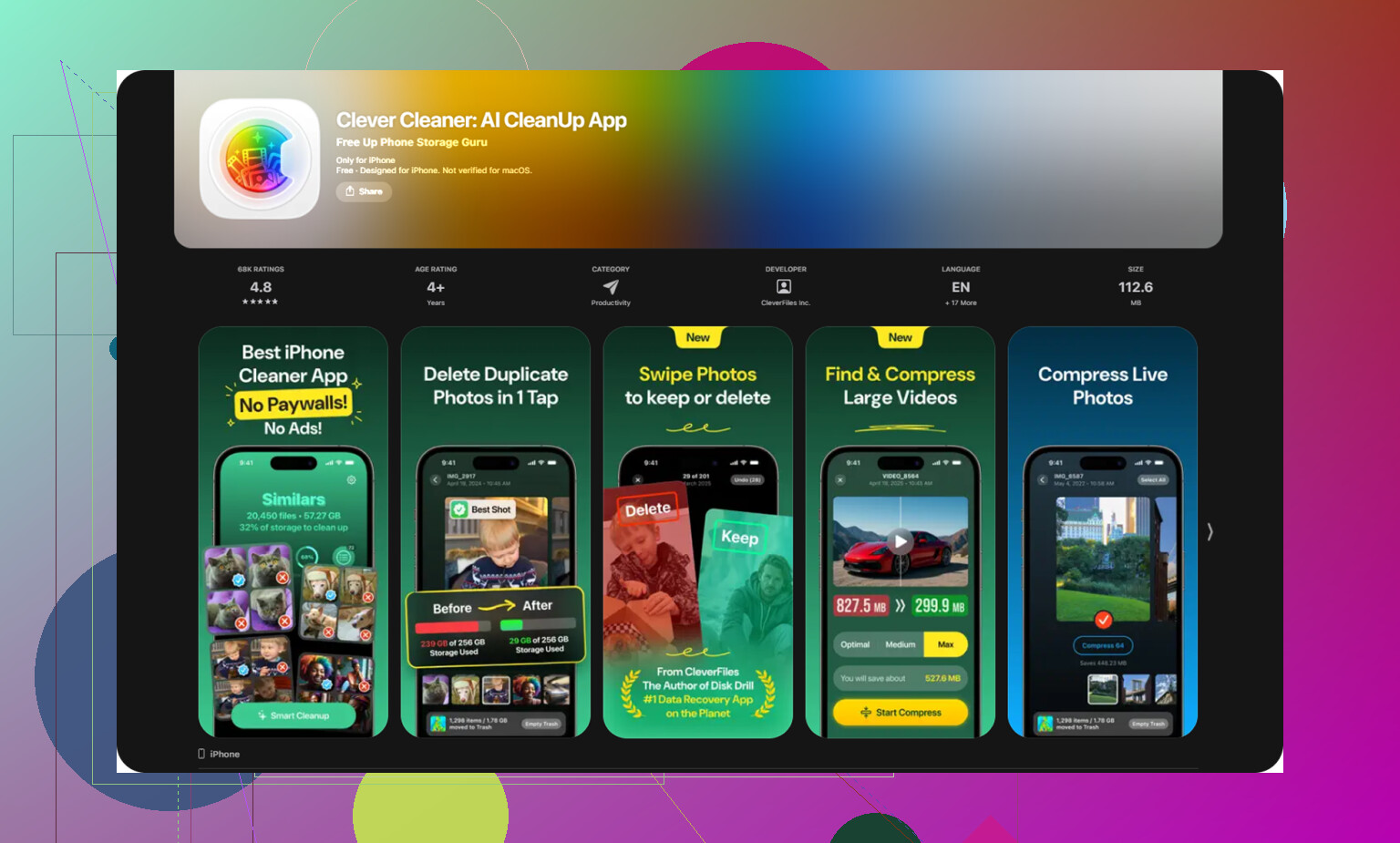
Si las capturas de pantalla son solo una parte del problema, la limpieza manual se vuelve pesada muy rápido. Me pasó cuando mi teléfono tenía capturas, fotos duplicadas, grabaciones de pantalla antiguas y vídeos enormes, todo amontonado. Probé unas cuantas apps de limpieza, y Clever Cleaner me pareció la menos molesta.
Lo que más me llamó la atención fue la ausencia de anuncios y muros de pago, al menos cuando la usé. La mayoría de estas apps te atosigan en menos de 30 segundos. Esta era más simple.
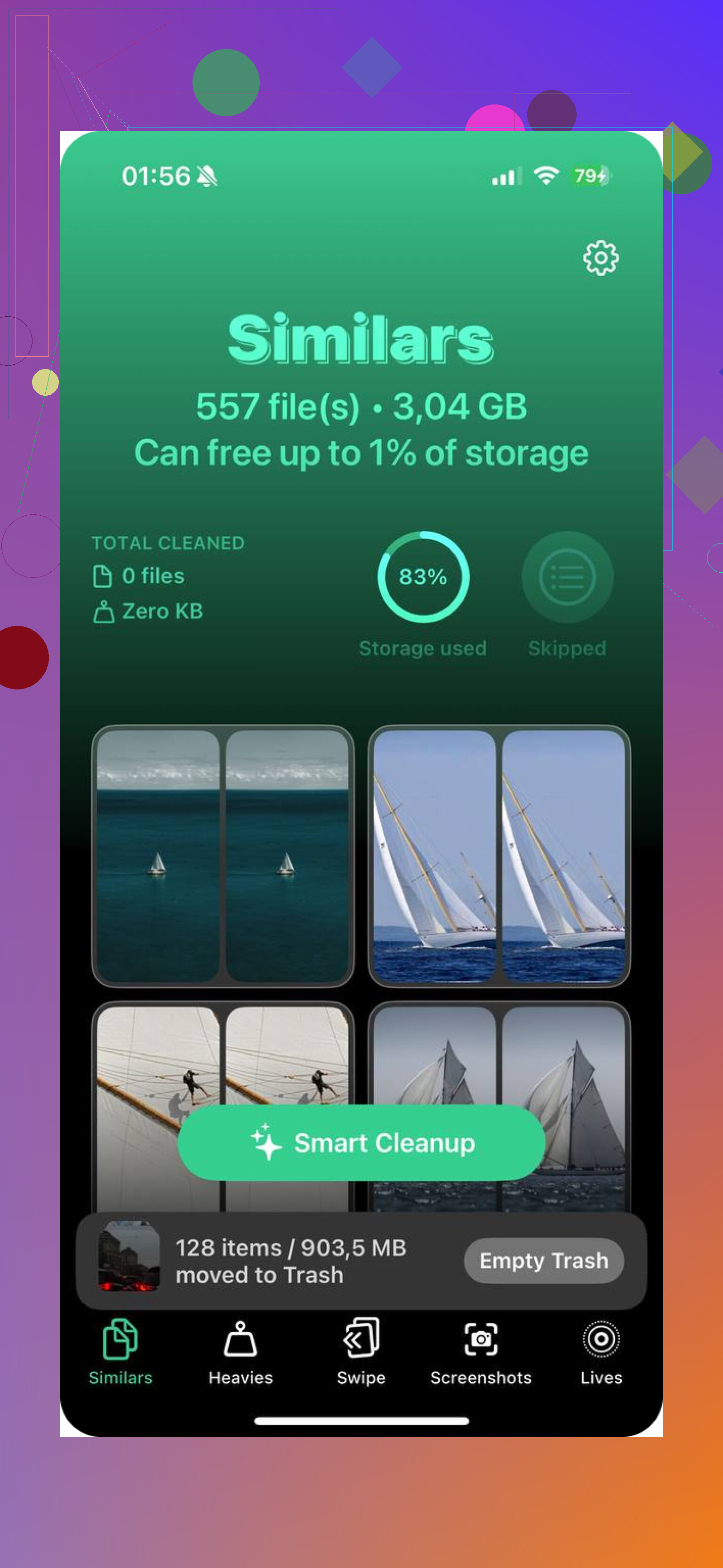
Dentro de la app, hay una sección de Capturas de pantalla, y muestra el tamaño de archivo de cada imagen. Eso me ayudó a detectar cuáles estaban ocupando espacio en vez de borrar a ciegas. También hay un sistema de deslizamiento. Izquierda para eliminar, derecha para conservar. Suena a poca cosa, pero hizo el trabajo bastante menos miserable.
Algunas otras partes también fueron útiles:
- Heavies ordena los archivos multimedia por tamaño, empezando por los más grandes. Fotos no hace esto, lo cual es bastante increíble.
- Similars agrupa tomas casi duplicadas para que te quedes con una y tires las extras.
- Live Photo Converter elimina la parte de movimiento de las Live Photos, lo que reduce mucho el uso de almacenamiento si tienes años acumulándolas.
Revisa los lugares que la gente olvida
No todas las capturas de pantalla viven en Fotos. Aprendí esto después de buscar almacenamiento y encontrar PDFs aleatorios en Archivos.
Si haces una captura de pantalla de página completa en Safari, el iPhone muchas veces la guarda como PDF en Archivos en lugar de como imagen en Fotos.
- Abre Archivos.
- Revisa En mi iPhone o Descargas.
- Busca “captura de pantalla”.
Puede que encuentres algunos PDFs pesados ahí. Algunos de los míos eran mucho más grandes que las capturas normales.
Notas es otro lugar. Si enviaste una captura de pantalla a una nota, eliminar la imagen original de Fotos no borra la copia dentro de la nota. Tardé demasiado en darme cuenta de esto.
Si quieres que se acumulen menos después
No hay una opción integrada para borrar automáticamente las capturas de pantalla. Aun así, puedes improvisar algo con Atajos.
Una vez configuré un atajo para coger la captura de pantalla más reciente, copiarla para poder pegarla en un mensaje y luego eliminarla de Fotos justo después. Un poco chapucero, sí, pero evitó que la pila siguiera creciendo. Si compartes capturas todo el día por trabajo o para resolver problemas, esto ayuda más de lo que parece.
Si borras la equivocada
Esta parte importa. A veces borras una captura de pantalla y, dos semanas después, la necesitas porque tenía un código, una dirección, un número de pedido o alguna nota de trabajo.
Si todavía está en Eliminado recientemente, restáurala desde ahí. Fácil.
Si ya vaciaste Eliminado recientemente, recuperarla se complica. En ese punto, el software de recuperación de datos es la opción que la gente suele probar. Yo tendría eso en cuenta antes de hacer una limpieza grande, sobre todo si tus capturas incluyen cosas que usas como memoria temporal.
Después de limpiar las mías, la advertencia de almacenamiento por fin dejó de molestar. Se sintió bien, no voy a mentir.
Si Fotos en iCloud está activado, elimina con un poco de cuidado. Las capturas de pantalla que elimines en tu iPhone también desaparecerán de iCloud y de tus otros dispositivos Apple. Así que esta es la forma más segura.
Primero, haz una copia de seguridad de todo lo importante antes de una limpieza grande. Si una captura de pantalla tiene un código, recibo, mapa o conversación que todavía necesitas, guárdala en Archivos o muévela primero a una nota o a un álbum compartido. Hago esto porque las capturas de pantalla suelen ser temporales hasta que dejan de serlo.
Una pequeña discrepancia con @mikeappsreviewer. Yo no me apresuraría a vaciar Eliminado recientemente de inmediato, a menos que necesites almacenamiento hoy. Ese margen de 30 días es tu red de seguridad.
Una forma más limpia es usar la búsqueda. En Fotos, toca Buscar y escribe screenshot. Obtendrás resultados filtrados rápido, y evitarás tocar tus fotos normales de la cámara. Después de eliminar, revisa Eliminado recientemente una vez más antes de vaciarlo.
Si tu biblioteca es enorme, Clever Cleaner para la limpieza de fotos del iPhone merece la pena echarle un vistazo. Organiza capturas de pantalla y otra basura sin mezclarlas en tu flujo normal de fotos. Este hilo en un limpiador de iPhone realmente gratuito y sin anuncios da una idea decente de lo que hace.
También revisa Ajustes, tu nombre, iCloud, Fotos. Asegúrate de que Sincronizar este iPhone esté activado, para que las eliminaciones se mantengan consistentes y no tengas desajustes raros después.
Yo sería un poco más cauteloso que @mikeappsreviewer con el plan de borrar un montón y luego vaciar Eliminado recientemente. Si Fotos en iCloud está activado, la eliminación se sincroniza en todas partes, así que una limpieza descuidada puede convertirse en un mini desastre también en tu iPad y Mac.
La opción más segura es esta: antes de borrar, revisa tus capturas de pantalla y marca como favoritas o mueve primero las importantes a un álbum aparte. Los álbumes no duplican el archivo, pero sí hacen mucho más fácil comprobar qué estás conservando. Luego borra solo desde la categoría Capturas de pantalla, no desde Recientes. Esa es la parte que mantiene tus fotos normales de la cámara fuera de la zona de riesgo.
Además, un detalle pequeño pero importante: si usas Álbumes compartidos, borrar una captura de pantalla de tu fototeca principal no siempre elimina la copia que se compartió allí. Así que revísalo si te preocupa la privacidad, no solo el almacenamiento.
Estoy de acuerdo con @voyageurdubois en que vale la pena mantener el margen de 30 días de Eliminado recientemente, a menos que tu almacenamiento esté críticamente saturado. No te apresures.
Si tu fototeca es un desastre, Clever Cleaner en realidad es útil para separar capturas de pantalla de duplicados y otra basura sin mezclar tus fotos normales. Menos toques, menos momentos de ups.
Y si quieres una guía visual más clara, este tutorial paso a paso para limpiar capturas de pantalla en iPhone es más fácil de seguir que andar hurgando por los menús a ciegas. La verdad, más o menos me salvó cuando mi app Fotos era un completo caos.
Yo haría una comprobación de seguridad extra que @voyageurdubois, @kakeru y @mikeappsreviewer solo mencionaron por encima: asegúrate de que estás eliminando desde el tipo de contenido Capturas de pantalla y luego usa inmediatamente Ocultar para cualquier captura de pantalla de la que no estés seguro antes de mandar nada a la papelera. Las fotos ocultas permanecen en tu biblioteca, pero quedan fuera del camino. Es un buen punto intermedio si estás nervioso.
Además, discrepo un poco con la idea del “álbum separado” como sistema de seguridad. Los álbumes son solo referencias, no copias. Si eliminas el original, también desaparece de ese álbum. Una mejor protección es:
- guardar las capturas de pantalla que debes conservar en Archivos
- enviar las importantes a Notas
- o exportarlas primero a un Mac/PC
Otro truco que suele pasarse por alto: en iPhone, las capturas de pantalla normalmente tienen dimensiones distintas a las fotos de la cámara, así que si Buscar se siente desordenado, usa Filtros dentro de los resultados de Fotos y ordena primero por las fechas más antiguas. Eso te ayuda a eliminar en masa la basura antigua mientras dejas intactas las capturas recientes y útiles.
Si tu biblioteca es caótica, Clever Cleaner es una opción decente para separar las capturas de pantalla del resto.
Ventajas
- agrupación fácil de capturas de pantalla
- ayuda a detectar rápidamente archivos grandes e inútiles
- menos posibilidades de eliminar fotos normales por error
Desventajas
- sigue necesitando revisión humana
- cualquier app de limpieza junto con iCloud significa que las eliminaciones se sincronizan en todas partes
- algunas personas prefieren quedarse solo dentro de la app Fotos de Apple
Así que sí, elimina capturas de pantalla de forma segura, solo evita tratar los álbumes como copias de seguridad. Esa es la parte que perjudica a la gente.