Encontré muchos archivos en mi iPhone que parecen haber sido creados o guardados por otras apps, y están ocupando almacenamiento. No estoy seguro de dónde encontrarlos ni de si eliminarlos podría afectar a las apps. Necesito ayuda para averiguar cómo eliminar estos archivos de forma segura y liberar espacio en mi iPhone.
Sí, esto me ha pasado una y otra vez. Mi iPhone va bien durante un tiempo y, de repente, recibo la advertencia de almacenamiento, las apps empiezan a quedarse colgadas y todo se siente lento. Antes intentaba adivinar qué estaba ocupando espacio. Mala idea. Lo único que me ayudó fue revisarlo parte por parte.
Si tu almacenamiento sigue desapareciendo y quieres liberarlo sin jugar al topo, esto es lo que me funcionó.
Empieza con la lista de almacenamiento
Ve a Ajustes > General > Almacenamiento del iPhone. Espera un poco. El mío normalmente tarda unos segundos en cargarse. La barra de colores de arriba está bien, pero la parte útil es la lista de apps que aparece debajo. El iPhone la ordena por tamaño, así que los mayores culpables suelen aparecer primero.
En el mío, los más grandes casi siempre eran Fotos, Mensajes y las apps de streaming con descargas sin conexión. Podcasts también era engañosa. Si envías o recibes muchos vídeos en iMessage, ese montón crece rápido.
Revisa la app Archivos, no solo Fotos
Las cosas que descargaste desde Safari, PDF, archivos ZIP, documentos aleatorios, todo eso tiende a terminar en Archivos.
- Abre Archivos.
- Toca Explorar.
- Abre En mi iPhone.
- Mantén pulsado un archivo y luego toca Eliminar.
- Si hay un desorden de archivos, toca los tres puntos, luego Seleccionar, elige lo que quieras borrar y pulsa el icono de la papelera.
Pasé por alto esta zona durante meses. Había descargas antiguas ahí sin hacer nada.
Sobre esas carpetas grises
Yo también me encontré con esto. Algunas carpetas parecen bloqueadas o atenuadas. La mayoría de las veces pertenecen a una app, como Chrome, Keynote o alguna app de VPN. iOS deja la carpeta en su sitio porque la app espera que exista.
Muchas veces no podrás eliminar la carpeta en sí. Lo que hice en su lugar fue abrirla, seleccionar los archivos que había dentro y borrarlos. Si quieres que la carpeta también desaparezca, normalmente se consigue eliminando la app relacionada.
Las carpetas de apps esconden basura
Esto me pilló por sorpresa. Un montón de apps de terceros guardan archivos descargados dentro de sus propias carpetas en En mi iPhone. Busca carpetas con nombres de apps o con sus iconos. En mi caso, las apps de navegador y de correo eran las peores. Si descargaste adjuntos o guardaste páginas, revisa ahí primero.
El problema de la limpieza falsa, Eliminado recientemente
Aquí es donde la gente borra cosas y luego se pregunta por qué el almacenamiento casi no cambió. Los elementos eliminados suelen quedarse en el teléfono durante 30 días, a menos que también los borres de la carpeta de papelera.
Para Archivos:
- Vuelve a Explorar.
- En Ubicaciones, abre Eliminado recientemente.
- Toca los tres puntos, luego Seleccionar y después Eliminar todo.
Para Fotos:
- Abre Fotos.
- Ve a Álbumes.
- Desplázate hacia abajo hasta Eliminado recientemente.
- Toca Seleccionar y luego Eliminar todo.
Si necesitas recuperar ese espacio ahora mismo, tienes que hacer esta parte manualmente. De lo contrario, el iPhone seguirá conservando los archivos.
Las fotos y los vídeos suelen ser el verdadero problema
Los documentos importan, claro. Mis mayores pérdidas de almacenamiento casi siempre eran vídeos y bibliotecas de fotos enormes. Intentar encontrar los clips más grandes uno por uno en la app Fotos se volvió cansado muy rápido. Las herramientas integradas de Apple me parecían demasiado toscas.
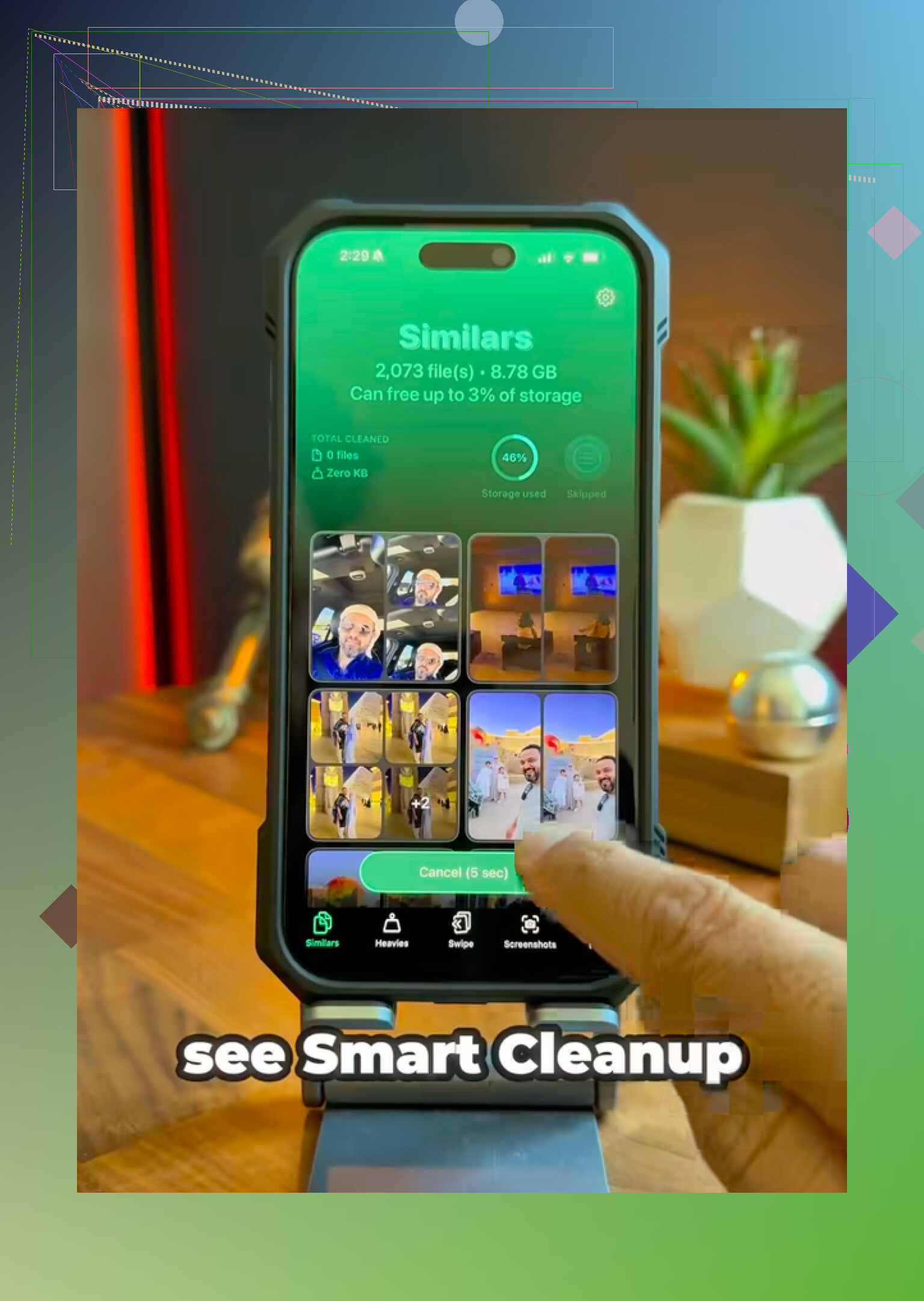
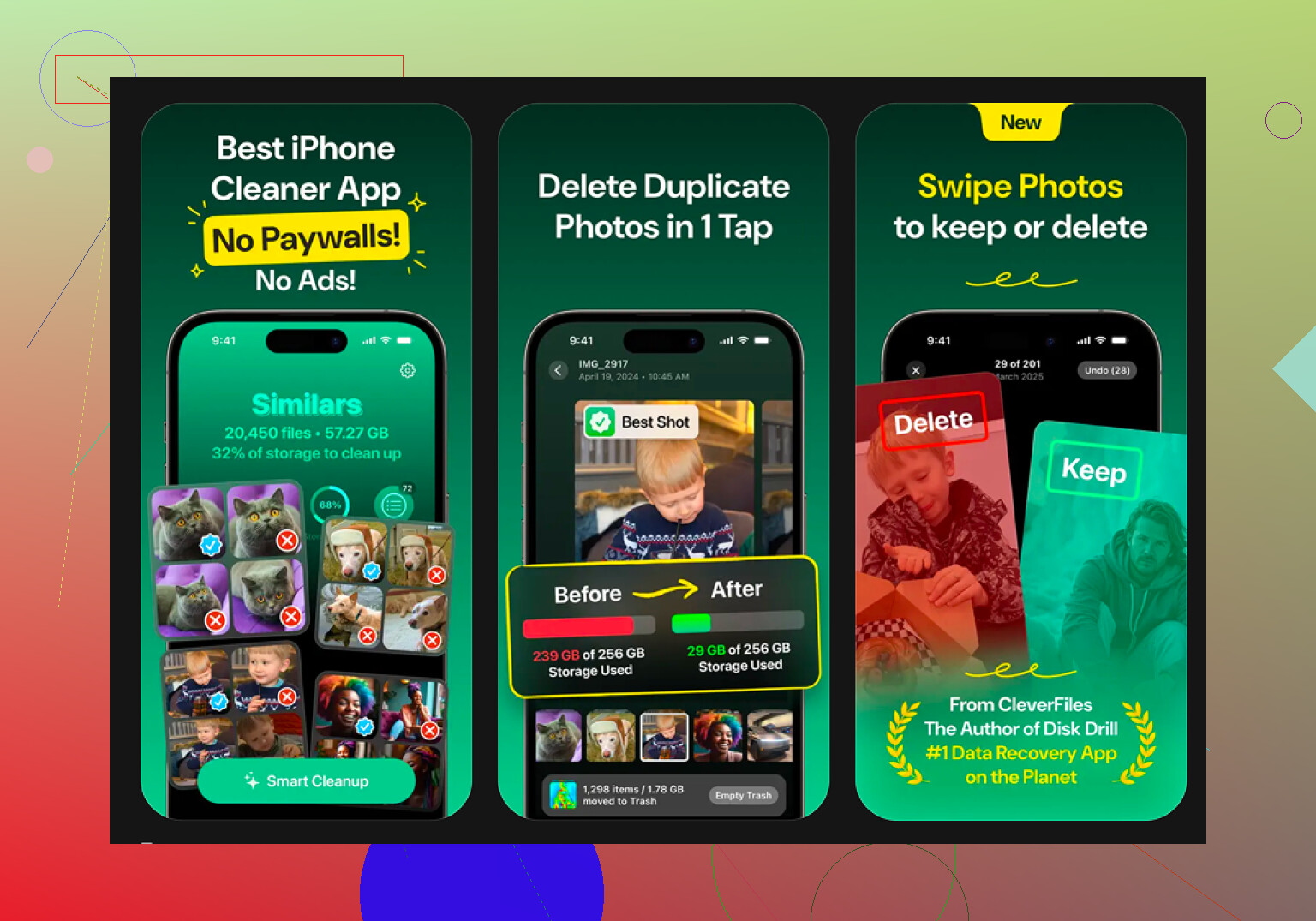
Así que acabé usando Clever Cleaner después de probar algunas otras. Lo que me llevó a eso fue simple: demasiadas apps de limpieza fingen ser gratis y luego bloquean la eliminación detrás de una pantalla de pago. Esta no hizo eso cuando la usé.
La parte que más me gustó fue la sección Heavies. Muestra fotos y vídeos por tamaño exacto de archivo, lo que facilitó detectar primero los peores archivos. Encontré un puñado de vídeos antiguos que ocupaban gigabytes, cosas que había olvidado que existían.
La parte de Similars también ayudó. Agrupó fotos casi iguales mejor de lo que lo hizo el buscador de duplicados de Apple en mi teléfono. Tenía series completas de diez o doce fotos casi idénticas. Quedarme con una y tirar el resto ahorró más espacio del que esperaba.
Dos detalles me importaron:
- Privacidad: Hacía el análisis en el dispositivo, lo cual preferí porque no quería que mi fototeca se enviara a otro sitio.
- Modo deslizamiento: Me resultó menos molesto que la clasificación normal. Ir mes por mes hizo que la limpieza pareciera menos trabajo.
Limpieza extra que sigo haciendo
Si todavía necesitas espacio después de todo esto, borra la basura guardada de Safari. Ve a Ajustes > Safari > Borrar historial y datos de sitios web. Una vez me liberó unos cientos de MB; no es muchísimo, pero sí lo suficiente como para importar cuando el teléfono estaba casi lleno.
También revisa Desinstalar apps no usadas en la sección de Almacenamiento del iPhone. Lo he usado para apps que casi no toco. Elimina la app en sí, pero conserva sus documentos y ajustes, así que cuando la reinstalas más adelante, tus cosas siguen ahí.
La primera limpieza me llevó un rato. Después de eliminar los archivos grandes y vaciar ambas carpetas de papelera, el teléfono dejó de comportarse como si estuviera atascado. Si tu problema de almacenamiento sigue volviendo, empieza con la lista por tamaño, luego ve a Archivos y después a Eliminado recientemente. Ese orden fue el que más tiempo me ahorró.
Muchos de esos archivos de “otras apps” viven en el almacenamiento de la app, no en una carpeta maestra. Esa es la parte que la gente pasa por alto.
Yo lo haría así.
- Abre Ajustes > General > Almacenamiento del iPhone.
- Toca una app grande.
- Mira la diferencia entre Tamaño de la app y Documentos y datos.
Si Documentos y datos es enorme, la basura está dentro de esa app. Piensa en WhatsApp, Telegram, Netflix, Spotify, Adobe, Chrome, apps de podcasts, apps de correo. Eliminar archivos desde la app Archivos no siempre lo tocará.
Mi pequeño desacuerdo con @mikeappsreviewer: revisar Archivos es útil, pero a menudo no es donde está la mayor pérdida de espacio. La caché de una sola app de chat puede ocupar varios GB y nunca aparecer como archivos normales.
Lo que funciona mejor es esto:
- Abre la app en sí
- Busca Almacenamiento, Descargas, Caché o Gestionar datos
- Elimina primero las descargas desde ahí
Ejemplos:
- Spotify, elimina la música descargada
- Netflix o YouTube, elimina los videos sin conexión
- Telegram o WhatsApp, borra los medios y la caché
- Chrome o Firefox, borra las descargas y los datos de sitios
Si una app no tiene opción de limpieza, elimina la app y vuelve a instalarla. Eso a menudo borra archivos temporales ocultos. Desinstalar app no hará esto, así que no uses Desinstalar app si tu objetivo es limpiar la basura de la app.
Para los archivos guardados por apps, ve a Archivos > Explorar > En mi iPhone, luego abre la carpeta de cada app. Si la carpeta está en gris, déjala como está y elimina solo los archivos dentro. Borrar el archivo de soporte equivocado podría restablecer parte de la app, así que no borres carpetas a ciegas.
Si tu problema de almacenamiento son sobre todo fotos y videos, vale la pena echar un vistazo a Clever Cleaner. Está bien posicionada como una app gratuita de limpieza para iPhone para eliminar archivos multimedia grandes y desorden duplicado. También encontré útil este resumen para comparar opciones: mejores apps de limpieza para iPhone para liberar almacenamiento en 2025.
Una cosa más que la gente se salta. Reinicia el iPhone después de la limpieza. A veces las cifras de almacenamiento se retrasan hasta que iOS vuelve a escanear todo.
Yo tendría un poco más de cuidado de lo que hace parecer @mikeappsreviewer. No todos los archivos que están en una carpeta de una app son seguros para borrar sin más. Algunos son documentos reales, otros son datos de soporte y otros son basura temporal. El iPhone hace un trabajo terrible explicando cuál es cuál, obviamente.
Lo que normalmente me funciona mejor es esta clasificación:
- Si es un archivo que reconoces en Archivos, elimínalo ahí
- Si pertenece a una app específica, elimínalo primero dentro de esa app
- Si la app está saturada y no te da controles de almacenamiento, elimina y reinstala la app
Algo importante que la gente olvida: las carpetas sincronizadas. Algunas cosas en Archivos pueden estar en realidad en iCloud Drive, Dropbox o Google Drive, así que eliminarlas del iPhone puede borrarlas de todas partes, no solo localmente. Ese es el único punto en el que no estoy muy de acuerdo con el enfoque de simplemente limpiar Archivos. Revisa la ubicación antes de enviar nada a la papelera.
También revisa:
- Los archivos adjuntos de Mensajes y los archivos multimedia grandes de las conversaciones
- Los archivos adjuntos descargados de Mail
- Notas de Voz
- Libros o apps lectoras de PDF
- GarageBand/iMovie si alguna vez los usaste. Esas apps acaparan enormes archivos de proyecto como pequeños duendes.
Si tu problema es sobre todo el desorden de archivos multimedia, Clever Cleaner en realidad es una sólida app gratuita de limpieza para iPhone para encontrar videos pesados, fotos duplicadas y tomas similares más rápido que haciéndolo manualmente en Fotos.
Y si quieres una guía visual rápida, esto es útil: mira cómo Clever Cleaner ayuda a eliminar rápido los videos grandes del iPhone
Un último consejo: si borrar archivos podría dañar una app, no adivines. Elimina la app, reinstálala y luego vuelve a poner solo lo que realmente necesitas. Es tosco, pero funciona.
Una cosa que añadiría a lo que ya explicaron @caminantenocturno, @chasseurdetoiles y @mikeappsreviewer es esto: a veces esos “archivos de otras apps” en realidad no son archivos eliminables en absoluto, sino contenedores de apps que iOS etiqueta mal. Así que, si no ves un nombre de documento evidente como PDF, ZIP, MP4 o DOCX, no lo trataría como desorden normal.
Un par de áreas que la gente suele pasar por alto:
- Ajustes > Mensajes > Revisar archivos adjuntos grandes
- app Notas de Voz
- descargas de la app Libros
- Archivos > Explorar > Descargas
- Archivos > Explorar > ubicaciones compartidas en la nube, donde eliminar puede borrar el archivo en todas partes
No estoy del todo de acuerdo con el consejo de “eliminar y reinstalar” como primera opción. Funciona, pero en apps con datos solo locales, puedes perder borradores, archivos sin conexión o datos de proyectos de forma permanente. Yo solo haría eso después de comprobar si la app se sincroniza con iCloud o con su propia cuenta.
Además, ojo con este comportamiento raro del iPhone: el almacenamiento puede parecer inflado por descargas fallidas, archivos antiguos de actualización de iOS o archivos adjuntos de mensajes en caché. Si los números no tienen ningún sentido, reiniciar y luego actualizar iOS a veces elimina mejor ese uso fantasma que ponerse a buscar archivos manualmente.
Si tu problema de espacio es principalmente por contenido multimedia, Clever Cleaner en realidad sí es útil para ese tipo de limpieza.
Ventajas:
- fácil detectar videos grandes y fotos duplicadas
- más simple que revisar Fotos manualmente
- bueno para una limpieza visual rápida
Desventajas:
- en realidad no sirve para limpiar cachés profundas de apps
- igual necesitas revisar antes de eliminar
- menos útil si tu problema está en Mensajes o en Documentos y datos de apps, no en fotos
Así que mi regla es simple: elimina manualmente los archivos reconocibles, gestiona las descargas dentro de la app que las creó y trata las carpetas misteriosas como fontanería del sistema, a menos que sepas con certeza para qué sirven.