Mon iPhone indique soudainement que le stockage est presque plein, et maintenant je ne peux plus télécharger d’apps ni prendre beaucoup de photos. J’ai besoin d’aide pour savoir où vérifier le stockage de l’iPhone directement sur le téléphone afin de voir ce qui prend de la place et le libérer rapidement.
J’ai atteint cette limite après que mon téléphone a commencé à afficher l’avertissement « Stockage presque plein » un jour sur deux. Franchement, je me suis senti bête. Je n’installais pas grand-chose, du moins c’est ce que je pensais. Si votre iPhone est plein et que vous voulez la façon la plus simple de vérifier ce qui prend de la place, voici le chemin que j’ai utilisé.
Ouvrez Réglages, puis Général, puis Stockage iPhone. Cet écran vous dit presque tout ce que vous avez besoin de savoir. En haut, il y a une barre de couleur divisée en catégories comme les apps, les photos, les médias et les données système. Je m’en suis servi pour repérer rapidement les éléments évidents. Dans mon cas, les vieilles vidéos étaient le premier problème.
Si vous voulez seulement connaître la capacité totale du téléphone, par exemple si vous avez la version 128 Go ou 256 Go, allez dans Réglages > Général > Informations et cherchez Capacité. Le chiffre affiché paraît souvent plus petit que celui indiqué sur la boîte. iOS prend sa part d’abord. Rien n’est cassé, c’est normal.
Faites défiler plus bas dans la page Stockage iPhone et vous verrez la liste des apps, triées par espace utilisé. C’est la partie vraiment utile. Certaines apps restent discrètes avec quelques centaines de Mo. D’autres montent à 10 Go, 15 Go, 20 Go une fois que les fichiers en cache et les médias enregistrés s’accumulent. Touchez une app et vous verrez la répartition entre Taille de l’app et Documents et données.
Je me suis appuyé sur Désinstaller l’app plus que je ne l’aurais cru. Cela supprime l’app elle-même mais conserve vos données enregistrées. Donc si vous avez quelque chose que vous utilisez une fois par mois et que vous ne voulez pas réinitialiser, la désinstallation est l’option la plus sûre. J’ai fait ça avec quelques apps de voyage et de shopping. Aucun regret.
La partie pénible, c’est Données système. Les anciennes versions d’iOS appelaient ça Autre, ce qui colle bien, parce que c’est vague et agaçant. Cela couvre les fichiers système, les voix, les polices, les dictionnaires, les journaux et un tas de données en cache. Si vous streamez assez de musique ou de vidéos, votre téléphone stocke des morceaux localement pour accélérer les choses plus tard. Sympa en théorie. Beaucoup moins sympa quand ça commence à dévorer des gigaoctets.
Ce qui m’a dérouté, c’est à quel point les Données système semblaient incohérentes. Un jour élevées, le lendemain plus basses, puis ça remontait encore. J’ai obtenu de meilleurs chiffres après avoir branché le téléphone à un Mac et vérifié le stockage via Finder. Sous Windows, c’est le même principe via iTunes. Pour une raison ou une autre, la synchronisation efface parfois un ancien cache avant que le compteur de stockage ne se mette à jour. J’ai vu le chiffre baisser après avoir fait ça. Bizarre, mais je prends.
Le ralentissement, c’est ce qui m’a poussé à m’en occuper. Mon iPhone devenait lent, les photos tardaient, les mises à jour bloquaient, certaines apps semblaient collantes. Au début, je n’ai pas fait le lien avec le faible espace libre. Il s’avère qu’un téléphone presque plein fonctionne moins bien de petites façons ennuyeuses toute la journée.
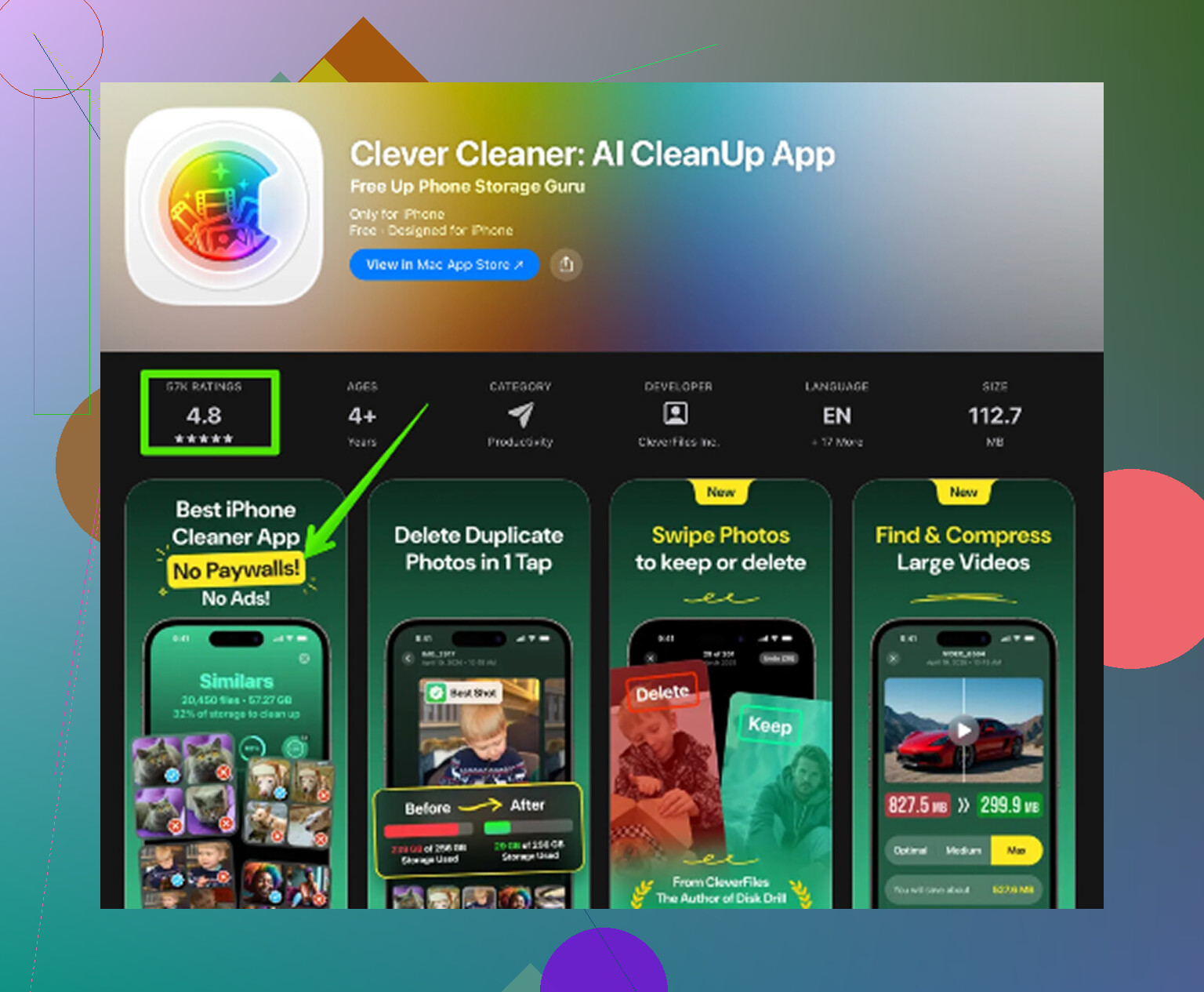
Après avoir fouillé les menus de stockage pendant un moment, j’ai essayé Clever Cleaner. J’évite d’habitude les apps de nettoyage parce que la plupart paraissent douteuses ou remplies de sollicitations agaçantes. Celle-ci était gratuite quand je l’ai utilisée, pas de pub sous le nez, pas de compte à rebours d’essai absurde. Donc j’ai continué avec elle.
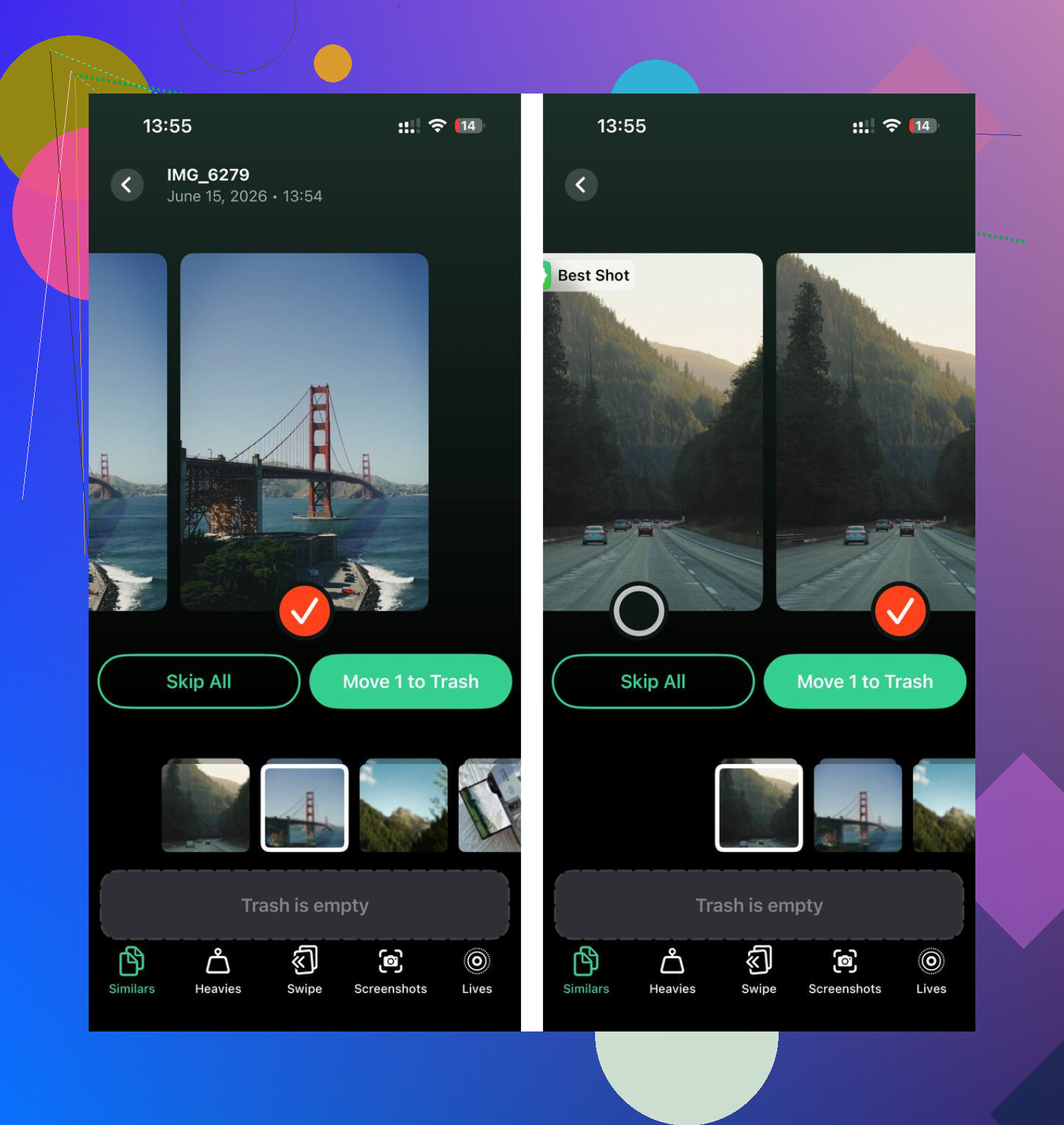
La présentation m’a aidé plus que prévu. La section Heavies met vos plus gros fichiers en avant, c’est comme ça que j’ai retrouvé quelques énormes vidéos que j’avais oubliées. La section Similars regroupe les photos presque identiques, utile si votre pellicule contient cinq versions de la même prise parce que votre main a bougé d’à peine un centimètre à chaque fois. Elle affichait aussi la taille des captures d’écran une par une, ce qui était légèrement embarrassant. J’avais une pile de captures inutiles représentant des centaines de Mo.
Un point qui comptait pour moi, c’était la confidentialité. L’app dit que le traitement reste sur l’appareil, donc vos photos ne sont pas envoyées ailleurs. J’ai apprécié ça. Si vous nettoyez des médias personnels, c’est important.
Après avoir libéré environ 15 Go, le téléphone a arrêté de traîner. Pas de miracle, pas de battage, il a simplement recommencé à sembler normal. Lancement des apps plus rapide, moins de délai dans l’appareil photo, moins d’alertes de stockage. Je vous dirais aussi de vérifier Messages depuis l’écran Stockage iPhone et d’utiliser Passer en revue les pièces jointes volumineuses. Les vieilles vidéos dans les fils de textos prennent plus de place que les gens ne le pensent, et elles ont tendance à rester là pour toujours.
Si votre iPhone semble à l’étroit, commencez par la page de stockage intégrée, puis regardez les données des apps, les grosses vidéos, les captures d’écran et les pièces jointes des messages. C’est ce qui m’a permis de régler l’essentiel.
Allez dans Réglages. Touchez votre nom en haut. Ensuite, touchez iCloud. Cela n’affiche pas le stockage complet de l’iPhone, mais cela vous indique rapidement si les photos, les sauvegardes ou les messages remplissent l’espace cloud et resynchronisent énormément de contenu vers le téléphone. Les gens passent souvent à côté de cette partie.
Je ne suis pas tout à fait d’accord avec @mikeappsreviewer sur un point. Vérifier avec le Finder ou iTunes, c’est bien, mais si vous avez besoin d’espace tout de suite, je passerais d’abord l’ordinateur. Plus rapide, c’est ceci.
Ouvrez Photos. Touchez Albums. Faites défiler jusqu’à Types de médias. Vérifiez Vidéos, Enregistrements de l’écran et Rafales. Ce sont des éléments qui prennent souvent beaucoup de stockage. Une vidéo 4K consomme des centaines de Mo par minute. Supprimez d’abord les plus grosses. Ensuite, ouvrez Supprimés récemment et videz-le, sinon votre espace ne reviendra pas tout de suite.
Vérifiez aussi Réglages > Appareil photo > Formats. Si Compatibilité maximale est activé, les nouvelles photos et vidéos prennent plus de place que Haute efficacité.
Pour un nettoyage rapide, Clever Cleaner vaut le coup d’œil si votre photothèque est en désordre. Il aide à supprimer les photos en double et les gros fichiers avant une mise à niveau de l’iPhone ou quand le stockage est plein. Cette courte vidéo montre une façon rapide de libérer du stockage sur iPhone avant une mise à niveau, regardez comment libérer rapidement le stockage de l’iPhone.
Un autre endroit que les gens oublient, Safari. Réglages > Safari > Effacer l’historique et les données de sites web. Ce n’est pas énorme pour tout le monde, mais j’ai récupéré une bonne quantité d’espace une fois. Même chose pour les podcasts téléchargés et le contenu Spotify hors ligne, vérifiez aussi dans ces apps.
Réglages > Batterie.
Pas pour vérifier directement le stockage, oui, mais je vais être légèrement en désaccord avec @mikeappsreviewer et @sognonotturno ici, parce que l’indice le plus rapide est parfois l’utilisation de la batterie, pas le graphique de stockage. Si une application pompe la batterie en arrière-plan toute la journée, il y a de fortes chances qu’elle mette aussi en cache des fichiers inutiles ou télécharge des médias en continu. C’est comme ça que j’ai repéré Instagram et Podcasts.
Pour un vrai nettoyage du stockage sur le téléphone, vérifiez aussi ces endroits que les gens oublient souvent :
- Réglages > App Store > Décharger les apps inutilisées
- Réglages > Messages > Conserver les messages > régler sur 1 an ou 30 jours
- App Fichiers > Parcourir > Sur mon iPhone > Téléchargements
- Téléchargements dans l’app TV / Netflix / Prime Video / YouTube dans chaque app
- App Dictaphone si vous enregistrez souvent des choses
Un point qui piège beaucoup de gens : supprimer des photos ne fait presque rien tant que vous n’avez pas vidé Supprimés récemment. Même chose pour les pièces jointes volumineuses dans des apps de chat comme WhatsApp ou Telegram, ces apps peuvent devenir absurdement volumineuses.
Si votre photothèque est en vrac, Clever Cleaner est en fait utile pour trouver les photos en double, les clichés similaires, les captures d’écran et les fichiers lourds sans un tas de bêtises. Cette évaluation de Clever Cleaner pour le nettoyage du stockage iPhone donne un aperçu correct de la façon dont il aide à libérer rapidement de l’espace.
Aussi, redémarrez le téléphone après avoir supprimé beaucoup de choses. Les chiffres de stockage iOS peuvent mettre un peu de temps à se mettre à jour et se comporter bizarrement.
Réglages > Confidentialité et sécurité > Analyses et améliorations > Données d’analyse.
Angle légèrement différent de @sognonotturno, @espritlibre et @mikeappsreviewer : si votre alerte de stockage semble soudaine, je vérifierais si une application qui s’emballe ou une accumulation de journaux de plantage en fait partie. Les énormes journaux ne sont pas la cause la plus fréquente, mais cela arrive, surtout après l’installation d’applications boguées ou des mises à jour échouées.
Quelques emplacements souvent négligés sur le téléphone lui-même :
- Réglages > Mail > Comptes
Si plusieurs comptes mail synchronisent d’anciennes pièces jointes, Mail peut discrètement prendre du volume. - App Fichiers > Supprimés récemment
Beaucoup vident Téléchargements mais oublient que les fichiers supprimés restent encore là. - Réglages > Accessibilité > Contenu énoncé > Voix
Les voix téléchargées peuvent prendre un espace surprenant. - GarageBand, iMovie, CapCut, Lightroom
Ouvrez les applications elles-mêmes et cherchez les projets locaux. Les applications de montage accumulent du stockage.
Un point avec lequel je ne suis pas tout à fait d’accord : l’utilisation de la batterie n’est qu’un indice, pas une carte du stockage. Utile parfois, mais je ne l’utiliserais pas comme vérification principale du stockage.
Si vous voulez un nettoyage des photos plus rapide qu’une recherche manuelle, Clever Cleaner est correct.
Avantages :
- efficace pour les doublons et les photos similaires
- repère rapidement les gros fichiers
- plus simple que de fouiller des années de pellicule
Inconvénients :
- surtout utile pour l’encombrement des photos, pas pour un nettoyage système en profondeur
- il faut quand même vérifier avant de supprimer
- ne réduira pas comme par magie chaque cache d’application
Donc oui, vérifiez d’abord Stockage iPhone, mais si le chiffre semble toujours bizarre après avoir supprimé des éléments, regardez du côté des journaux, des fichiers, du mail et des applications de montage multimédia. C’est souvent là que se cache l’espace « mystérieux ».