J’essaie de libérer de l’espace de stockage sur mon iPhone, mais supprimer les photos une par une prend une éternité. J’ai beaucoup d’anciennes photos dans l’app Photos et j’ai besoin d’aide pour trouver la méthode la plus rapide pour sélectionner et supprimer plusieurs photos à la fois.
Oui, essayer de faire le tri dans 15 000 photos une pression à la fois, c’est pénible. Le plus rapide, c’est d’éliminer d’abord les déchets évidents, puis de s’occuper séparément des doublons et des photos similaires.
Si vous voulez rester dans Apple Photos, ne travaillez pas tout le temps depuis la vue complète Toutes les photos. Pincez pour passer à Mois ou Années afin de voir des ensembles plus grands au lieu de faire défiler sans fin chaque jour. Depuis la vue Mois, touchez Sélectionner et faites glisser votre doigt sur des groupes de photos. C’est bien plus rapide quand vous voulez supprimer tout un voyage, un événement ou une ancienne série de photos aléatoires sans toucher au reste.
Commencez par les catégories faciles
Allez dans l’onglet Collections et cherchez Types de médias. Apple sépare déjà des éléments comme les captures d’écran, les rafales et les enregistrements d’écran, ce qui rend le nettoyage bien moins pénible.
Les captures d’écran sont généralement la meilleure première cible. Ouvrez cet album, appuyez sur “Sélectionner”, puis utilisez “Tout sélectionner” si vous voulez vraiment les effacer. C’est l’un des rares endroits dans l’app Photos où vous avez réellement une vraie option pour tout sélectionner, et cela peut supprimer étonnamment vite une grande quantité de fichiers inutiles.
Utilisez Clever Cleaner pour les doublons et quasi-doublons
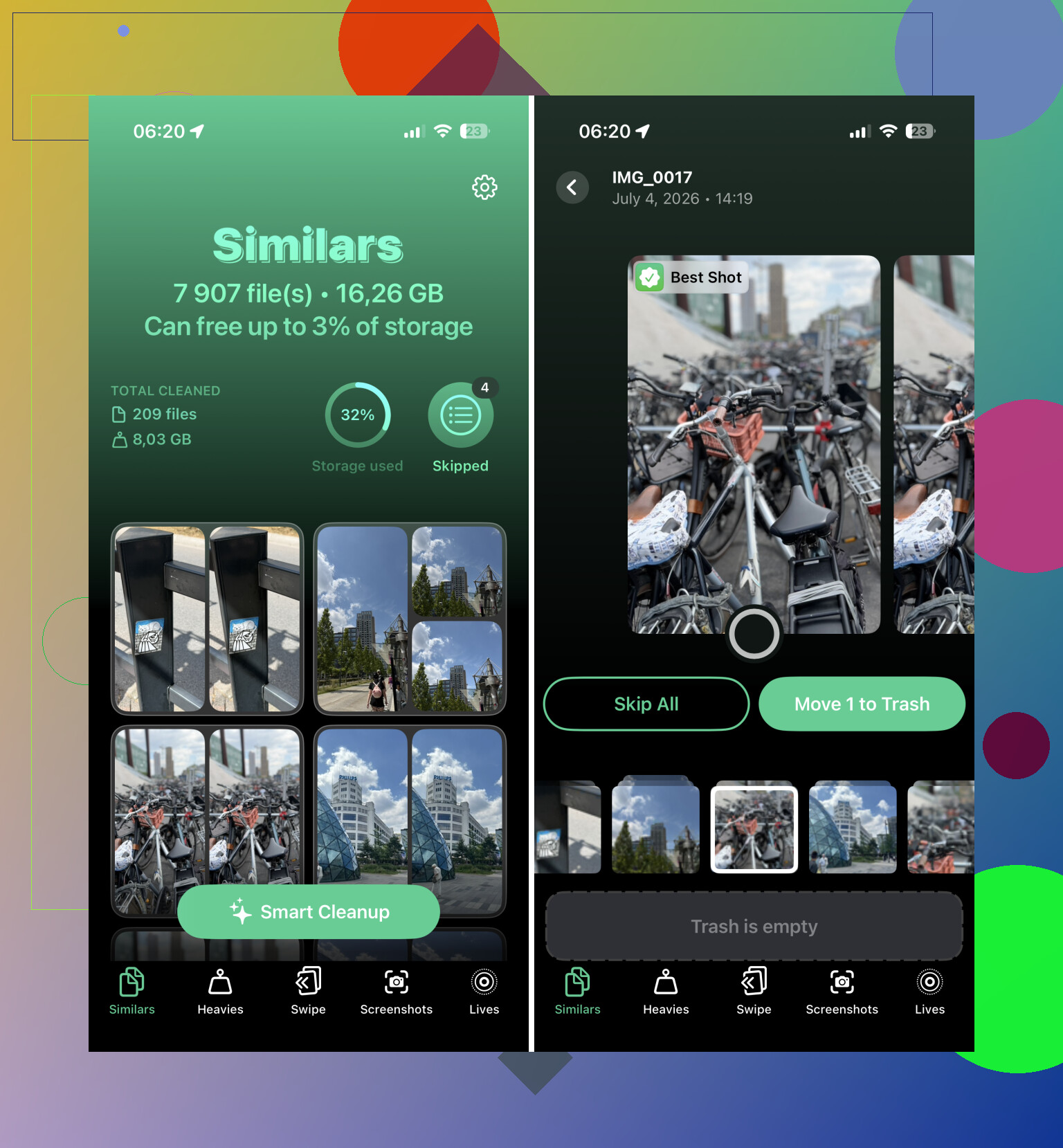
Pour les photos en double ou les séries où vous avez pris la même photo cinq fois, le faire à la main devient vite pénible. Une app comme Clever Cleaner est plus adaptée à cette tâche.
La fonctionnalité utile est Similars. Elle regroupe les photos qui se ressemblent presque, choisit celle qu’elle considère comme la meilleure et marque les autres pour que vous puissiez les vérifier avant de les supprimer. C’est bien plus sûr que de supprimer à l’aveugle, surtout pour les photos de personnes où une toute petite différence peut compter.
Utilisez un ordinateur si la bibliothèque est immense
Si vous supprimez des milliers d’éléments, l’écran d’un téléphone n’est pas idéal. Si vous utilisez Photos iCloud, rendez-vous sur iCloud.com depuis un navigateur de bureau. Vous pouvez sélectionner de grandes plages avec la touche Maj, les mettre à la corbeille depuis là, et les changements seront synchronisés sur votre iPhone.
Il est tout simplement plus facile d’être précis avec une souris et un clavier que de faire glisser votre doigt sur un petit écran pendant une demi-heure.
Videz Supprimés récemment quand vous avez terminé
Une chose que beaucoup de gens ignorent : les photos supprimées ne libèrent pas de l’espace tout de suite. Elles vont d’abord dans Supprimés récemment, et elles peuvent y rester pendant 30 jours.
Si vous avez besoin de récupérer l’espace maintenant, ouvrez Supprimés récemment dans Utilitaires, touchez « Sélectionner », puis « Tout supprimer ». C’est cette étape qui fait réellement augmenter l’espace de stockage disponible.
Je commencerais par Captures d’écran, puis Rafales et Enregistrements de l’écran, puis je laisserais Clever Cleaner s’occuper des éléments qui semblent être des doublons. Cela devrait vous permettre d’avancer presque jusqu’au bout sans passer des heures à toucher des photos une par une.
Si Photos iCloud est activé, supprimer des éléments de votre iPhone supprime aussi ces photos d’iCloud et de vos autres appareils Apple, alors ne le considérez pas comme un simple nettoyage du stockage local.
Pour un tri manuel rapide, touchez Sélectionner, faites glisser votre doigt sur une rangée de photos, puis gardez votre doigt près du bord inférieur pour faire défiler automatiquement et sélectionner une longue série. Videz Supprimés récemment seulement après être sûr de ne rien avoir sélectionné d’important.
Vérifiez d’abord où le stockage est réellement utilisé.
Si Réglages > Général > Stockage iPhone indique que Photos prend énormément de place, alors oui, supprimer en masse peut aider. Mais si vous utilisez Photos iCloud avec Optimiser le stockage de l’iPhone activé, beaucoup d’originaux sont peut-être déjà hors du téléphone, donc supprimer 500 petites photos pourrait à peine faire bouger les choses. Dans ce cas, les vidéos, les enregistrements d’écran et les longues Live Photos comptent généralement plus que les anciennes photos fixes.
Pour le nettoyage intégré le plus rapide, j’irais dans Photos et je ciblerais les gros consommateurs de stockage au lieu de faire défiler toute la photothèque : Vidéos, Enregistrements d’écran, Rafales, Captures d’écran et Supprimés récemment. Touchez Sélectionner, faites glisser pour prendre un lot, supprimez, puis videz Supprimés récemment quand vous êtes sûr. Si vous supprimez quelque chose par accident, ce dossier est votre filet de sécurité, alors ne le videz pas avant d’avoir vérifié.
Pour les doublons, je serais plus prudent que de simplement sélectionner de gros blocs par date. La gestion des doublons et éléments similaires par Apple est correcte si votre version d’iOS affiche cet album, et des apps comme Clever Cleaner peuvent accélérer le problème de la même photo cinq fois, mais vérifiez avant de supprimer. La méthode la plus rapide n’est pas toujours la plus sûre, surtout avec des photos de voyages, d’enfants, de documents ou de reçus mélangées au désordre.
Supprimer une série de mauvais selfies pris pendant un week-end est une tâche totalement différente de la suppression de plusieurs années de photos que vous ne pourrez peut-être jamais récupérer, donc je ralentirais pendant environ deux minutes avant d’utiliser la méthode rapide.
Si vous avez des éléments importants mélangés, faites d’abord une sauvegarde ou exportez ce qu’il faut absolument conserver. Envoyez quelques albums clés par AirDrop vers un Mac, copiez-les sur un ordinateur, ou assurez-vous qu’ils sont sauvegardés en lieu sûr en dehors de la photothèque Photos. La raison est simple : une fois que vous faites une sélection de masse, il est très facile d’inclure par accident un reçu, une photo de document, une photo de famille ou une ancienne photo de voyage. Le dossier Suppressions récentes aide, mais ce n’est pas un plan de sauvegarde si vous le videz tout de suite.
Pour la suppression proprement dite, la méthode la plus rapide uniquement sur téléphone reste :
Ouvrez Photos, allez dans la vue ou l’album voulu, touchez Sélectionner, puis faites glisser votre doigt sur les vignettes. Après avoir commencé la sélection, continuez à faire glisser vers le bas de l’écran et le défilement devrait continuer tout en sélectionnant davantage d’éléments. Vous n’avez pas besoin de toucher chaque photo. Si vous vous trompez, touchez des photos sélectionnées individuellement pour les désélectionner avant d’appuyer sur l’icône de corbeille.
Une astuce souvent oubliée consiste à utiliser Recherche avant de sélectionner. Recherchez des éléments comme « captures d’écran », « reçus », « tableau blanc », « juillet 2021 », le nom d’une ville ou une fête/un événement si Photos le reconnaît. Ensuite, supprimez à partir de cet ensemble de résultats plus réduit au lieu de faire défiler toute la pellicule. C’est moins élégant qu’un bouton parfait « tout sélectionner ce qui est ancien et inutile », mais cela permet de diviser la photothèque en sections plus sûres.
J’utiliserais Clever Cleaner uniquement pour le problème des doublons/photos similaires, pas comme première passe pour tout. Cela peut être utile quand vous avez dix versions de la même image, mais pour d’anciennes photos aléatoires par date ou par événement, une vérification manuelle reste plus sûre. Après la suppression, vérifiez Suppressions récentes et ne le videz que lorsque vous êtes certain, car c’est à ce moment-là que l’espace de stockage est réellement récupéré.