J’ai importé un grand lot de photos de mon iPhone vers mon ordinateur, mais elles occupent toujours de l’espace sur mon téléphone. J’ai besoin d’un moyen rapide pour supprimer en masse uniquement les photos déjà importées sans enlever quoi que ce soit dont j’ai encore besoin. Quelle est la méthode la plus simple et la plus sûre pour faire cela ?
Si vous voulez retirer en masse de l’iPhone les éléments importés, tout en récupérant l’espace de stockage, il y a deux ou trois pièges à connaître. Je me suis heurté à la plupart d’entre eux à mes dépens.
Les vidéos sont-elles supprimées aussi ?
Oui. Le même processus d’importation puis de suppression s’applique aussi bien aux vidéos qu’aux photos. Dans mon cas, c’étaient surtout les vidéos qui prenaient le plus de place. Les effacer a libéré de l’espace très rapidement.
Pourquoi la case Supprimer disparaît après l’importation
Dans Photos sur Mac et dans l’app Appareils Apple sur Windows, l’option de suppression après importation disparaît dès que Photos iCloud est activé. Apple semble confier le contrôle à iCloud et masquer la suppression manuelle.
Voici ce qui a fonctionné pour moi :
- Ouvrez Réglages sur l’iPhone
- Allez dans Photos
- Désactivez temporairement Photos iCloud
- Reconnectez le téléphone à votre ordinateur
Après ça, la case de suppression est réapparue.
Supprimer des photos déjà importées de l’iPhone avec un Mac
Si Photos continue d’afficher des erreurs ou se comporte comme si tout était en lecture seule, je passerais plutôt par Transfert d’images. Ça m’a semblé moins capricieux.
- Branchez l’iPhone en USB
- Ouvrez Transfert d’images depuis Applications
- Sélectionnez l’iPhone dans la barre latérale
- Appuyez sur Commande + A
- Cliquez sur l’icône de suppression, le cercle barré
Transfert d’images traite le téléphone davantage comme un simple appareil photo. Du coup, il évite souvent les blocages bizarres que Photos vous impose quand la synchronisation entre en jeu. En tout cas, chez moi, ça a marché.
Supprimer en masse les photos importées directement sur l’iPhone
Si vous préférez le faire sur l’appareil, l’album Importations est l’endroit le plus rapide pour commencer.
- Ouvrez Photos
- Touchez Albums
- Faites défiler jusqu’à Utilitaires
- Ouvrez Importations
- Touchez Sélectionner
- Faites glisser sur les vignettes pour en sélectionner beaucoup d’un coup
- Supprimez-les
Petit détail à savoir. Les supprimer ici ne libère pas l’espace immédiatement. iOS les déplace dans Supprimées récemment, où elles restent pendant 30 jours en occupant toujours du stockage.
Il faut terminer l’opération :
- Allez dans Albums
- Ouvrez Supprimées récemment
- Touchez Tout supprimer
Si vous sautez cette étape, votre espace de stockage bougera à peine. Ça m’est arrivé une fois, j’ai cru que le téléphone buguait, puis j’ai remarqué que tout était encore dans la corbeille. Pénible, mais bon.
Comment vérifier que les fichiers ont bien disparu
Vérifiez ce chemin après avoir vidé Supprimées récemment :
Réglages > Général > Stockage iPhone
Regardez la section Photos. Si le chiffre a baissé, le nettoyage a bien été effectué. Si ça semble toujours anormal, redémarrez l’iPhone et vérifiez à nouveau. Il m’est arrivé une ou deux fois que les chiffres du stockage mettent du temps à se mettre à jour.
Pourquoi le téléphone semble encore lent après avoir supprimé les importations
Quand le stockage est saturé, iOS commence à mal réagir. Les apps rament, l’appareil photo hésite, certaines choses se figent sans raison évidente. Les photos importées ne sont souvent qu’une partie du problème. Rafales, doublons, vidéos énormes, anciennes captures d’écran vidéo, tout ça s’accumule.
J’ai fini par trouver pas mal de gros fichiers restants après avoir nettoyé les importations. Ils faisaient plus de dégâts que je ne l’imaginais.
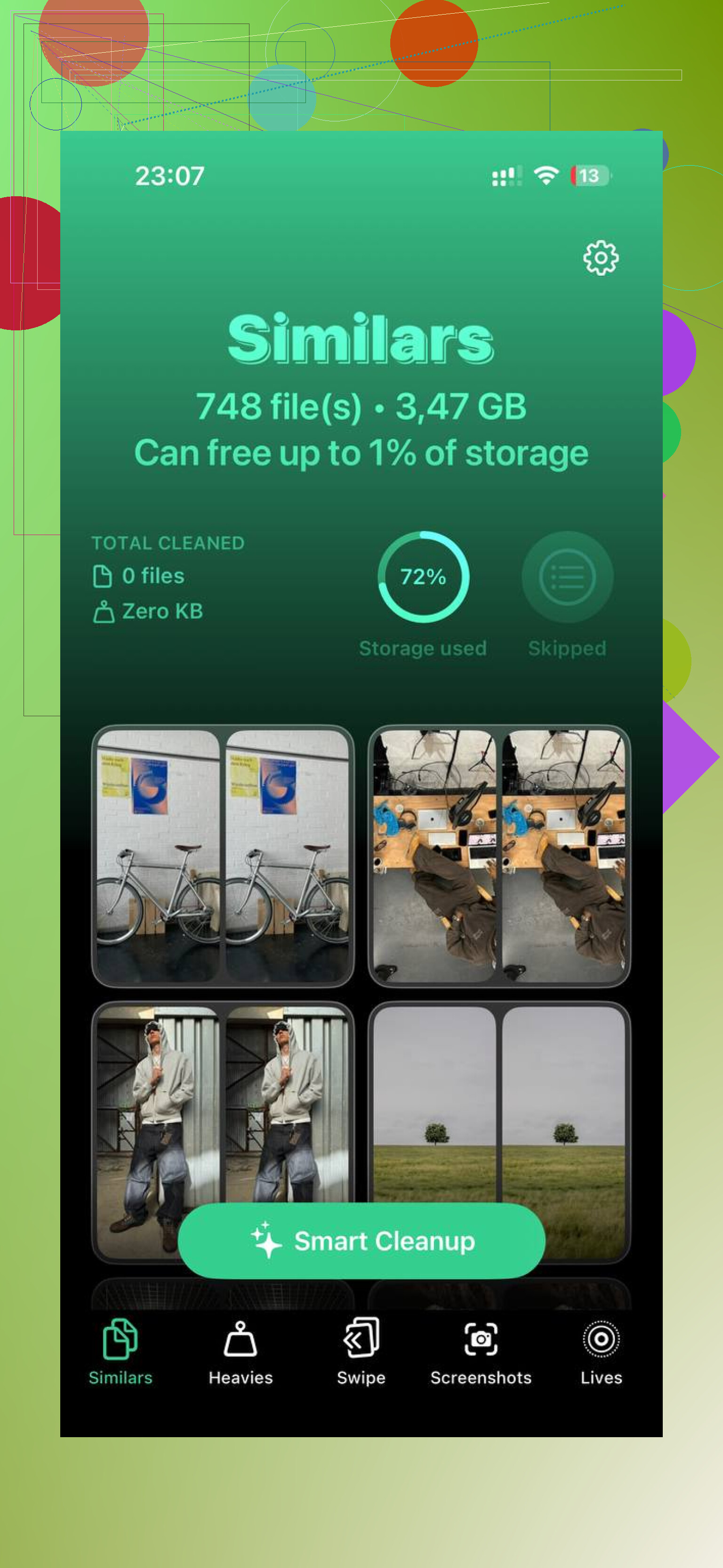
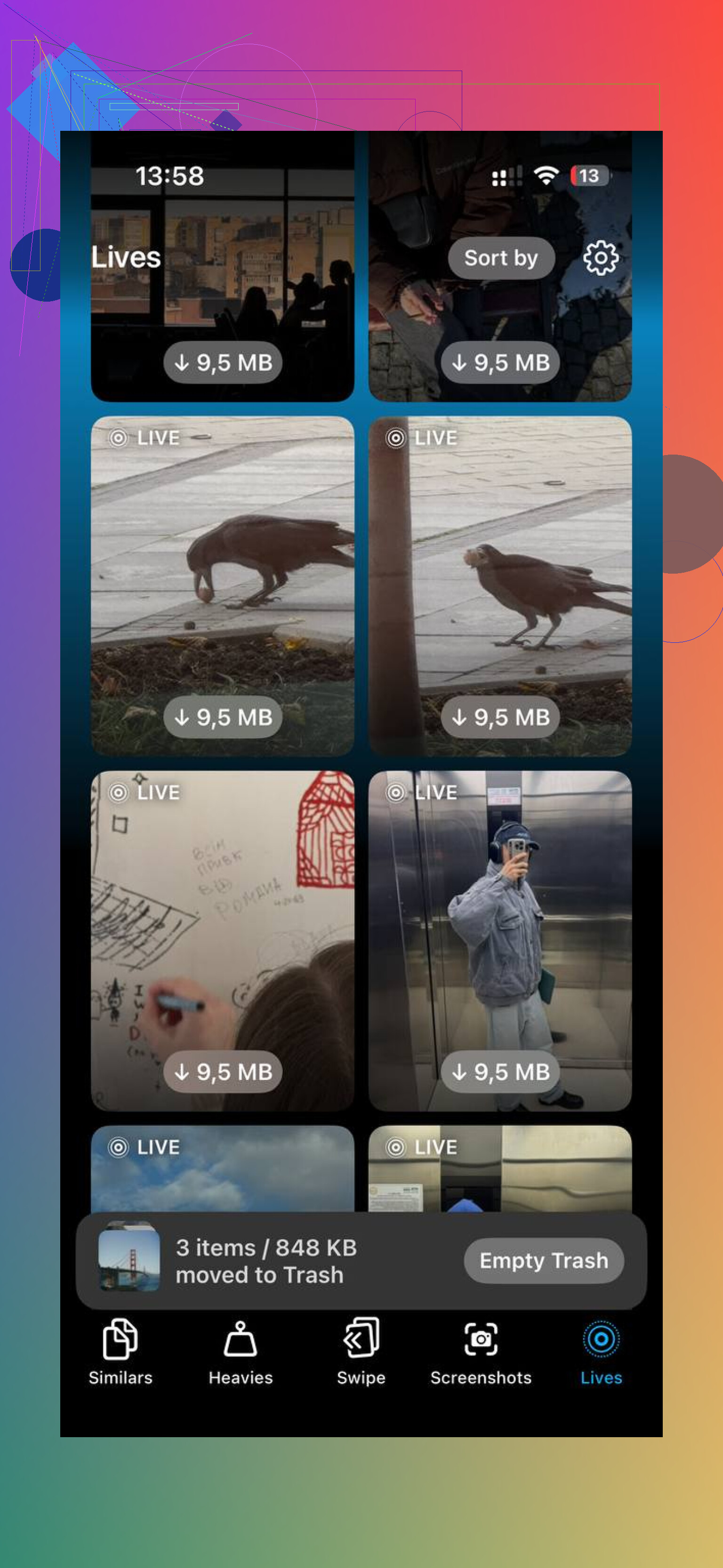
L’un des outils que j’ai utilisés était Clever Cleaner. Ce qui m’a marqué, c’est le tri des fichiers. L’onglet Heavies affiche d’abord les plus gros fichiers avec leur taille, donc les grandes vidéos et enregistrements d’écran sautent vite aux yeux. L’onglet Similars regroupe les photos presque identiques et désigne une Meilleure photo, ce qui m’a aidé à supprimer les rafales inutiles sans examiner chaque image. L’app affiche aussi la taille des fichiers avant suppression, et le traitement reste sur l’appareil.
Après avoir supprimé environ 20 Go avec Clever Cleaner en plus du nettoyage des importations, les ralentissements sur mon téléphone ont disparu. Il fonctionnait de nouveau normalement.
Si vous voulez supprimer uniquement les éléments que vous avez déjà importés, la méthode groupée la plus propre consiste à le faire sur votre ordinateur, en utilisant une plage de dates au lieu d’essayer de faire confiance à la logique importée d’Apple.
Sous Windows, ouvrez l’Explorateur de fichiers, accédez à votre iPhone, puis à Stockage interne, puis à DCIM. Triez par date. Si vous avez tout importé jusqu’au 1er juin, par exemple, supprimez les dossiers ou fichiers antérieurs à cette date. C’est rapide, et vous contrôlez ce qui est supprimé. Même principe sur Mac avec les outils d’importation d’images du Finder, même si je ne suis pas totalement d’accord avec @mikeappsreviewer sur le fait de désactiver iCloud d’abord à chaque fois. Pour beaucoup de gens, le filtrage par date est plus sûr que de toucher aux paramètres de synchronisation.
Deux choses comptent :
- Assurez-vous d’abord que la sauvegarde de votre ordinateur est complète.
- Videz le dossier Supprimés récemment sur l’iPhone, sinon l’espace de stockage ne reviendra pas tout de suite.
Si votre photothèque est désordonnée, Clever Cleaner aide à trier les grandes vidéos, les doublons et les photos similaires après la suppression groupée. Cela fait gagner du temps si vos lots d’importation se sont chevauchés ou ont été mélangés.
Pour plus de retours d’utilisateurs sur le nettoyage des photos iPhone et la récupération de stockage, voir des utilisateurs Apple qui posent des questions sur Clever Cleaner et le nettoyage des photos.
Une dernière chose, si Photos iCloud est activé, les supprimer du téléphone les supprime aussi d’iCloud. Vérifiez bien avant de supprimer en masse.
J’éviterais en fait complètement le flux de travail “supprimer après importation”. @mikeappsreviewer et @mike34 ont couvert les méthodes habituelles, mais d’après mon expérience, le statut d’importation d’Apple n’est pas quelque chose à quoi je fais confiance pour une suppression massive.
Ce qui est plus sûr, c’est d’utiliser un Album intelligent sur l’iPhone ou les outils de recherche/filtrage dans Photos pour isoler ce que vous avez importé par période.
Essayez ceci sur iPhone :
- Ouvrez Photos
- Touchez Rechercher
- Recherchez par mois/année que vous avez déjà sauvegardés, comme “mai 2026”
- Touchez Sélectionner
- Utilisez “Tout sélectionner” si c’est affiché, ou faites une sélection en faisant glisser sur un écran entier à la fois
- Supprimez
- Puis videz Récemment supprimés
Pourquoi je préfère cette méthode : vous supprimez par plage de dates que vous reconnaissez personnellement, pas selon ce qu’Apple décide de considérer comme “importé”. Moins de magie, moins de risques d’erreur.
Si vous avez importé vers un Mac, une autre option assez propre consiste à créer un album avant la suppression :
- Dans Photos, filtrez votre photothèque par date d’importation
- Confirmez que le lot existe sur l’ordinateur
- Puis supprimez la même plage de dates du téléphone
Vérifiez aussi si ces fichiers ont bien été copiés dans le stockage réel de votre ordinateur et pas seulement référencés dans une bibliothèque d’application. Beaucoup de gens pensent que l’importation est terminée, puis découvrent plus tard que les fichiers n’étaient pas là où ils le pensaient. Plutôt brutal.
Si votre stockage est encore mystérieusement plein après ça, ce sont généralement des vidéos, des doublons ou d’énormes clips aléatoires. C’est là que Clever Cleaner est utile, surtout pour trier rapidement les prises similaires et les gros fichiers. Si vous voulez une explication plus lisible, cette évaluation de Clever Cleaner pour nettoyer plus rapidement le stockage de l’iPhone l’explique mieux que la plupart.
Et oui, un dernier piège : si Photos iCloud est activé, supprimer depuis l’iPhone supprime partout. Vérifiez bien cela avant de tout raser.
J’éviterais la suppression des dossiers côté ordinateur sur laquelle @mike34 s’appuie, sauf si vous aimez vraiment la gestion manuelle des fichiers. Ça fonctionne, mais il est facile de supprimer le mauvais lot si des Live Photos, des modifications ou des dates mixtes sont en jeu.
Une autre méthode en masse consiste à utiliser un flux de travail par raccourci :
- Sur iPhone, ouvrez Photos et filtrez par mois ou par type de média que vous avez déjà importé
- Sélectionnez ce lot
- Partagez-le vers Fichiers ou confirmez qu’il est déjà sauvegardé sur l’ordinateur
- Supprimez ensuite ce même lot visible de Photos
- Videz le dossier Supprimés récemment
Ce qui rend cette méthode plus sûre, c’est que vous travaillez depuis la vue réelle de la photothèque Photos, et non depuis le bazar DCIM en dessous.
Aussi, un point que @nachtschatten et @mikeappsreviewer ont évoqué mais sur lequel j’insisterais davantage : les photos modifiées et les originaux ne se comportent pas toujours comme les gens l’attendent après l’importation. Si vous avez importé avec une application Windows ou simplement copié les fichiers DCIM, vérifiez que vos modifications, vos portraits et les parties animées des Live Photos ont bien été transférés avant toute suppression en masse.
Si votre photothèque est chaotique après cela, Clever Cleaner est correct pour le nettoyage après la purge principale liée à l’importation.
Avantages :
- analyse rapide des doublons et des gros fichiers
- aide à repérer rapidement les vidéos volumineuses
- plus simple que de fouiller manuellement dans Photos
Inconvénients :
- ce n’est pas vraiment un outil seulement pour les photos importées
- vous devez toujours vérifier vous-même les sauvegardes
- les suggestions de photos similaires peuvent parfois être trop agressives
Donc, mon avis : supprimez en masse par plages de dates visibles dans Photos d’abord, utilisez Clever Cleaner seulement pour les fichiers résiduels, pas comme méthode principale de suppression après importation.