J’ai trouvé beaucoup de fichiers sur mon iPhone qui semblent avoir été créés ou enregistrés par d’autres apps, et ils prennent de l’espace de stockage. Je ne sais pas vraiment où les trouver ni si leur suppression pourrait affecter les apps. J’ai besoin d’aide pour comprendre comment supprimer ces fichiers en toute sécurité et libérer de l’espace sur mon iPhone.
Oui, ça m’est arrivé encore et encore. Mon iPhone fonctionne bien pendant un moment, puis sans prévenir je reçois l’alerte de stockage, les apps commencent à se bloquer et tout semble lent. Avant, j’essayais de deviner ce qui prenait de la place. Mauvaise idée. La seule chose qui m’a aidé, c’est de vérifier élément par élément.
Si votre stockage continue de disparaître et que vous voulez le libérer sans jouer à la taupe, voici ce qui a marché pour moi.
Commencez par la liste de stockage
Allez dans Réglages > Général > Stockage iPhone. Attendez un peu. Chez moi, il faut généralement quelques secondes pour que tout s’affiche. La barre colorée en haut est correcte, mais la partie utile est la liste des apps en dessous. L’iPhone les classe par taille, donc celles qui prennent le plus de place apparaissent généralement en premier.
Sur le mien, les plus grosses étaient presque toujours Photos, Messages et les apps de streaming avec des téléchargements hors ligne. Podcasts était sournois aussi. Si vous envoyez ou recevez beaucoup de vidéos dans iMessage, ça grossit vite.
Vérifiez l’app Fichiers, pas seulement Photos
Les éléments récupérés depuis Safari, les PDF, les archives ZIP, les documents divers, tout cela finit souvent dans Fichiers.
- Ouvrez Fichiers.
- Appuyez sur Parcourir.
- Ouvrez Sur mon iPhone.
- Maintenez un fichier appuyé, puis appuyez sur Supprimer.
- S’il y a un bazar de fichiers, appuyez sur les trois points, puis sur Sélectionner, choisissez ce que vous voulez supprimer et touchez l’icône de corbeille.
J’ai ignoré cette zone pendant des mois. Il y avait là de vieux téléchargements qui ne servaient à rien.
À propos de ces dossiers gris
Je suis aussi tombé sur ça. Certains dossiers semblent verrouillés ou grisés. La plupart du temps, ils appartiennent à une app, comme Chrome, Keynote ou une app VPN. iOS laisse le dossier en place parce que l’app s’attend à ce qu’il existe.
Souvent, vous ne pourrez pas supprimer le dossier lui-même. Ce que j’ai fait à la place, c’est l’ouvrir, sélectionner les fichiers qu’il contient et les supprimer. Si vous voulez aussi faire disparaître le dossier, supprimer l’app associée règle généralement le problème.
Les dossiers d’apps cachent des fichiers inutiles
Celui-ci m’a pris au dépourvu. Pas mal d’apps tierces stockent des fichiers téléchargés dans leurs propres dossiers sous Sur mon iPhone. Cherchez les dossiers avec des noms ou des icônes d’apps. Les apps de navigateur et de messagerie étaient les pires sur le mien. Si vous avez téléchargé des pièces jointes ou enregistré des pages, vérifiez d’abord là.
Le faux nettoyage, le dossier Supprimés récemment
C’est là que les gens suppriment des choses, puis se demandent pourquoi le stockage a à peine changé. Les éléments supprimés restent souvent sur le téléphone pendant 30 jours, sauf si vous les effacez aussi du dossier corbeille.
Pour Fichiers :
- Revenez à Parcourir.
- Sous Emplacements, ouvrez Supprimés récemment.
- Appuyez sur les trois points, puis sur Sélectionner, puis sur Tout supprimer.
Pour Photos :
- Ouvrez Photos.
- Allez dans Albums.
- Faites défiler jusqu’à Supprimés récemment.
- Appuyez sur Sélectionner, puis sur Tout supprimer.
Si vous avez besoin de récupérer l’espace tout de suite, vous devez faire cette partie manuellement. Sinon, l’iPhone continue de conserver les fichiers.
Les photos et les vidéos sont généralement le vrai problème
Les documents comptent, bien sûr. Mais mes plus grosses pertes de stockage étaient presque toujours dues aux vidéos et aux énormes photothèques. Essayer de repérer les plus gros clips un par un dans l’app Photos est vite devenu pénible. Les outils intégrés d’Apple me semblaient trop grossiers.
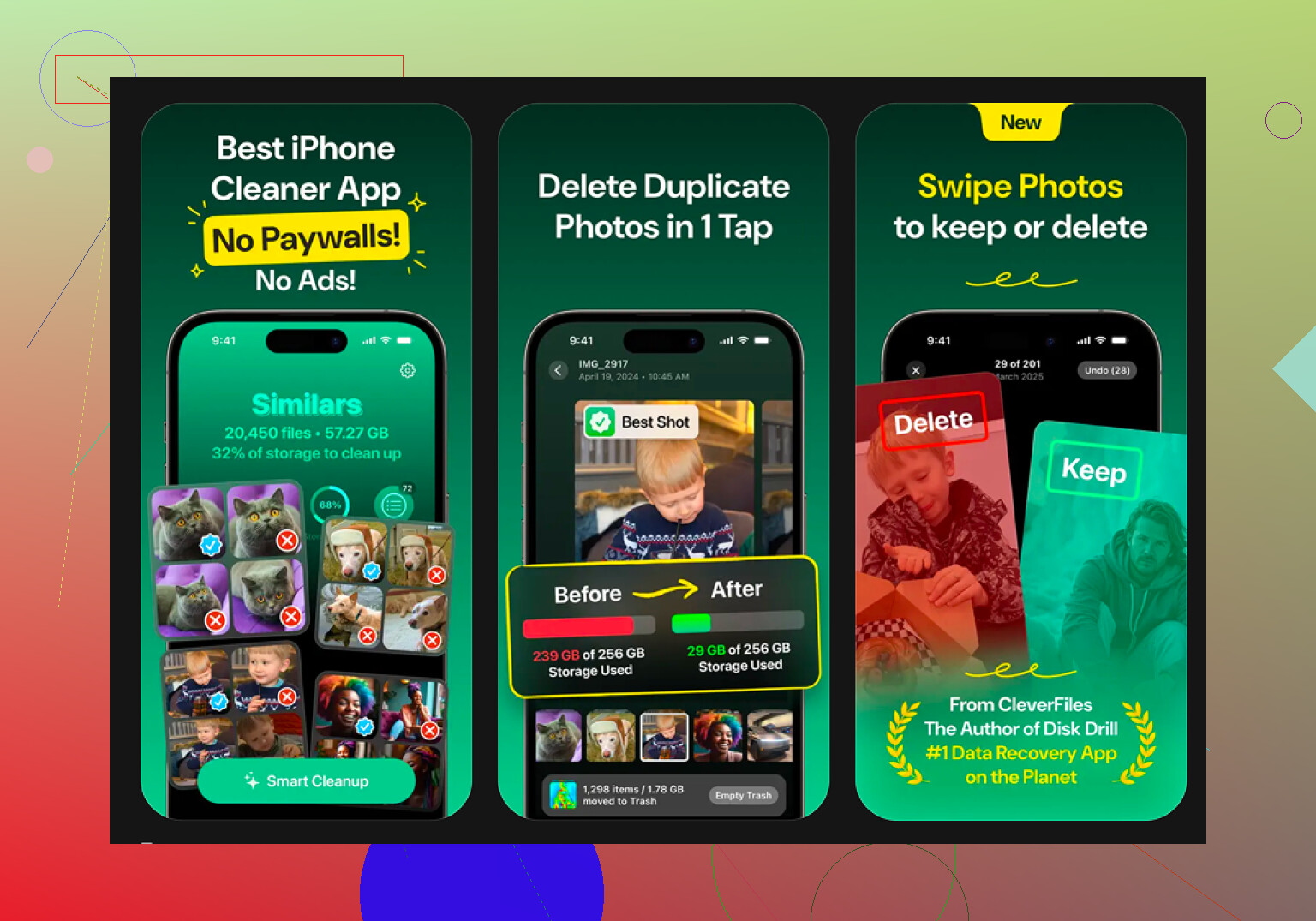
J’ai donc fini par utiliser Clever Cleaner après en avoir essayé quelques autres. Ce qui m’y a poussé était simple : trop d’apps de nettoyage prétendent être gratuites, puis bloquent la suppression derrière un écran de paiement. Celle-ci ne faisait pas ça quand je l’ai utilisée.
La partie que j’ai préférée était la section Heavies. Elle affiche les photos et vidéos selon leur taille exacte, ce qui permettait de repérer facilement d’abord les fichiers les plus lourds. J’ai trouvé une poignée de vieilles vidéos qui prenaient des gigaoctets, des fichiers dont j’avais oublié l’existence.
La partie Similars m’a aussi aidé. Elle regroupait les photos presque identiques mieux que l’outil de détection des doublons d’Apple sur mon téléphone. J’avais des séries entières de dix ou douze clichés presque identiques. En en gardant une et en supprimant le reste, j’ai libéré plus d’espace que je ne l’aurais cru.
Deux détails comptaient pour moi :
- Confidentialité : l’analyse se faisait sur l’appareil, ce que je préférais, parce que je ne voulais pas que ma photothèque soit envoyée ailleurs.
- Mode Balayage : j’ai trouvé cela moins agaçant qu’un tri classique. Le fait d’avancer mois par mois donnait moins l’impression de faire une corvée.
Le nettoyage supplémentaire que je fais encore
Si vous avez encore besoin d’espace après tout ça, supprimez les données inutiles stockées par Safari. Allez dans Réglages > Safari > Effacer l’historique et les données de sites. Chez moi, cela a libéré quelques centaines de Mo une fois, pas énorme, mais suffisant pour compter quand le téléphone était presque plein.
Vérifiez aussi Désinstaller les apps inutilisées dans la zone Stockage iPhone. Je l’ai utilisé pour des apps que j’ouvre à peine. Cela supprime l’app elle-même mais conserve ses documents et réglages, donc quand vous la réinstallez plus tard, vos données sont toujours là.
Le premier nettoyage m’a pris un moment. Après avoir supprimé les gros fichiers et vidé les deux dossiers corbeille, le téléphone a arrêté de se comporter comme s’il était saturé. Si votre problème de stockage revient sans cesse, commencez par la liste des tailles, puis passez à Fichiers, puis à Supprimés récemment. Cet ordre m’a fait gagner le plus de temps.
Beaucoup de ces fichiers « provenant d’autres apps » se trouvent dans le stockage des apps, pas dans un dossier principal unique. C’est la partie que les gens oublient.
Je ferais comme ça.
- Ouvrez Réglages > Général > Stockage iPhone.
- Touchez une grosse app.
- Regardez la différence entre Taille de l’app et Documents et données.
Si Documents et données est énorme, les fichiers inutiles sont à l’intérieur de cette app. Pensez à WhatsApp, Telegram, Netflix, Spotify, Adobe, Chrome, les apps de podcasts, les apps de messagerie. Supprimer des fichiers depuis l’app Fichiers n’y changera pas toujours quelque chose.
Je ne suis que légèrement en désaccord avec @mikeappsreviewer, vérifier Fichiers est utile, mais ce n’est souvent pas là que se trouve la plus grosse perte d’espace. Le cache d’une seule app de chat peut occuper plusieurs Go sans jamais apparaître comme des fichiers normaux.
Ce qui fonctionne mieux, c’est ceci :
- Ouvrez l’app elle-même
- Trouvez Stockage, Téléchargements, Cache ou Gérer les données
- Supprimez d’abord les téléchargements à cet endroit
Exemples :
- Spotify, supprimez la musique téléchargée
- Netflix ou YouTube, supprimez les vidéos hors ligne
- Telegram ou WhatsApp, videz les médias et le cache
- Chrome ou Firefox, effacez les téléchargements et les données des sites
Si une app n’a pas d’option de nettoyage, supprimez l’app puis réinstallez-la. Cela efface souvent des fichiers temporaires cachés. Décharger l’app ne fera pas cela, donc n’utilisez pas Décharger si votre objectif est de supprimer les fichiers inutiles de l’app.
Pour les fichiers enregistrés par les apps, allez dans Fichiers > Parcourir > Sur mon iPhone, puis ouvrez le dossier de chaque app. Si le dossier est grisé, laissez-le tranquille et supprimez uniquement les fichiers à l’intérieur. Supprimer le mauvais fichier de support peut réinitialiser une partie de l’app, donc ne supprimez pas des dossiers à l’aveugle.
Si votre problème de stockage concerne surtout les photos et vidéos, Clever Cleaner mérite qu’on s’y intéresse. Il est bien positionné comme app gratuite de nettoyage pour iPhone pour supprimer les gros médias et les doublons encombrants. J’ai aussi trouvé ce comparatif utile pour comparer les options : meilleures apps de nettoyage iPhone pour libérer du stockage en 2025.
Encore une chose que les gens oublient. Redémarrez l’iPhone après le nettoyage. Les chiffres de stockage ont parfois du retard jusqu’à ce qu’iOS réanalyse tout.

Je serais un peu plus prudent que ce que @mikeappsreviewer laisse entendre. Tous les fichiers présents dans le dossier d’une app ne peuvent pas être supprimés sans risque. Certains sont de vrais documents, d’autres sont des données de prise en charge, et d’autres encore sont des fichiers temporaires inutiles. L’iPhone explique très mal la différence entre tout ça, évidemment.
Ce qui fonctionne généralement le mieux pour moi, c’est ce tri :
- Si c’est un fichier que vous reconnaissez dans Fichiers, supprimez-le là
- S’il appartient à une app précise, supprimez-le d’abord dans cette app
- Si l’app est encombrée et ne propose aucun contrôle du stockage, supprimez l’app puis réinstallez-la
Le point important que les gens oublient : les dossiers synchronisés. Certains éléments dans Fichiers peuvent en réalité se trouver dans iCloud Drive, Dropbox ou Google Drive, donc les supprimer de l’iPhone peut les supprimer partout, pas seulement en local. C’est le seul point sur lequel je ne suis pas tout à fait d’accord avec l’approche consistant à “simplement nettoyer Fichiers”. Vérifiez l’emplacement avant de mettre quoi que ce soit à la corbeille.
Regardez aussi :
- les pièces jointes de Messages et les médias volumineux des conversations
- les pièces jointes téléchargées dans Mail
- Dictaphone
- Livres ou les apps de lecture de PDF
- GarageBand/iMovie si vous les avez déjà utilisés. Ces apps accumulent d’énormes fichiers de projet comme de petits gobelins.
Si votre problème concerne surtout l’encombrement des médias, Clever Cleaner est en fait une bonne app gratuite de nettoyage pour iPhone pour repérer les vidéos lourdes, les photos en double et les clichés similaires plus rapidement qu’en le faisant manuellement dans Photos.
Et si vous voulez un aperçu visuel rapide, ceci est utile : voyez comment Clever Cleaner aide à supprimer rapidement les grosses vidéos sur iPhone
Un dernier conseil : si supprimer des fichiers risque de casser une app, ne devinez pas. Supprimez l’app, réinstallez-la, puis ne remettez que ce dont vous avez réellement besoin. C’est brut, mais ça marche.
Une chose que j’ajouterais à ce que @caminantenocturno, @chasseurdetoiles et @mikeappsreviewer ont déjà couvert, c’est ceci : parfois, ces « fichiers provenant d’autres apps » ne sont pas vraiment des fichiers supprimables, mais des conteneurs d’apps qu’iOS étiquette mal. Donc, si vous ne voyez pas un nom de document évident comme PDF, ZIP, MP4 ou DOCX, je ne le traiterais pas comme un encombrement normal.
Quelques endroits que les gens oublient :
- Réglages > Messages > Vérifier les pièces jointes volumineuses
- App Dictaphone
- Téléchargements de l’app Livres
- Fichiers > Parcourir > Téléchargements
- Fichiers > Parcourir > emplacements cloud partagés, où la suppression peut retirer le fichier partout
Je ne suis pas tout à fait d’accord avec le conseil « supprimer et réinstaller » comme première solution de secours. Ça marche, mais pour les apps avec des données uniquement locales, vous pouvez perdre définitivement des brouillons, des fichiers hors ligne ou des données de projet. Je ne ferais cela qu’après avoir vérifié si l’app se synchronise avec iCloud ou avec son propre compte.
Aussi, faites attention à ce comportement étrange de l’iPhone : le stockage peut sembler gonflé à cause de téléchargements échoués, d’anciens fichiers de mise à jour iOS ou de pièces jointes de messages mises en cache. Si les chiffres n’ont aucun sens, un redémarrage suivi d’une mise à jour d’iOS efface parfois mieux cette utilisation fantôme qu’une chasse manuelle aux fichiers.
Si votre problème d’espace concerne surtout les médias, Clever Cleaner est en fait utile pour cet aspect du nettoyage.
Avantages :
- facile de repérer les grosses vidéos et les doublons
- plus simple que de fouiller manuellement dans Photos
- bien pour un nettoyage visuel rapide
Inconvénients :
- pas vraiment fait pour vider les caches profonds des apps
- vous devez quand même vérifier avant de supprimer
- moins utile si votre problème vient de Messages ou de Documents et données d’apps, pas des photos
Donc ma règle est simple : supprimez manuellement les fichiers reconnaissables, gérez les téléchargements dans l’app qui les a créés, et traitez les dossiers mystérieux comme de la plomberie système sauf si vous savez exactement à quoi ils servent.