L’app Photos de mon iPhone est plein de vieilles captures d’écran, et je veux les supprimer sans effacer accidentellement mes photos normales. Je ne suis pas sûr de la manière la plus sûre de procéder, surtout avec Photos iCloud activé, et j’ai besoin d’aide pour libérer de l’espace de stockage sans perdre de photos importantes.
La plupart des gens commencent dans Photos, et pour les captures d’écran, je pense que c’est toujours ce qui a le plus de sens. L’iPhone les regroupe déjà pour vous, donc vous n’avez pas besoin de fouiller parmi les photos prises avec l’appareil, les mèmes, les reçus et dix photos floues de votre animal par erreur.
- Ouvrez l’app Photos.
- Touchez Albums, ou Collections sur certaines versions.
- Faites défiler jusqu’à Types de médias et ouvrez Captures d’écran.
- Touchez Sélectionner en haut à droite.
- Si vous voulez tout supprimer, utilisez Tout sélectionner. Si vous voulez seulement en enlever quelques-unes, faites glisser sur les rangées pour les marquer rapidement.
- Touchez l’icône de corbeille, puis confirmez.
Il y a un point qui perturbe souvent les gens. Les supprimer ici ne libère pas de l’espace de stockage immédiatement. iOS les déplace dans Supprimés récemment, tout en bas près de Utilitaires ou Albums selon votre version. Elles y restent 30 jours. Si vous voulez récupérer de l’espace tout de suite, ouvrez Supprimés récemment, touchez Sélectionner, puis Supprimer tout.
La voie du plus gros bazar
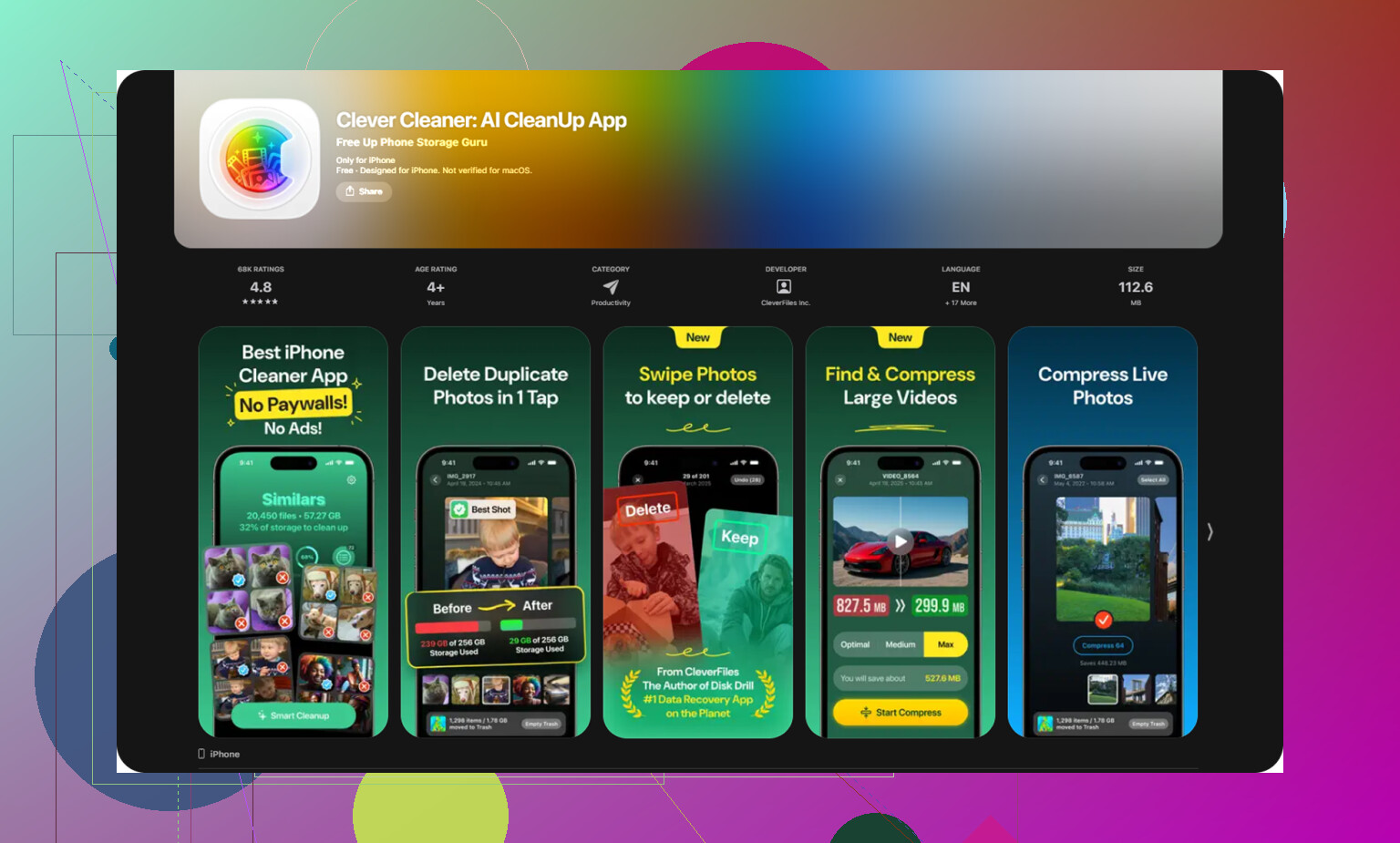
Si les captures d’écran ne sont qu’une partie du problème, le nettoyage manuel devient vite pénible. Je suis tombé sur ça quand mon téléphone avait des captures d’écran, des photos en double, de vieux enregistrements d’écran et d’énormes vidéos empilés ensemble. J’ai essayé quelques apps de nettoyage, et Clever Cleaner m’a semblé être la moins agaçante.
Ce qui m’a marqué, c’est l’absence de pubs et de barrières payantes, du moins quand je l’ai utilisée. La plupart de ces apps vous harcèlent en 30 secondes. Celle-ci était plus simple.
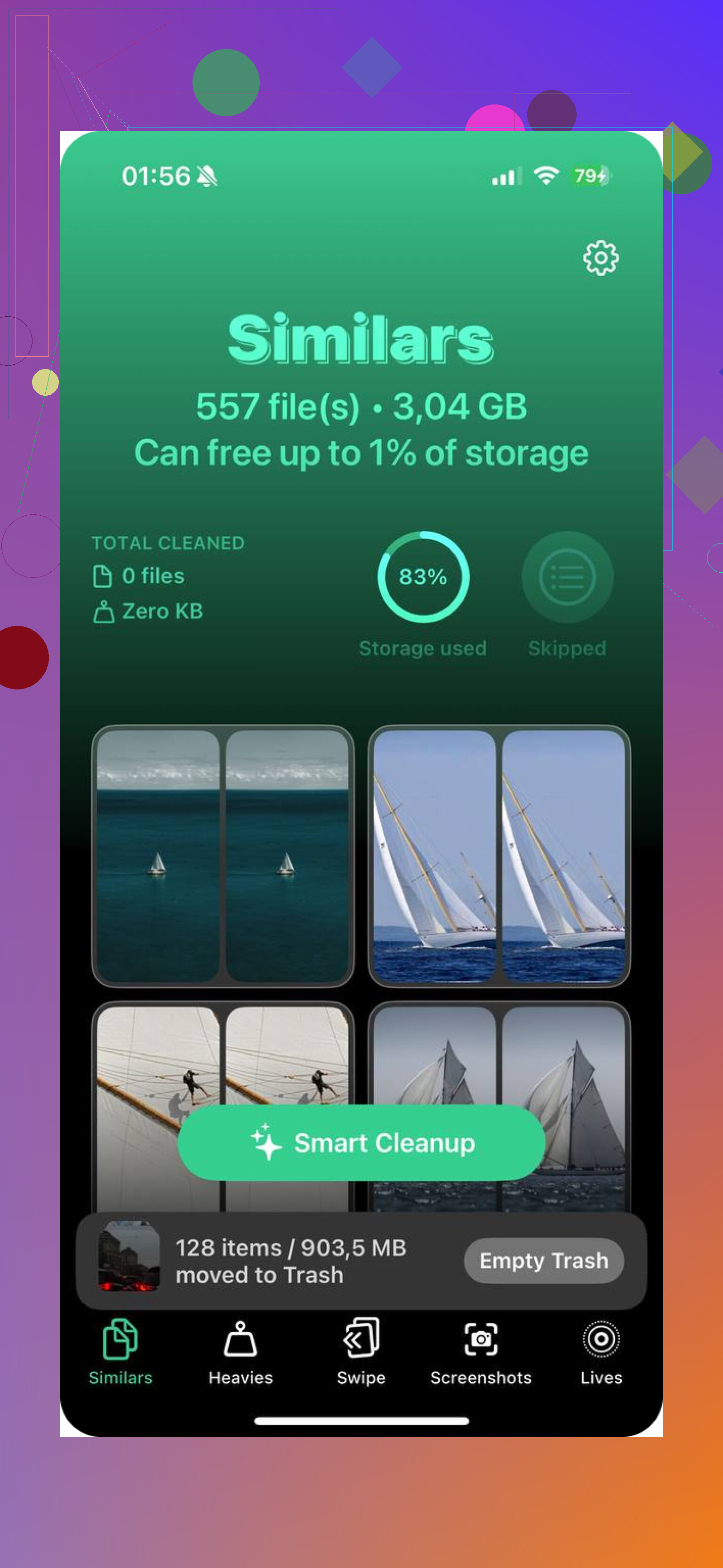
Dans l’app, il y a une section Captures d’écran, et elle affiche la taille des fichiers pour chaque image. Ça m’a aidé à repérer celles qui prenaient de la place au lieu de supprimer à l’aveugle. Il y a aussi un système de balayage. À gauche pour supprimer, à droite pour garder. Ça paraît minime, mais ça a rendu le boulot moins pénible.
Quelques autres parties étaient utiles aussi :
- Heavies trie les médias par taille de fichier, du plus gros au plus petit. Photos ne fait pas ça, ce qui est assez dingue.
- Similars regroupe les clichés presque identiques pour que vous en gardiez un et jetiez les extras.
- Live Photo Converter enlève la partie animée des Live Photos, ce qui réduit beaucoup l’espace utilisé si vous en avez accumulé pendant des années.
Vérifiez les endroits que les gens oublient
Toutes les captures d’écran ne vivent pas dans Photos. Je l’ai appris en cherchant de l’espace de stockage et en trouvant des PDF aléatoires dans Fichiers.
Si vous faites une capture d’écran Pleine page dans Safari, l’iPhone l’enregistre souvent comme PDF dans Fichiers au lieu d’une image dans Photos.
- Ouvrez Fichiers.
- Vérifiez Sur mon iPhone ou Téléchargements.
- Recherchez “capture d’écran”.
Vous pourriez y trouver de gros PDF qui traînent. Quelques-uns des miens étaient bien plus volumineux que des captures d’écran normales.
Notes en est un autre. Si vous avez envoyé une capture d’écran dans une note, supprimer l’image d’origine de Photos ne supprime pas la copie dans la note. J’ai mis bien trop longtemps à m’en rendre compte.
Si vous voulez moins d’accumulation plus tard
Il n’y a pas d’option intégrée de suppression automatique pour les captures d’écran. Malgré tout, vous pouvez bricoler quelque chose avec Raccourcis.
J’ai configuré un raccourci une fois pour récupérer la capture d’écran la plus récente, la copier afin de pouvoir la coller dans un message, puis la supprimer de Photos juste après. Un peu bancal, oui, mais ça a empêché la pile de grossir. Si vous partagez des captures d’écran toute la journée pour le travail ou le dépannage, ça aide plus qu’on ne le pense.
Si vous supprimez la mauvaise
Cette partie est importante. Parfois, vous supprimez une capture d’écran, puis deux semaines plus tard vous en avez besoin parce qu’elle contenait un code, une adresse, un numéro de commande ou une note de travail.
Si elle est encore dans Supprimés récemment, restaurez-la depuis là. Facile.
Si vous avez déjà vidé Supprimés récemment, la récupération devient plus difficile. À ce stade, les logiciels de récupération de données sont généralement la solution que les gens essaient. Je garderais ça en tête avant de faire un énorme nettoyage, surtout si vos captures d’écran contiennent des choses que vous utilisez comme mémoire temporaire.
Après avoir nettoyé les miennes, l’alerte de stockage a enfin cessé de s’afficher. Franchement, ça faisait du bien.
Si Photos iCloud est activé, supprimez avec un peu de prudence. Les captures d’écran supprimées sur votre iPhone disparaissent aussi d’iCloud et de vos autres appareils Apple. Donc la solution la plus sûre est la suivante.
D’abord, sauvegardez tout ce qui est important avant un grand nettoyage. Si une capture d’écran contient un code, un reçu, une carte ou une conversation dont vous avez encore besoin, enregistrez-la dans Fichiers ou déplacez-la d’abord dans une note ou un album partagé. Je fais cela parce que les captures d’écran sont souvent temporaires jusqu’à ce qu’elles ne le soient plus.
Petit désaccord avec @mikeappsreviewer. Je ne me dépêcherais pas de vider Suppressions récentes tout de suite, sauf si vous avez besoin d’espace aujourd’hui. Ce tampon de 30 jours est votre filet de sécurité.
Une méthode plus propre est la recherche. Dans Photos, touchez Rechercher et tapez screenshot. Vous obtiendrez rapidement des résultats filtrés, et vous éviterez de toucher à vos photos prises avec l’appareil. Après la suppression, vérifiez encore une fois Suppressions récentes avant de la vider.
Si votre photothèque est énorme, Clever Cleaner pour le nettoyage des photos sur iPhone vaut le détour. Il trie les captures d’écran et les autres éléments inutiles sans les mélanger à votre flux photo normal. Ce fil sur un nettoyeur iPhone vraiment gratuit sans publicités donne une bonne idée de ce qu’il fait.
Vérifiez aussi Réglages, votre nom, iCloud, Photos. Assurez-vous que Synchroniser cet iPhone est activé, afin que les suppressions restent cohérentes et que vous n’ayez pas de décalages étranges plus tard.
Je serais un peu plus prudent que @mikeappsreviewer concernant le plan consistant à supprimer un tas de photos, puis à vider Supprimés récemment. Si Photos iCloud est activé, la suppression se synchronise partout, donc un nettoyage bâclé peut aussi se transformer en mini-catastrophe sur votre iPad et votre Mac.
La méthode la plus sûre est la suivante : avant de supprimer, faites défiler vos captures d’écran et ajoutez en favoris ou déplacez d’abord celles qui sont importantes dans un album séparé. Les albums ne dupliquent pas le fichier, mais ils permettent de vérifier beaucoup plus facilement ce que vous conservez. Ensuite, supprimez uniquement depuis la catégorie Captures d’écran, pas depuis Récentes. C’est ce qui évite que vos photos prises avec l’appareil se retrouvent dans la zone à risque.
Autre petit détail, mais important : si vous utilisez des Albums partagés, supprimer une capture d’écran de votre photothèque principale ne supprime pas toujours la copie qui y a été partagée. Vérifiez donc cela si la confidentialité vous inquiète, pas seulement le stockage.
Je suis d’accord avec @voyageurdubois sur le fait que le tampon de 30 jours dans Supprimés récemment vaut la peine d’être conservé, sauf si votre stockage est vraiment saturé. Ne vous précipitez pas.
Si votre photothèque est en désordre, Clever Cleaner est en fait utile pour séparer les captures d’écran des doublons et autres éléments inutiles sans mélanger vos photos habituelles. Moins de manipulations, moins de risques d’erreur.
Et si vous voulez un guide visuel plus clair, ce tutoriel pas à pas pour nettoyer les captures d’écran sur iPhone est plus facile à suivre que de fouiller les menus à l’aveugle. Franchement, ça m’a un peu sauvé quand mon app Photos était devenue un vrai bazar tbh.
Je ferais une vérification de sécurité supplémentaire que @voyageurdubois, @kakeru et @mikeappsreviewer n’ont abordée que légèrement : assurez-vous de supprimer depuis le type de média Captures d’écran, puis utilisez immédiatement Masquer pour toute capture dont vous n’êtes pas sûr avant de mettre quoi que ce soit à la corbeille. Les photos masquées restent dans votre photothèque, mais elles ne gênent plus. C’est un bon compromis si vous êtes inquiet.
De plus, je ne suis pas tout à fait d’accord avec l’idée de l’album séparé comme système de sécurité. Les albums ne sont que des pointeurs, pas des copies. Si vous supprimez l’original, il disparaît aussi de cet album. Une meilleure protection consiste à :
- enregistrer les captures d’écran à conserver absolument dans Fichiers
- envoyer les plus importantes dans Notes
- ou les exporter d’abord vers un Mac/PC
Autre astuce souvent oubliée : sur iPhone, les captures d’écran ont généralement des dimensions différentes de celles des photos prises avec l’appareil, donc si la recherche semble confuse, utilisez les Filtres dans les résultats de Photos et triez d’abord par dates plus anciennes. Cela vous aide à supprimer en masse les vieux éléments inutiles tout en laissant tranquilles les captures récentes utiles.
Si votre photothèque est chaotique, Clever Cleaner est correct pour séparer les captures d’écran du reste.
Avantages
- regroupement facile des captures d’écran
- aide à repérer rapidement les gros fichiers inutiles
- moins de risque de supprimer des photos normales par erreur
Inconvénients
- nécessite toujours une vérification humaine
- toute app de nettoyage avec iCloud signifie que les suppressions se synchronisent partout
- certaines personnes préfèrent rester uniquement dans l’app Photos d’Apple
Donc oui, supprimez les captures d’écran en toute sécurité, mais évitez de considérer les albums comme des sauvegardes. C’est ce qui cause des problèmes aux gens.