Ma photothèque iPhone est devenue incontrôlable avec des doublons, des captures d’écran et des images enregistrées au hasard. J’essaie sans cesse de la nettoyer, mais cela semble interminable et j’ai peur de supprimer des photos importantes. Quelle est la façon la plus simple d’organiser et de nettoyer les photos sur iPhone sans y passer des heures ?
Si la photothèque de votre iPhone est déjà énorme, n’essayez pas de tout nettoyer simplement en faisant défiler de haut en bas. C’est ce qui m’a donné l’impression que c’était impossible pour moi. J’avais accumulé plus de 20 000 photos et vidéos, et une fois que je me suis enfin forcé à m’en occuper, cela m’a pris presque tout un samedi.
Ce qui m’a aidé, c’est de diviser le nettoyage en différents types de désordre. Les captures d’écran sont une chose. Les doublons en sont une autre. Les grosses vidéos encore une autre. Traiter tout de la même façon ne fait que faire traîner la tâche.
Commencez par les choses faciles dans Photos
Je commencerais quand même par l’app Photos d’Apple avant d’installer quoi que ce soit d’autre. Elle est idéale pour supprimer les déchets évidents dont vous savez déjà que vous n’avez rien à faire.
- Ouvrez Photos et parcourez les albums plutôt que toute la pellicule.
- Utilisez le geste de balayage pour sélectionner afin de pouvoir prendre un lot de photos rapidement.
- Pour les albums comme les captures d’écran, utilisez Tout sélectionner quand c’est disponible, puis désélectionnez ce que vous voulez garder.
Cela permet d’éliminer d’abord le désordre le plus évident. Anciennes captures d’écran, photos prises par accident, clichés flous, ce genre de choses.
Utilisez une app pour la partie répétitive et ennuyeuse
Le nettoyage manuel ne m’a aidé qu’un temps. Une grande partie de l’espace gaspillé venait de photos similaires, de doublons, de Live Photos, de vidéos oubliées et de captures d’écran dont je ne me souvenais même pas les avoir prises.
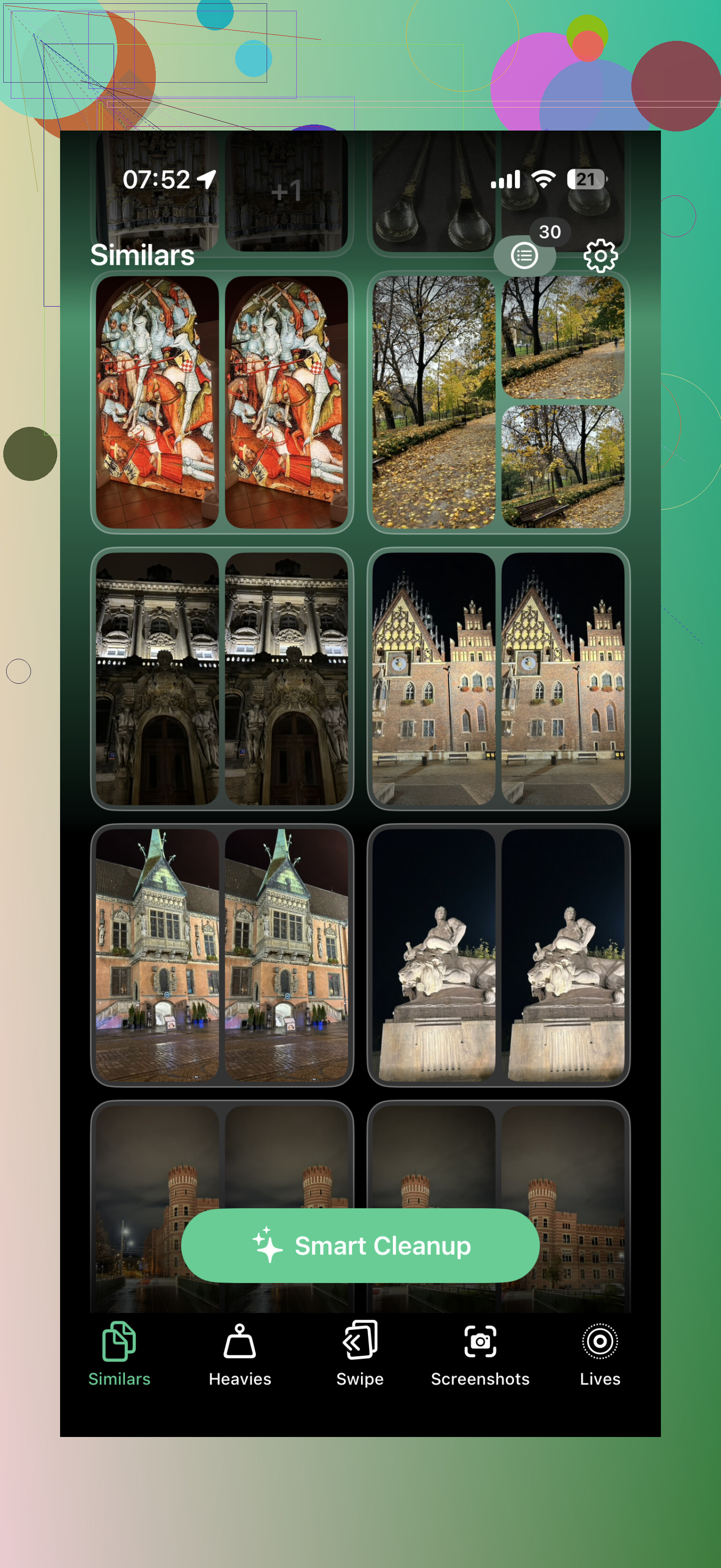
Après le premier passage, j’ai utilisé Clever Cleaner. L’avantage, c’est qu’elle classe les éléments en groupes, donc vous n’avez pas à prendre la même petite décision des milliers de fois d’affilée.
Ma méthode était assez simple :
- Lancez Clever Cleaner.
- Parcourez les groupes de photos similaires.
- Supprimez les doublons et les clichés presque identiques dont vous n’aviez pas besoin.
- Effacez les anciennes captures d’écran.
- Triez les vidéos les plus volumineuses.
- Convertissez les Live Photos en images fixes lorsque la partie animée ne valait pas la peine d’être conservée.
Cela m’a fait gagner bien plus de temps que de comparer chaque photo à la main. Il est beaucoup plus facile de choisir entre quelques images liées que de continuer à se demander si chaque photo au hasard mérite d’être gardée.
Videz Récemment supprimés quand vous avez terminé
Cette partie est facile à oublier. Supprimer des photos ne libère pas toujours l’espace immédiatement, car elles restent un moment dans Récemment supprimés.
- Ouvrez l’album Récemment supprimés.
- Vérifiez-le une fois de plus pour ne rien effacer d’important.
- Videz-le.
Si vous faites cela parce que le stockage de votre iPhone ou d’iCloud est plein, cette dernière étape compte.
De plus, si Photos iCloud est activé : souvenez-vous qu’il s’agit d’une seule photothèque synchronisée. Si vous supprimez quelque chose de votre iPhone, cela sera aussi supprimé d’iCloud et de vos autres appareils Apple utilisant le même compte Apple. C’est peut-être exactement ce que vous voulez, mais il vaut mieux y penser avant de supprimer un énorme lot.
Après avoir fait cela une fois, j’ai arrêté de laisser autant de choses s’accumuler. Maintenant, c’est plutôt une dizaine de minutes par semaine pour supprimer les nouvelles captures d’écran, les photos floues et les copies en trop. C’est bien moins pénible que d’attendre que la photothèque redevienne complètement en désordre.
L’app Photos convient pour un premier tri rapide, mais une fois que votre photothèque compte des dizaines de milliers d’éléments, je ne compterais pas uniquement sur un nettoyage manuel. Pour les doublons, les photos similaires, les captures d’écran, les Live Photos et les grandes vidéos, utiliser quelque chose comme Clever Cleaner rend l’ensemble beaucoup moins fastidieux.
Ne commencez pas par supprimer en masse depuis Récents tant que vous ne savez pas ce qui est réellement sauvegardé. La partie inquiétante du nettoyage des photos, ce ne sont pas les captures d’écran, c’est de découvrir plus tard que votre copie supplémentaire était en fait la seule copie. Avant de faire un grand tri, je m’assurerais qu’iCloud Photos, une sauvegarde sur ordinateur, Google Photos, un disque externe, ou tout ce que vous utilisez, est bien dans l’état que vous pensez. Si vous avez des éléments vraiment importants, exportez-les d’abord au lieu de faire confiance à votre mémoire.
Je suis d’accord avec le point précédent sur le fait de ne pas faire défiler toute la photothèque, mais je serais un peu plus prudent avec le nettoyage automatisé. Clever Cleaner ou toute application similaire peut être utile pour repérer plus vite les doublons visuels et les fichiers inutiles, mais je considérerais ses suggestions comme une présélection, pas comme un verdict. C’est avec les photos similaires que les erreurs arrivent : une image a une meilleure mise au point, une autre a une meilleure expression, une autre encore est celle à laquelle quelqu’un d’autre tient.
La méthode la moins accablante consiste à arrêter d’essayer de terminer toute la photothèque. Choisissez une catégorie jetable par session : captures d’écran de l’année dernière, enregistrements d’écran, mèmes, rafales floues, reçus enregistrés, téléchargements depuis Messages. Faites 10 ou 15 minutes, puis arrêtez. Ensuite, corrigez aussi la source du désordre : désactivez l’enregistrement automatique dans les applications quand c’est possible, supprimez les captures d’écran juste après les avoir utilisées, et mettez en favori les photos importantes au moment où vous les prenez. Le nettoyage devient bien plus facile quand l’arrivée de nouveaux fichiers inutiles ralentit.
Les méthodes de nettoyage les plus rapides sont aussi le moyen le plus facile de rendre une mauvaise suppression sûre. Quand une app ou la vue d’un album vous montre un joli tas de photos similaires, votre cerveau commence à traiter tout le tas comme des déchets, et c’est généralement là que l’erreur se produit.
Si votre principale peur est de supprimer quelque chose d’important, j’inverserais la tâche : ne commencez pas par chercher quoi supprimer. Commencez par marquer ce qui vous tient absolument à cœur.
Parcourez la photothèque par petits morceaux et mettez d’abord en favoris les évidentes à garder. Photos de famille, voyages, animaux, documents, souvenirs sentimentaux, tout ce que vous seriez triste de perdre. Vous n’avez pas besoin de les organiser parfaitement. Donnez-leur simplement un repère. Vous pouvez aussi créer un album simple appelé À garder ou Important si Favoris vous semble trop large.
Ensuite, le nettoyage devient moins émotionnel parce que vous vous occupez surtout de ce qui reste. Cela change la question de Cette photo est-elle importante ? à Cette capture d’écran/vidéo/mème/enregistrement aléatoire non marqué vaut-il la peine d’être gardé ? C’est une décision bien plus facile.
Une astuce utile consiste à utiliser la recherche au lieu de faire défiler. Dans Photos, recherchez des éléments comme :
- Captures d’écran
- Enregistrements d’écran
- Reçus
- Tableau blanc
- Menu
- Notes
- TikTok
- Safari
- Messages
- Parking
- Code QR
Certains seront utiles, d’autres seront inutiles, mais ils font remonter le genre d’encombrement qui se retrouve enfoui dans Récentes. Vous pouvez supprimer beaucoup de choses sans toucher à vos vrais souvenirs pris avec l’appareil photo.
Je ne suis toutefois pas tout à fait d’accord avec l’idée de faire un Tout sélectionner trop facilement dans Captures d’écran. Les captures d’écran sont des déchets jusqu’à ce qu’elles ne le soient plus. Elles peuvent contenir des adresses, des numéros de commande, des informations médicales, des emplois du temps scolaires, des devis de réparation, des recettes, des pages de confirmation, ou une chose aléatoire que vous avez enregistrée parce qu’elle comptait pendant cinq minutes puis oubliée. Je supprimerais quand même de manière agressive dans cette catégorie, mais je passerais d’abord en revue par mois. Les anciennes captures d’écran de 2021 sont généralement bien plus sûres à effacer que les captures d’écran de la semaine dernière.
Clever Cleaner ou une app similaire a du sens ensuite, surtout pour les doublons et quasi-doublons, mais je ne l’utiliserais qu’après avoir déjà protégé les évidentes à garder. Laissez-la accélérer le travail ennuyeux de comparaison, pas prendre la décision finale pour quoi que ce soit de sentimental. Si elle vous montre dix clichés presque identiques d’un anniversaire, ne partez pas du principe que le plus net est le meilleur. Parfois, la photo à garder est celle avec l’expression bizarre parce que c’est ça, le vrai souvenir.
Une autre option peu stressante est de faire un nettoyage avec quarantaine. Supprimez un lot, puis ne videz pas Suppressions récentes tout de suite. Laissez-le là pendant une semaine ou deux. Si vous vous souvenez soudain de quelque chose, vous pouvez le récupérer. Si vous ne repensez jamais à ce lot, videz-le plus tard. Ce tampon donne au processus une impression moins proche du désamorçage d’une bombe.
Et si vous avez accès à un Mac, un iPad ou iCloud Photos dans un navigateur, utilisez le plus grand écran possible. Nettoyer une énorme photothèque directement sur l’iPhone est agaçant parce que tout paraît aussi minuscule que jetable. Sur un écran plus grand, il est bien plus facile de comparer les visages, lire le texte des captures d’écran et repérer la photo que vous vouliez vraiment garder.
Je fixerais une règle ennuyeuse comme celle-ci : 20 minutes, une catégorie, arrêt quand le minuteur sonne. Aujourd’hui, captures d’écran de 2023. Demain, grandes vidéos. Un autre jour, doublons. Ne faites pas de nettoyer ma photothèque la tâche, parce que cette tâche n’a pas de contours. Faites en sorte que la tâche soit assez petite pour que vous puissiez réellement la terminer.
Nettoyer 800 captures d’écran est une tâche différente d’évaluer 800 photos de personnes qui vous sont chères. Traiter ces deux cas de la même manière est ce qui donne à l’ensemble une impression plus pesante qu’elle ne devrait l’être.
L’astuce que j’utiliserais est de définir des règles de suppression avant de commencer à toucher l’écran. Par exemple : les captures d’écran de plus de 6 mois partent, sauf si elles montrent un reçu, une adresse, une recette, un billet, un élément médical ou des informations de connexion/récupération. Les images enregistrées au hasard depuis des apps partent, sauf si vous savez vraiment pourquoi vous les avez sauvegardées. Les photos floues d’objets partent, les photos floues de personnes méritent un second regard. Cela semble basique, mais ça évite que chaque image devienne une nouvelle décision émotionnelle.
Je suis d’accord avec @mikeappsreviewer sur le fait que marquer d’abord ce qu’il faut garder est plus sûr, mais je ne passerais pas trop de temps à créer des albums comme si cela allait résoudre le désordre. Les albums peuvent aider à retrouver des choses, mais ils ne réduisent pas le stockage et peuvent devenir un autre projet inachevé. Supprimez les déchets, mettez en favori les éléments manifestement importants, et laissez l’organisation pour plus tard si cela vous importe encore.
Clever Cleaner ou n’importe quel outil de recherche de doublons est utile une fois que vous avez des règles, pas avant. Sinon, cela vous donne simplement des moyens plus rapides d’hésiter. Utilisez-le pour les tâches mécaniques : doublons exacts, cinq copies du même mème enregistré, grosses vidéos dont vous aviez oublié l’existence. Pour tout ce qui contient des personnes, ralentissez. La meilleure photo selon une app n’est peut-être pas celle que vous voudriez retrouver.